blender
操作指令
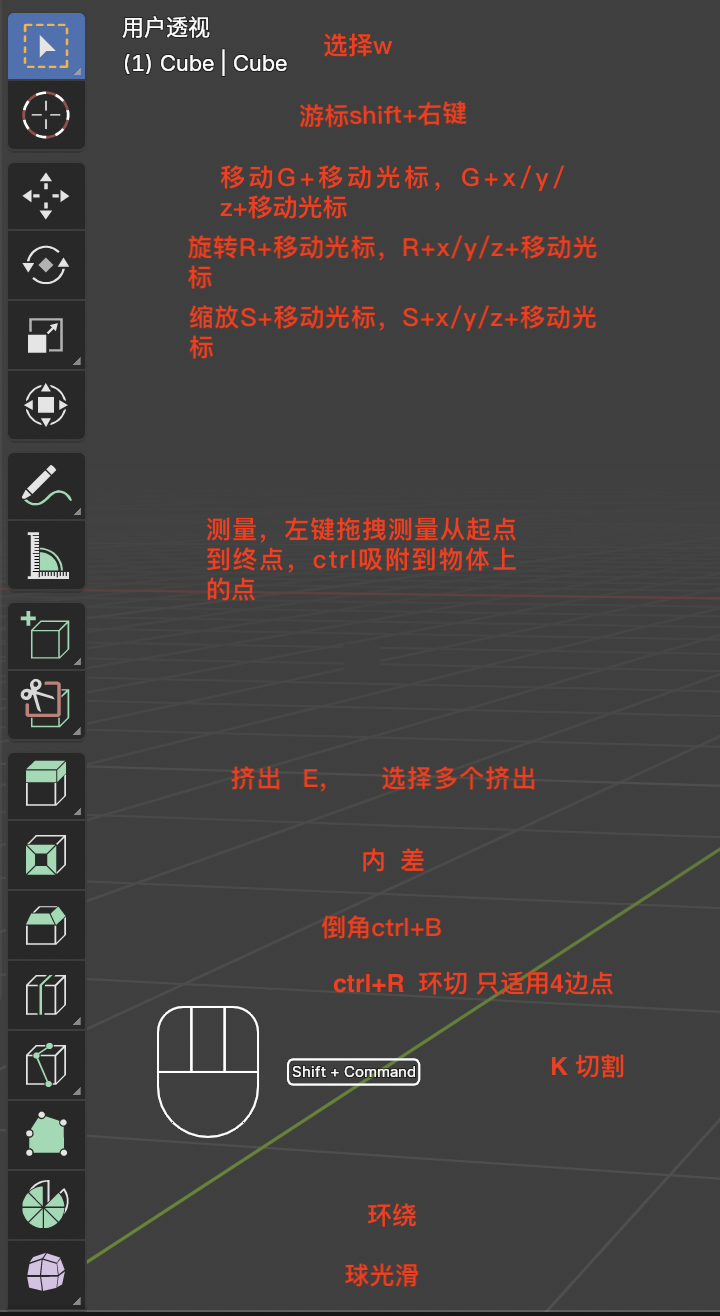
所有命令必须在英文模式下输入,否则不起作用, alt+G/R/S操作清零
| 命令 | 作用 |
|---|---|
| ctrl+. | 显示选中物体的坐标轴 |
| . | 旋转缩放中心设置,中心点设置 |
| /,alt+/ | 局部观察/原观察, 编辑状态为隔离显示 |
| alt+Z | 透视图 |
| Tab | 工作模式(物体、编辑) |
| ~ | 视图(俯视、前视、左视) |
| ctrl+Tab | 工作模式(物体、雕刻、纹理、编辑) |
| N | 侧边栏选项设置 |
| F | 编辑模式:填充;物体模式:聚焦(选中物体聚焦到物体,不选中任何物体聚焦所有物体) |
| P | 编辑模式下分类物体 |
| ctrl+J | 绑定多个物体,为一个整体 |
| J | 连接 |
| shift+~,WASD,QE,RF, | 3D视图步行/飞行模式 |
| 0 | 相机视角 |
| ctrl+alt+0 | 设置当前视角为相机视角 |
| shift+滚轮(双指移动) | 移动视角 |
| cmd+滚轮 | 放缩视角 |
| 滚轮 | 旋转视角 |
| shift+A | 创建物体 |
| A | 全选 或者 吸附时选择 |
| M | 合并,创建集合 |
| , | 显示不同坐标系,全局、局部、父坐标、游标坐标 |
| shift+右键 | 设置游标位置 |
| cmd+, | 偏好设置 |
| shift+s | 移动原点 |
| X | 删除 |
| ctrl+右键 | 创建并连接顶点 |
| shift+D,alt+D | 复制物体,关联复制 |
| ctrl+左键 | 编辑模式选中的两个点/线/面之间最短路径 |
| alt+左键 | 点/线/面环选(只适用4边定点) |
| shift+左键 | 点/线/面多选 |
| shift+alt+左键 | 多选点/线/面环选 |
| shift+ctrl+左键 | 选择点/线/面所围区域 |
| L | 编辑模式选择同一物体的所有面 |
| ctrl+G | 编组 |
| shift+B, 框选物体 | 移动到选择物体并适度放大物体 |
| 1,3,7,5 | 后,右,顶(视图),正交/透视图 |
| ctrl+1,3,7 | 前,左,底(视图) |
| Z | 显示模式(物体、渲染、材质) |
| alt+H | 隐藏物体 |
| machin3插件 F | 聚焦到选中物体,无选中物体将视图居中到场景原点并显示所有物体 |
| 无插件Shift + C | 将视图居中到场景原点,并显示所有物体 |
| C | 刷选 |
| alt+左键,alt+中键(右键) | 设置3D场景中心位置 |
| ctrl+L | 关联物体传递数据 |
| 移动时ctrl或者移动时B | 吸附或者智能吸附 |
| 在着色器是图中ctrl+T | 添加纹理坐标和映射 |
| 在着色器是图中ctrl+shif+左键 | 将纹理连接线到材质表面输出 |
| G, G+z, G+shift+z, G+z+z | 平移,沿z轴平移,沿xy平面平移,沿本地坐标系下的z轴平移 |
| R, R+z, R+shift+z, R+z+z | 旋转,沿z轴旋转,沿xy平面旋转,沿本地坐标系下的z轴旋转 |
| S, S+z, S+shift+z, S+z+z | 缩放,沿z轴缩放,沿xy平面缩放,沿本地坐标系下的z轴缩放 |
| O | 编辑模式下的减选编辑,即随编辑中心的距离增加编辑效果逐渐衰减,图标就是视图顶上的类似高斯曲线的小标 |
| ctrl+=, ctrl± | 加选和减选 |
| ctrl+A | 应用所做变换 |
| alt+w,ctrl+d x,t,j,k,v,b,q b,bq 数字 v alt w |
boxcutter插件(布尔修改器),出现编辑面板 剪切集合(交/差),内差集合体,添加集合(并),切刀(编辑模式下能看到切割线) 轮廓线倒角,立体角倒角 镜像模式:选择镜像内容 阵列模式:控制阵列内容 圆形变椭圆 楔形(有坡度) |
| 选中物体shift+q ctrl+k x,a alt+x alt+x,alt+滚轮 shift+num alt+v |
Hard ops插件(修改器)菜单栏 Hard ops设置面板 阵列模式:切换方向,增加阵列 镜像:选择镜像物体,再shift选择镜像围绕的物体,按快捷键,镜像物体在哪个方向就点哪个方向的坐标块 切换模式:选择被操作对象,再shift选择围绕对象,alt+x再alt+滚轮切换模式 隐藏/显示第几个集合 视图工具 |
shift + c alt + a shift 2 1 |
M3插件 物体添加到集合或从集合移除 对齐 连接点 合并点 |
别再为Blender材质丢失发愁了!手把手教你用FBX把带贴图的模型完美导入Unity
彻底解决Blender材质导入Unity丢失问题:从原理到实践的完整指南
当你满怀期待地将精心制作的Blender模型导出为FBX格式并导入Unity时,却发现模型变成了单调的灰色——这种挫败感每个3D开发者都深有体会。材质丢失问题看似简单,实则涉及Blender和Unity两个软件对材质处理方式的根本差异。本文将带你深入理解材质路径的奥秘,掌握一套可靠的解决方案,并分享几个提升工作效率的实用技巧。
1. 为什么Blender材质会在Unity中丢失?
材质丢失问题的根源在于Blender和Unity处理贴图路径的方式不同。Blender默认使用"打包"(packed)方式存储材质数据,而Unity需要"解包"(unpacked)的独立贴图文件才能正确识别。
1.1 Blender的材质管理系统
Blender有两种处理外部资源的方式:
- 打包资源:将贴图等外部文件嵌入.blend项目文件中
- 解包资源:保持贴图为独立文件,通过相对路径引用
关键区别:
| 特性 | 打包资源 | 解包资源 |
|---|---|---|
| 文件独立性 | 所有资源嵌入.blend文件 | 贴图为单独文件 |
| 路径依赖 | 不依赖外部文件 | 依赖外部文件路径 |
| 迁移便利性 | 单文件易迁移 | 需保持文件结构 |
| Unity兼容性 | 不兼容 | 兼容 |
1.2 Unity的材质导入机制
Unity在导入FBX文件时,会尝试在项目目录中查找贴图文件。如果贴图路径信息丢失或无效,Unity无法自动关联材质,导致模型显示为灰色。
常见错误原因:
- 贴图仍处于打包状态
- 贴图文件未随FBX一起导出
- 贴图路径在导出后发生变化
- 使用了Blender特有材质节点
2. 完整解决方案:从Blender到Unity的无损材质迁移
2.1 准备工作:检查模型材质状态
在Blender中打开你的模型,通过以下步骤确认材质状态:
- 选择目标模型
- 进入材质属性面板(红色小球图标)
- 检查每个材质槽的贴图状态
如果看到类似"Packed Image"的提示,说明贴图处于打包状态,需要解包。
2.2 解包材质资源
解包是确保材质正确导入Unity的关键步骤:
- 在Blender顶部菜单选择 文件 > 外部数据 > 解包资源
- 在弹出的对话框中选择 “使用当前目录中的文件”
- Blender会自动创建一个"textures"文件夹存放解包后的贴图
注意:解包操作会生成一个"UNPACK"标记文件,请不要删除它,除非你重新打包资源。
2.3 正确导出FBX文件
解包完成后,按以下设置导出FBX:
1 | # 导出FBX的关键参数 |
在导出面板中确保勾选:
- “复制” 而非 “自动” 路径模式
- “嵌入纹理” 选项保持未勾选状态
- “应用变换” 以避免比例问题
2.4 Unity中的导入与调试
将FBX文件和textures文件夹一起拖入Unity项目后:
- 在Unity中选择导入的FBX模型
- 检查材质属性是否正确显示
- 如果材质仍显示为粉色或灰色:
- 确认贴图文件已随FBX一起导入
- 检查材质着色器是否兼容(建议使用Standard Shader)
- 尝试重新分配材质球
3. 高级技巧与疑难排解
3.1 使用脚本批量处理材质问题
对于需要频繁导入大量模型的情况,可以创建Unity编辑器脚本自动修复材质:
1 | using UnityEditor; |
3.2 常见问题解决方案
问题1:解包操作失败,提示"没有可解包的文件"
- 可能原因:资源已经解包过,或原始贴图文件丢失
- 解决方案:尝试先打包再解包,或检查贴图文件完整性
问题2:Unity中材质显示为粉色
- 可能原因:着色器不兼容或丢失
- 解决方案:将材质着色器改为Unity标准着色器
问题3:贴图质量下降
- 可能原因:Unity自动压缩贴图
- 解决方案:在贴图导入设置中调整压缩质量为"无压缩"
3.3 性能优化建议
- 材质合并:对使用相同材质的多个模型合并材质球
- 图集打包:将小贴图合并为大图集减少draw call
- LOD优化:为远距离模型使用简化材质
- 着色器简化:移除不需要的材质特性(如法线贴图、高光等)
4. 工作流 优化:从Blender到Unity的最佳实践
4.1 建立标准化文件夹结构
推荐的项目目录结构:
1 | Project/ |
4.2 使用命名规范避免混淆
建议采用一致的命名规则:
- 模型文件:
M_[名称]_[版本].fbx - 材质文件:
MAT_[名称]_[类型].mat - 贴图文件:
T_[名称]_[用途].png
4.3 自动化导出流程
通过Blender Python 脚本实现一键导出:
1 | import bpy |
在实际项目中,我发现最稳妥的做法是在Blender中先解包所有资源,然后专门为Unity导出创建一个干净的FBX文件。保持贴图文件与FBX在同一目录层级可以最大程度避免路径问题。对于团队协作项目,建议将这套流程文档化,确保所有成员遵循相同的导出规范。
Blender新手必看:5分钟搞定HDR贴图导入与打光技巧(附实战案例)
刚接触Blender,面对渲染和打光是不是有点无从下手?尤其是看到“HDR贴图”、“环境照明”这些术语,感觉离做出好看的效果图还很遥远。别担心,这篇文章就是为你准备的。我们绕开那些复杂的理论,直接上手操作,用不到5分钟的时间,让你掌握HDR环境导入的核心流程,并学会用最直接的方法为你的场景打光。无论你是想渲染一个产品静物,还是布置一个简单的室内场景,这里分享的技巧都能帮你快速建立信心,看到立竿见影的效果。我们从一个最基础的“桌面小场景”案例出发,手把手带你走通全流程。
1. 理解核心:HDR贴图究竟是什么?
在开始点击按钮之前,花一分钟理解HDR贴图是什么,能让你后面的操作更有目的性,而不是机械地模仿步骤。
简单来说,HDR(高动态范围)贴图是一张特殊的全景图片。它不仅仅记录了颜色信息,更重要的是记录了真实世界中各个方向的光线强度和颜色信息。当你把这样一张图导入Blender并设置为环境背景时,它就相当于在你的虚拟场景周围包裹了一个巨大的、发光的天球。这个天球会为你的模型提供非常真实、柔和的环境光照和反射细节。
为什么它对新手如此重要?
- 一键打光:无需手动布置多个复杂灯光,一张合适的HDR贴图就能提供基础且高质量的全场景照明。
- 丰富反射:让金属、玻璃等材质立刻拥有逼真的环境反射,质感瞬间提升。
- 统一氛围:可以快速设定场景的整体色调和氛围(如温暖的黄昏、清冷的阴天)。
注意:HDR贴图的质量直接决定渲染效果。建议从一些高质量的免费资源站起步,如 HDRI Haven 或 Poly Haven,它们提供了大量分类清晰、可免费商用的HDR资源。
为了让你更直观地理解不同类 型HDR贴图的应用场景,这里有一个简单的对比:
| HDR贴图类型 | 光照特点 | 适用场景 | 新手友好度 |
|---|---|---|---|
| 室内环境 (如工作室、客厅) | 光线柔和、方向明确,阴影清晰 | 产品渲染、静物特写 | ★★★★★ |
| 户外自然光 (如阴天、晴空) | 光线均匀,模拟天光,阴影柔和 | 通用场景,建筑外观 | ★★★★☆ |
| 人造环境 (如霓虹街区、灯光秀) | 色彩丰富,光线复杂,戏剧性强 | 创意作品、场景氛围营造 | ★★★☆☆ |
对于第一次尝试,我强烈推荐从一张室内工作室或阴天户外的HDR开始,这类贴图光线问题少,更容易出效果。
2. 实战第一步:导入HDR贴图的完整流程
现在,我们打开Blender,新建一个文件,开始真正的操作。请完全按照步骤来,确保每一步都看到对应的变化。
首先,删除默认的立方体(按 X 键或 Delete 键),然后通过 Shift + A 添加一个简单的物体,比如一个猴头(Suzanne)和一个平面。这个平面将作为地面,接收阴影。这是我们测试光照的简易场景。
关键步骤分解:
-
切换视图与选择世界环境:
- 在3D视图右上角,找到视图着色模式的下拉菜单。默认可能是“实体”或“材质预览”。点击它,选择“渲染”。这个模式能让你实时看到HDR环境的效果(前提是开启了实时渲染引擎如Cycles或Eevee)。
- 在右侧的属性面板(按
N键可隐藏/显示),找到那个像地球仪一样的图标,点击它进入 “世界属性” 选项卡。这里就是控制整个场景天空和环境的地方。
-
使用环境纹理节点:
- 在世界属性中,你会看到一个“颜色”选项。点击它,将默认的“单一”改为 “环境纹理”。
- 改为“环境纹理”后,下方会出现一个“打开”按钮。点击它,从你的电脑中找到你下载好的HDR贴图文件(通常是
.exr或.hdr格式)。 - 选择文件后,HDR贴图应该已经生效了!你可以回到3D视图,旋转视角,看看背景是否变成了你选择的HDR全景图。
-
节点编辑器深度控制(可选但推荐): 为了更灵活地控制HDR的强度、旋转等,我们进入节点编辑器。
- 将界面布局切换为“着色”布局,或者新建一个“着色编辑器”窗口。
- 在着色编辑器的顶部,将“物体”模式切换为 “世界” 模式。这时你会看到两个默认节点:“背景”和“世界输出”。
- 按
Shift + A打开添加节点菜单,选择 “纹理” -> “环境纹理”。将新添加的节点用鼠标拖拽,连接到“背景”节点的“颜色”输入接口上。 - 在环境纹理节点上,点击“打开图像”,再次选择你的HDR文件。
- 现在,你可以通过添加一个 “映射”节点 和 “纹理坐标”节点(选择“生成”坐标),并将其连接到环境纹理的“向量”输入,来旋转HDR贴图,从而改变光照的主方向。
1 | # 这是一个在Blender Python控制台中可以快速旋转当前世界环境HDR的脚本示例 |
完成以上步骤,你的基础HDR环境就已经设置成功了。试着渲染一下(按 F12),看看效果。
3. 打光技巧:让HDR与环境光协同工作
HDR提供了基础照明,但很多时候,尤其是渲染特定主体时,我们还需要一些额外的灯光来突出重点或补充细节。这里介绍两种最常用、最出效果的补充灯光,与HDR配合使用。
3.1 主光塑造:面光(Area Light)的应用
面光是模拟窗户光、灯箱、柔光罩的理想选择,它能产生非常柔和、自然的阴影。
- 添加与定位:按
Shift + A-> “灯光” -> “面光”。将其移动到你的主体(比如猴头)的侧上方,模拟一个窗户光的位置。 - 调整参数:
- 功率:根据HDR的亮度调整,可以从100开始尝试,逐渐增加直到主体被清晰地照亮。
- 尺寸:尺寸越大,光线越柔和,阴影的边缘越模糊。对于产品渲染,一个较大尺寸的面光能有效减少生硬的阴影。
- 形状:除了默认的方形,还可以切换为矩形或圆形,以适应不同的场景需求。
一个快速检查光照是否过曝的技巧: 在渲染预览模式下,打开视图上方的 “渲染属性” 面板,在“胶片”部分勾选 “过曝”。这样,场景中过亮(超过1.0)的区域会显示为红色,帮助你精准调整灯光和HDR的强度。
3.2 细节补光:反射光与轮廓光
仅有主光,物体的背光面可能会太暗,缺乏立体感。这时需要补光。
- 反射光(Fill Light):在主体的另一侧,放置一个功率较低(可能是主光的1/3到1/2)、尺寸较大的面光。它的作用不是产生新的阴影,而是微妙地提亮暗部,让细节可见。
- 轮廓光/发光(Rim Light):在主体后方偏上的位置,放置一个小尺寸、高功率的点光或聚光。它的作用是沿着物体边缘勾出一条亮边,将主体从背景中分离出来,极大增强立体感和戏剧性。
提示:所有补充灯光的颜色都可以微调。例如,反射光可以带一点点冷蓝色(模拟天光反射),轮廓光可以带一点暖黄色,这样画面的色彩层次会更丰富。
4. 案例拆解:打造一个温馨的桌面阅读角
让我们把所有技巧融合到一个具体案例中:创建一个有台灯、书本和杯子的桌面小场景。
-
场景搭建:
- 创建一个平面作为桌面,赋予一个深色木纹材质。
- 用立方体拉伸出几本书,用圆柱体和球体制作一个简单的马克杯。
- 用柱体和锥体制作一个简易台灯模型。
-
环境与主光设置:
- 导入一张 “室内暖调工作室” 的HDR贴图作为基础环境光。在节点编辑器里旋转HDR,让它的主要窗户光方向从场景的侧后方过来。
- 在台灯灯泡的位置,添加一个点光,设置一个暖黄色(如FFE6B3),功率约300,作为台灯的自发光。这是我们的第一层主观光源。
-
材质与细节光:
- 给书本一个哑光材质,杯子一个略带光泽的陶瓷材质。
- 由于HDR和台灯光主要照亮了场景的右侧和后侧,书本的左侧正面会较暗。此时,在相机视角的左侧外部,添加一个大尺寸的矩形面光,功率调低至50左右,颜色设为极淡的蓝色,作为补光,柔和地照亮书本正面。
- 为了突出书本和杯子的顶部边缘,在它们的正上方稍后的位置,放置一个小聚光灯,功率约150,轻微暖色调,作为轮廓光。
-
渲染设置与最终调整:
- 在渲染属性中,选择渲染引擎为 Cycles,设备根据你的电脑选择GPU或CPU。
- 采样值可以暂时设为128(预览)和256(最终渲染)。
- 在“胶片”设置中,勾选“过曝”来检查灯光。
- 最后,进入世界属性,微调HDR贴图的强度值(通常0.5-1.5之间),让它与环境中的灯光达到平衡。
通过这个案例,你可以清晰地看到,HDR负责提供全局的真实环境信息和基础反射,而手动布置的几盏灯则负责强化叙事、突出主体、塑造立体感。两者结合,才是高效出片的关键。
5. 避坑指南与效能优化
掌握了基本操作后,了解一些常见问题和优化技巧,能让你少走弯路。
新手常遇到的三个问题:
-
HDR导入后场景一片黑或过亮:
- 检查项:首先确认视图着色模式切换到了“渲染”模式。其次,在世界属性的环境纹理节点或颜色节点上,检查强度值是否合理(默认1.0,可尝试0.5或2.0)。
- 解决方案:使用“过曝”显示功能辅助判断。如果全黑,可能是HDR文件路径丢失,重新链接一次。
-
模型看起来“平”,没有立体感:
- 原因:这通常是缺乏光影对比。只有HDR的均匀照明,没有明确的方向性主光和补光。
- 解决方案:严格按照第3节的方法,布置至少一盏方向明确的主光(面光)和一盏补光。立刻就能改善。
-
渲染速度太慢:
- Cycles引擎优化:在渲染属性中,尝试启用 “简化” 选项,降低视口和渲染的细分等级。对于预览,可以打开 “降噪” 功能,并适当降低采样数。
- Eevee引擎选择:如果对物理精度要求不高,追求实时速度,可以切换到Eevee引擎。Eevee下需要打开环境光遮蔽、屏幕空间反射和辉光等效果来模拟类似Cycles的质感。
关于“烘焙”的明智之选: 原文提到了“烘焙立方盒反射”。对于静态场景,这确实是一个节省渲染时间的好方法。它的原理是将HDR环境对场景的影响预先计算并贴在一张低精度纹理 上。但对于新手,尤其是动态调整灯光和材质阶段,我不建议过早使用。因为每次调整后都需要重新烘焙,反而降低了迭代效率。当你的场景、灯光、材质完全确定不再修改,需要渲染动画或大量静帧时,再考虑使用烘焙来提升最终输出效率。
灯光和渲染的学习是一个“观察-实践-反馈”的循环。最好的练习方式,就是找一张你喜欢的摄影作品,尝试在Blender中用简单的几何体去复现它的布光。你会发现,一旦理解了HDR作为环境基底,再配合两到三盏关键的人造光,你就能控制住整个场景的氛围。多尝试,多渲染,每次调整一个参数观察变化,这些经验会迅速内化成你的直觉。