
硬件-pcb
软件和设备
allegro 17.4,参考吴川斌安装教程。macos可以使用parallels desktop虚拟机安装。

AD
Mentor Pad
Kicad
嘉立创
器件
贴片器件和插件器件
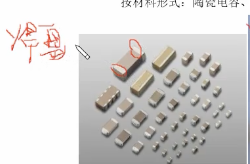
贴片电容,两端白色区域为焊接点称为焊盘,有极性电容是有正负极的,焊点位置不能颠倒,正极对正极,负极对负极
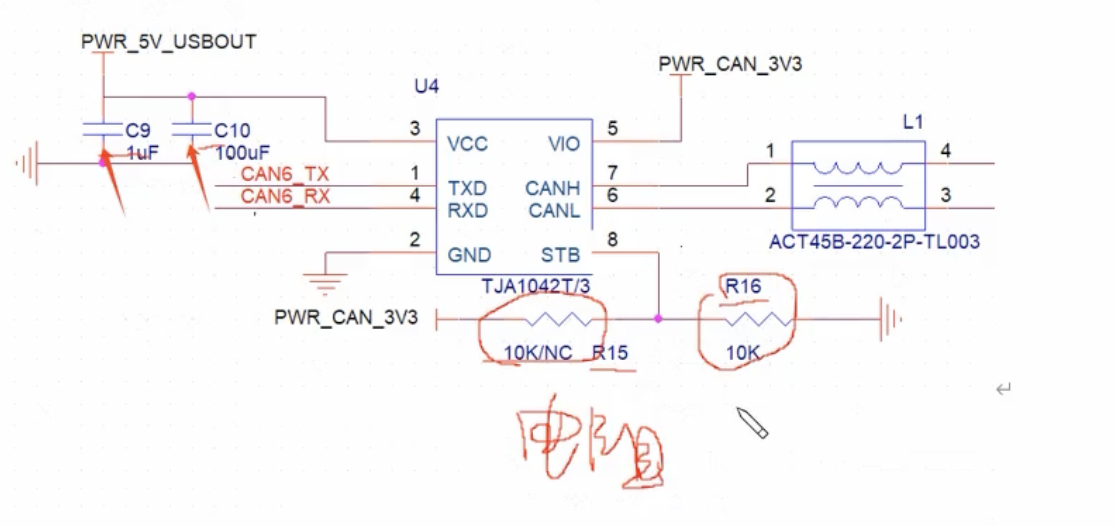
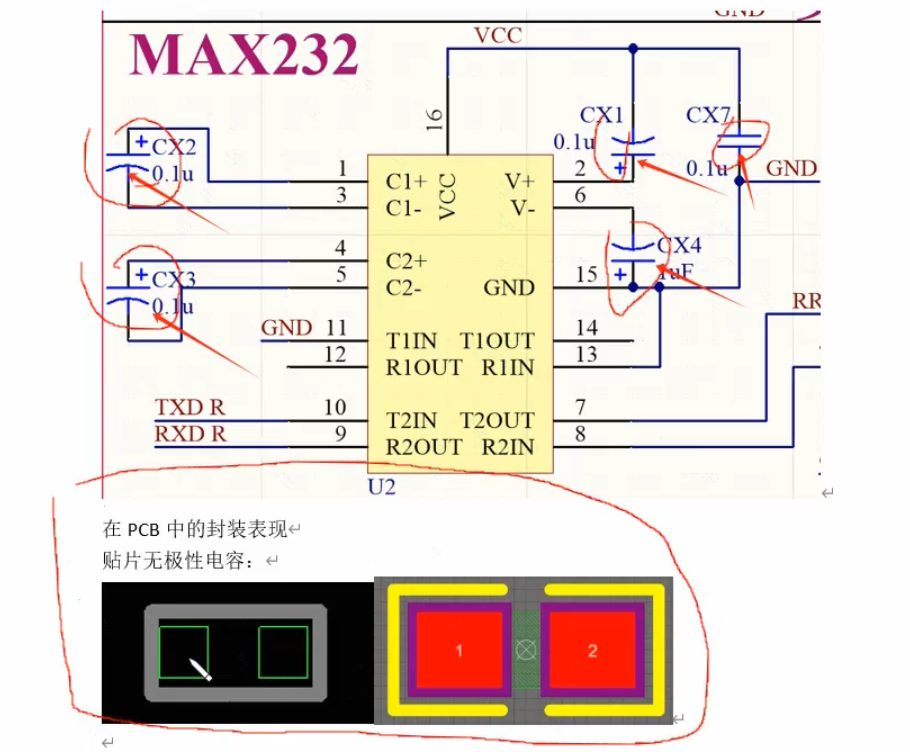
PCB中绿色框和红色区域都是焊盘
磁珠是一个小电源,供电B表示
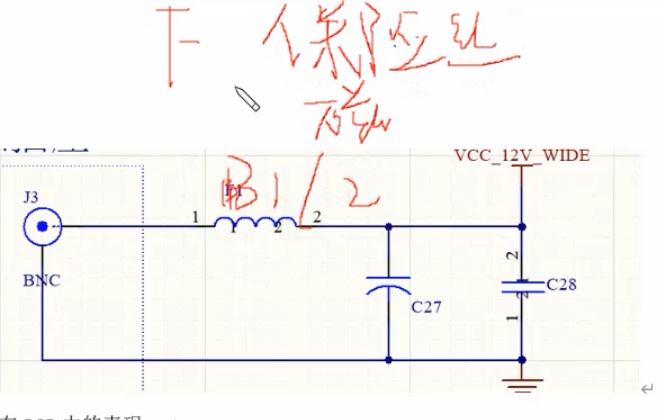
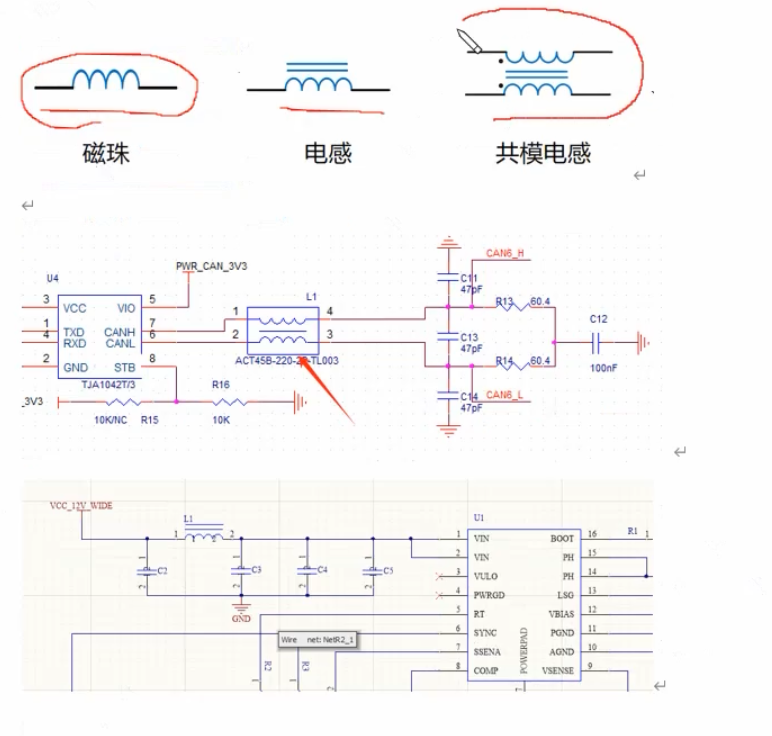
F表示保险丝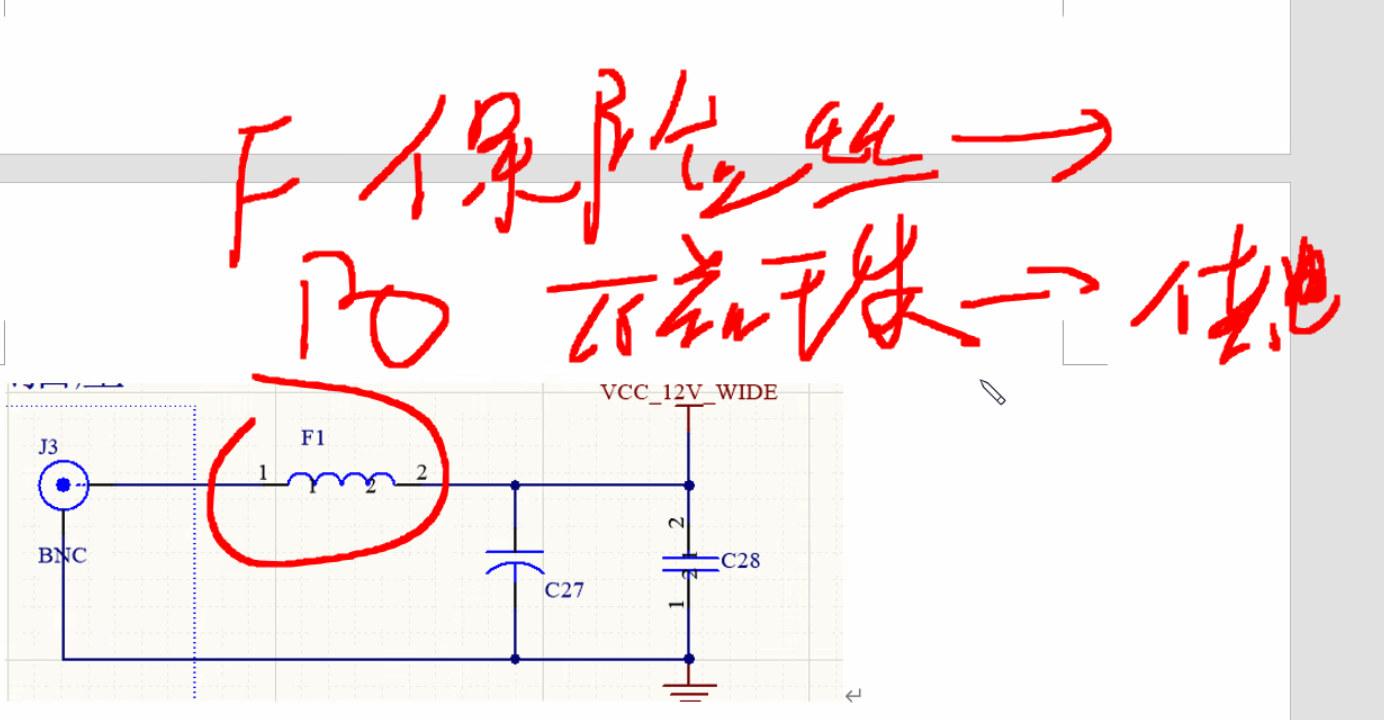
PCB中的图形贴近2D实物。
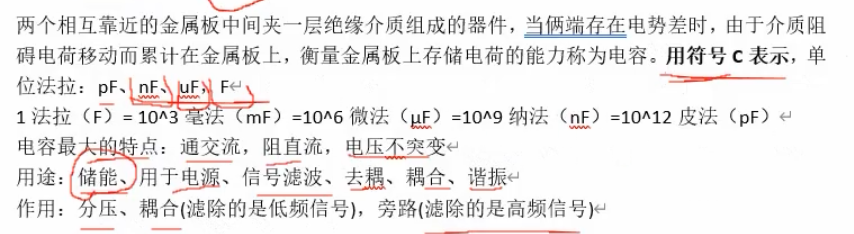
电容:
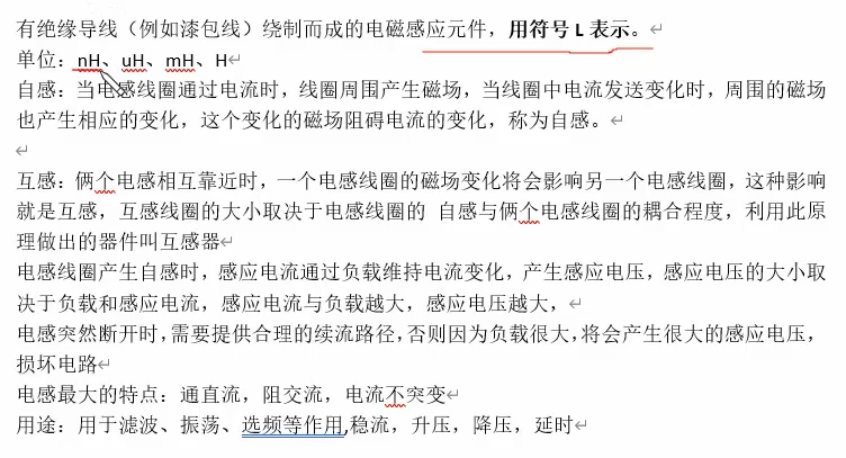
电感:
二极管:单向导通,D表示
三极管:Q或D表示
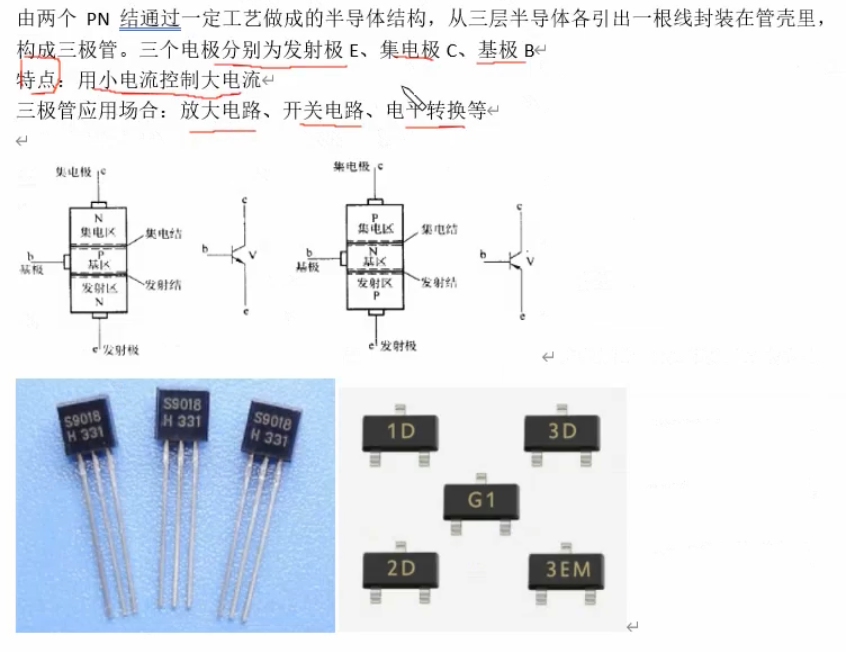
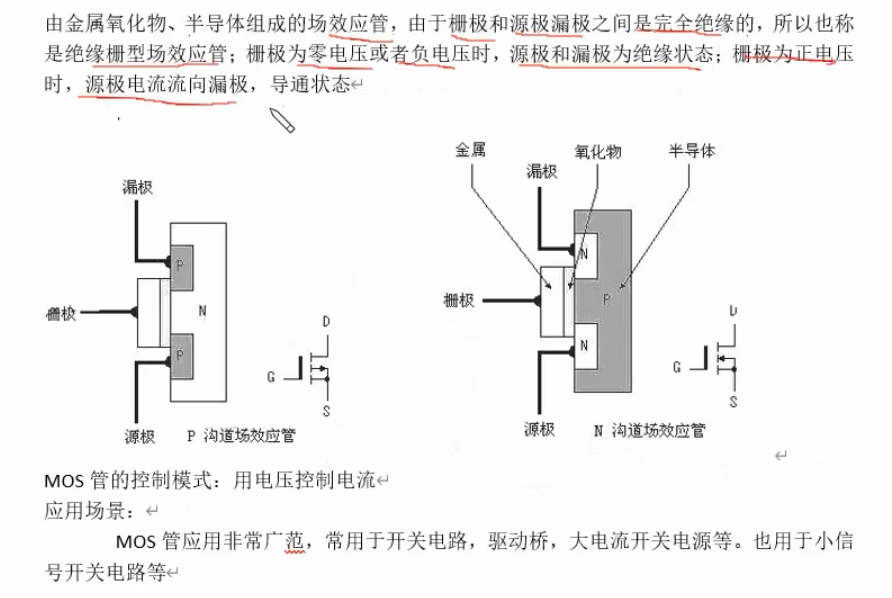
MOS管:Q表示
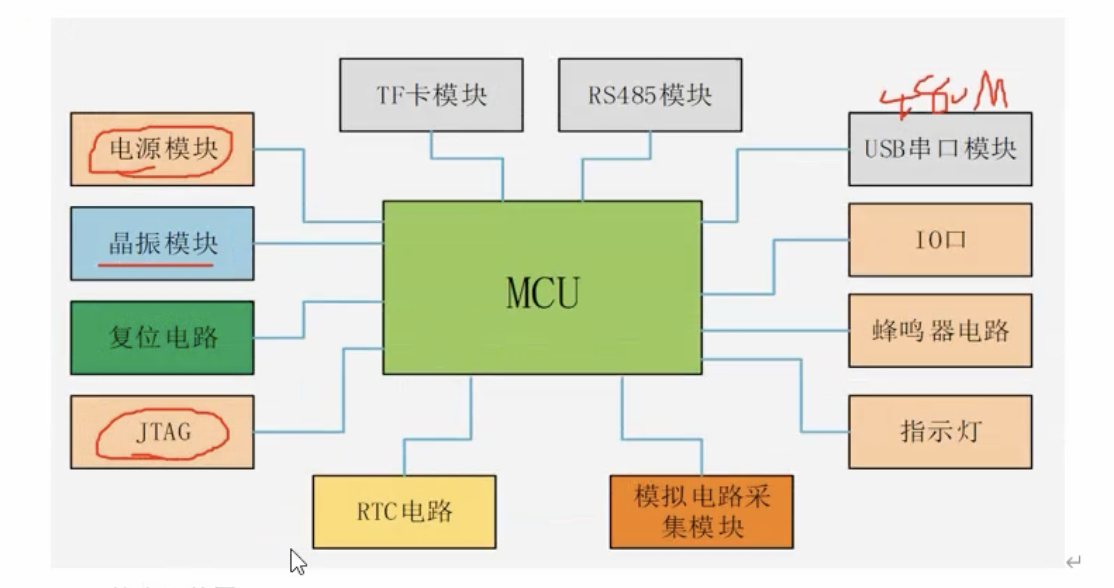
MCU:

晶振
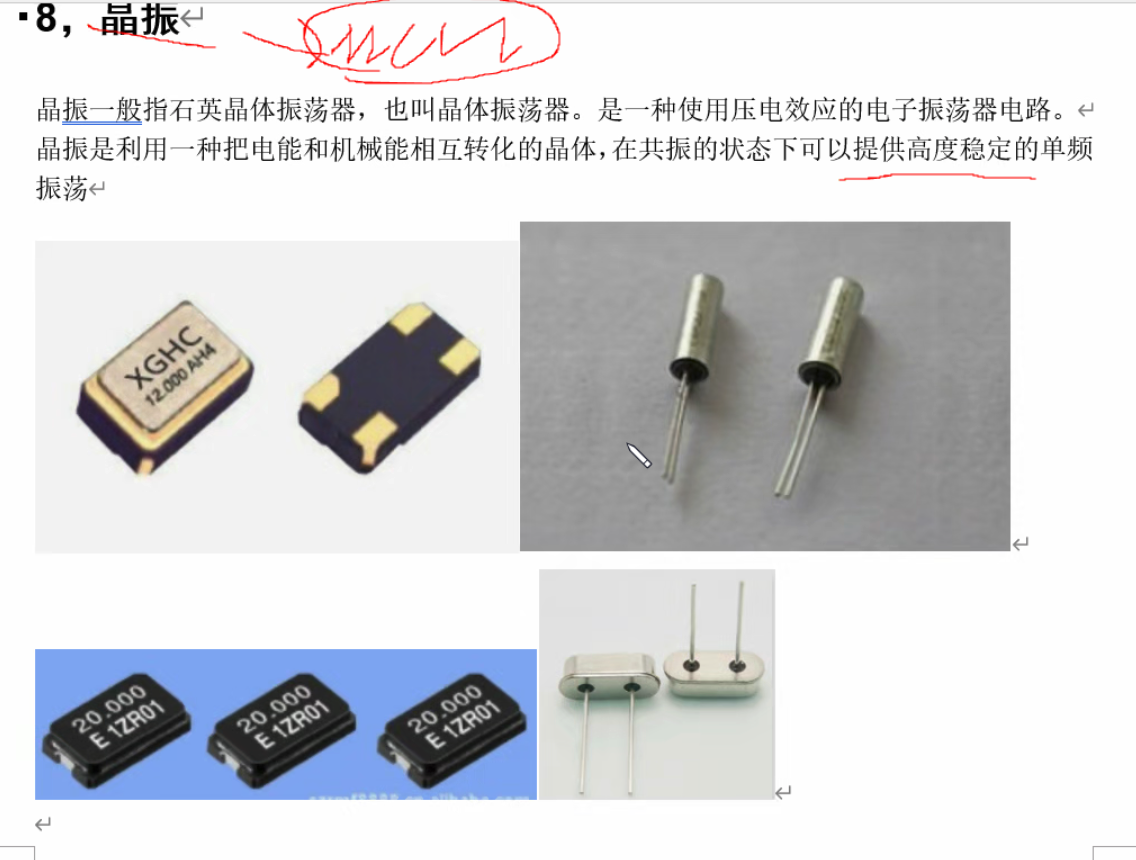
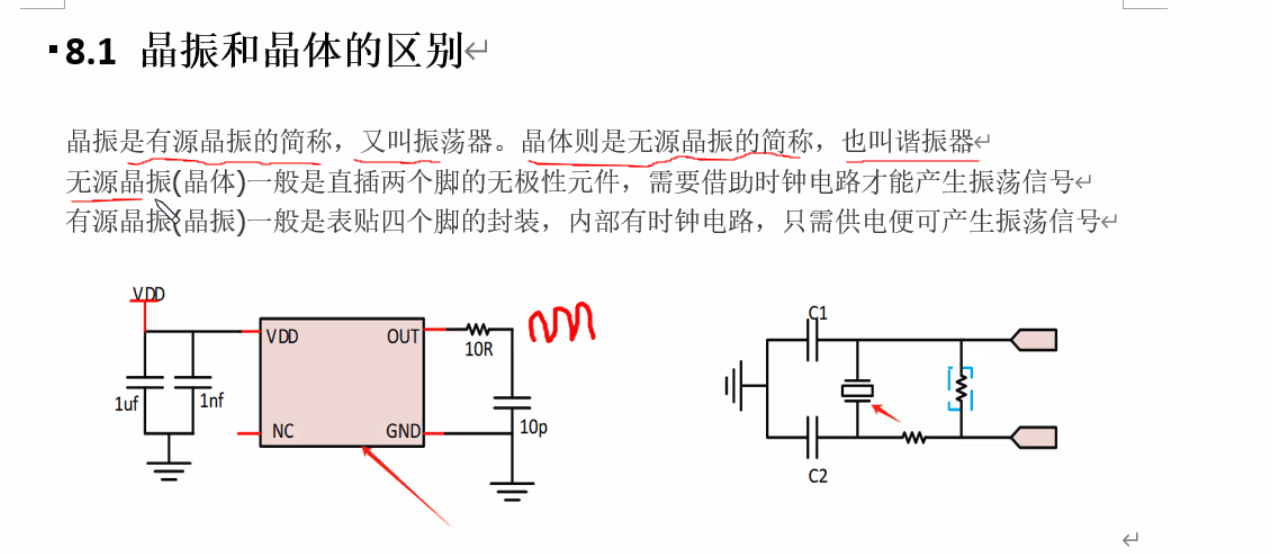
无源晶振:靠MCU振荡
有源晶振:靠电源振荡
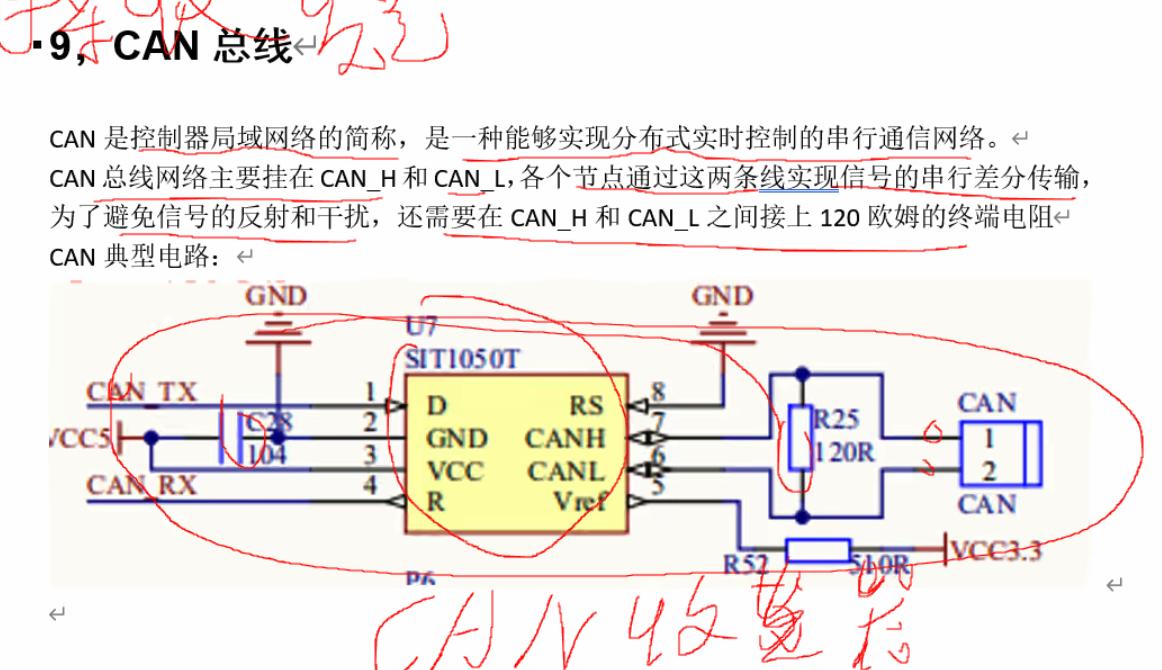
CAN电路:CAN信号接收、转换和发送,CAN电路左侧是接口右侧是MCU
pcb如何开展项目(二层板为例)
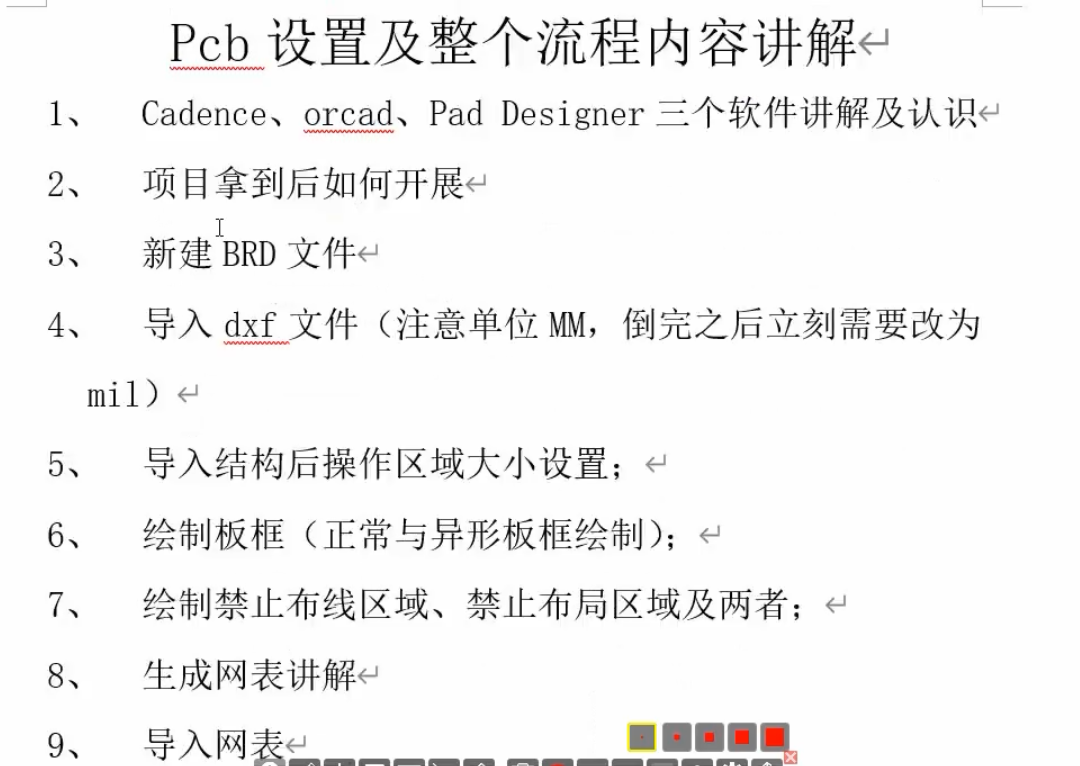
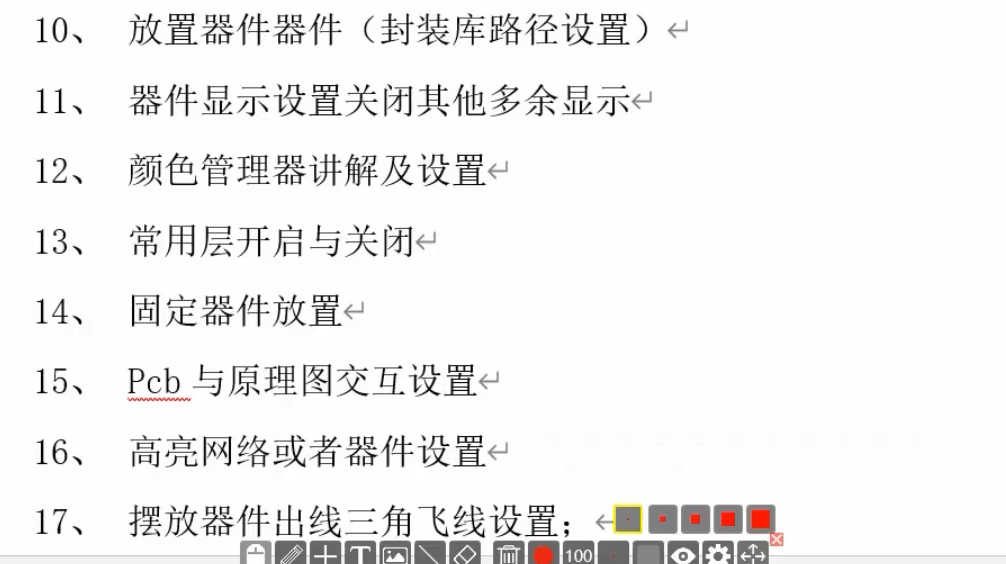
1. 解压项目
2. 解压后有dsn,dxf,lib三个目录
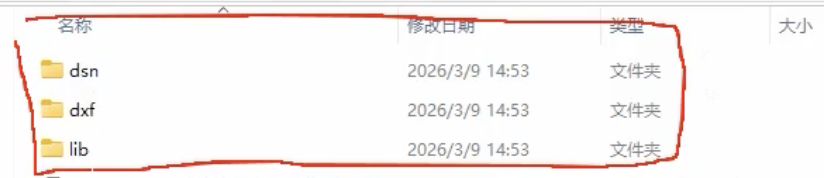
1. dsn或sch:原理图文件夹,文件后缀.dsn(Design File)
2. dxf:存放结构文件即板子的形状,尺寸,厚度(结构工程师给该文件),文件后缀.dxf (Drawing Exchange Format)
3. lib: 存封装库文件,器件的封装,由pcb软件创建,类型有.dra(pcb中的器件封装文件,Drawing File), .pad(pcb中器件的焊盘文件Padstack File), .psm(pcb软件只读取psm将dra文件转成brd文件(board file)可被pcb软件识别,创建dra时会自动生成,psm Package Symbol File);一个psm文件对应一个dra文件
4. 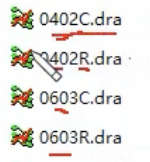 C,R表示电容,电阻,0402表示器件的规格,大小,型号
5. 如果是持续更新的项目会多一个Pcb或Brd文件夹,用来存放版本
3. 创建pcb文件
创建Pcb版本目录后使用pcb editor软件创建一个pcb文件(类型board)(pcb design GXL)
6. 菜单file->new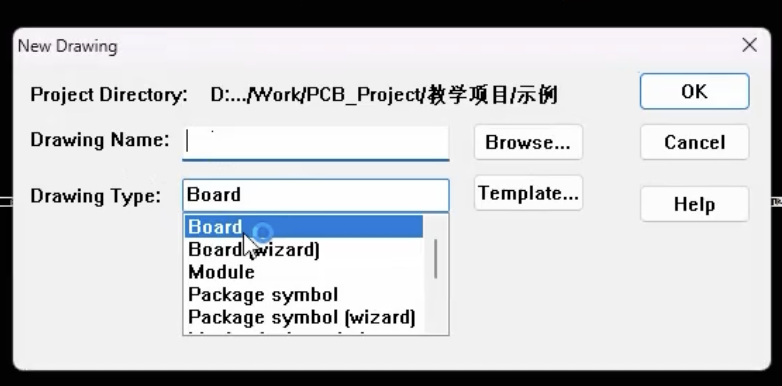
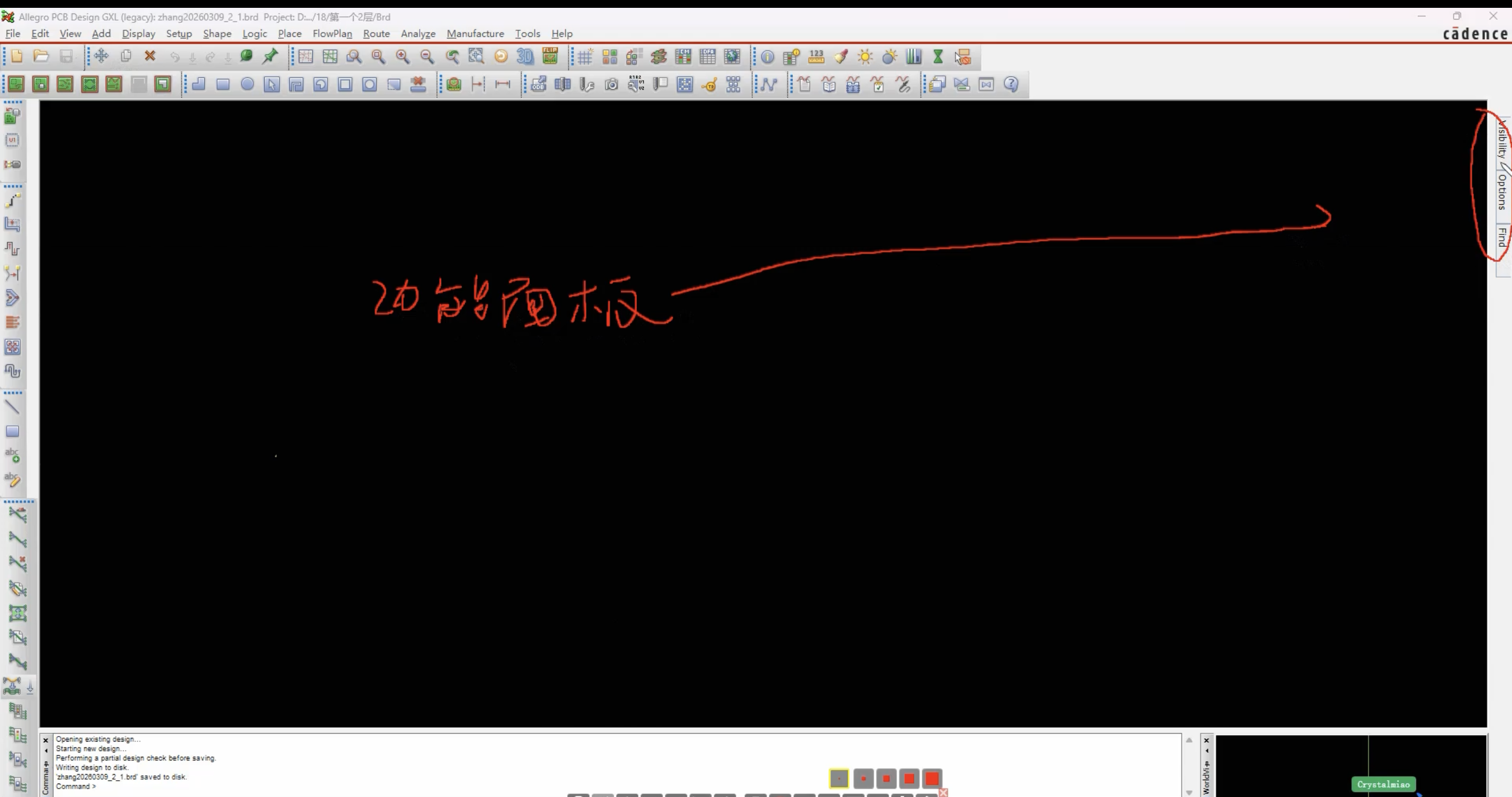
布局
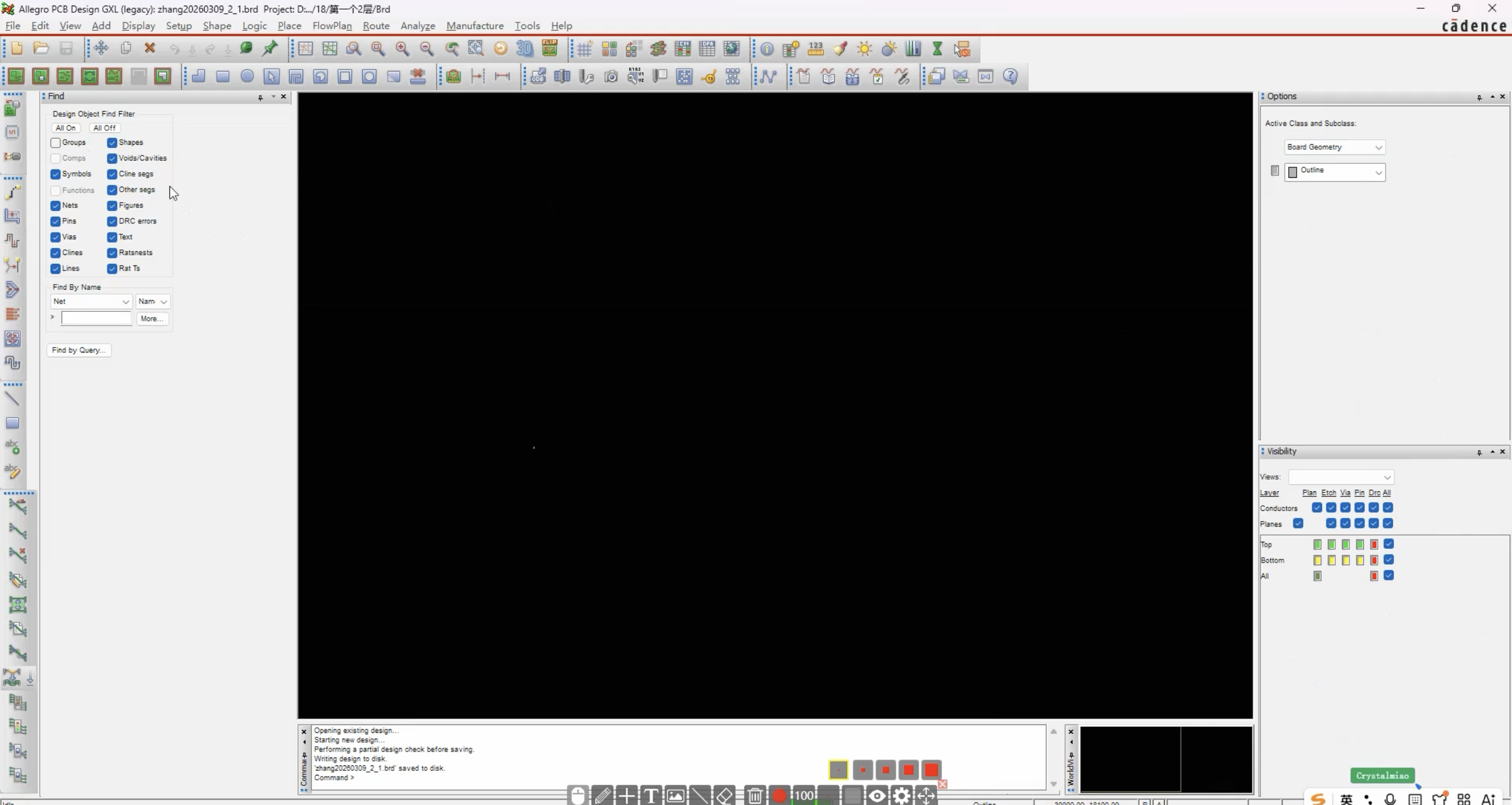
4. 导入结构文件.dxf,先修改尺寸
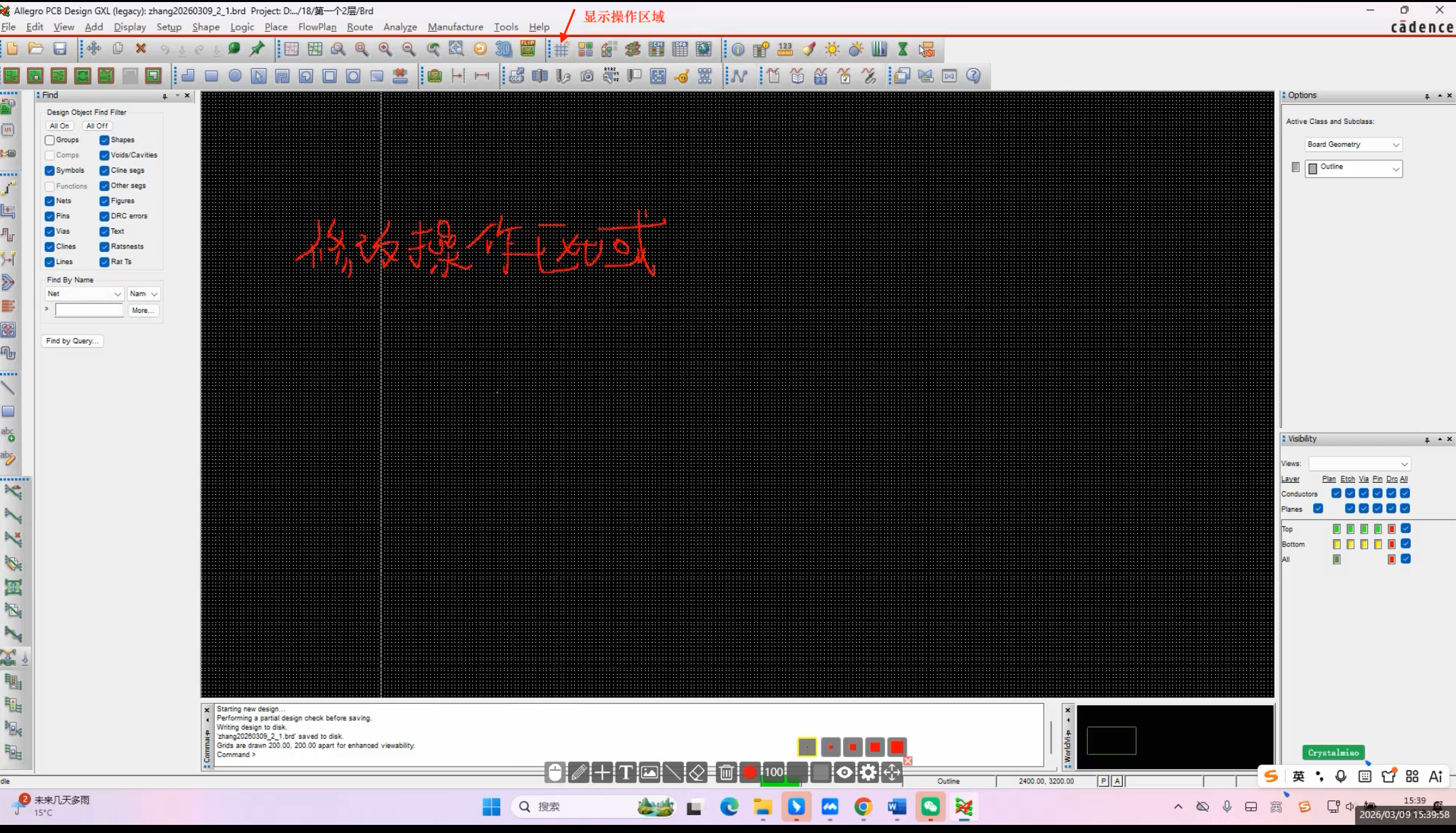
- setup->Design Parameters
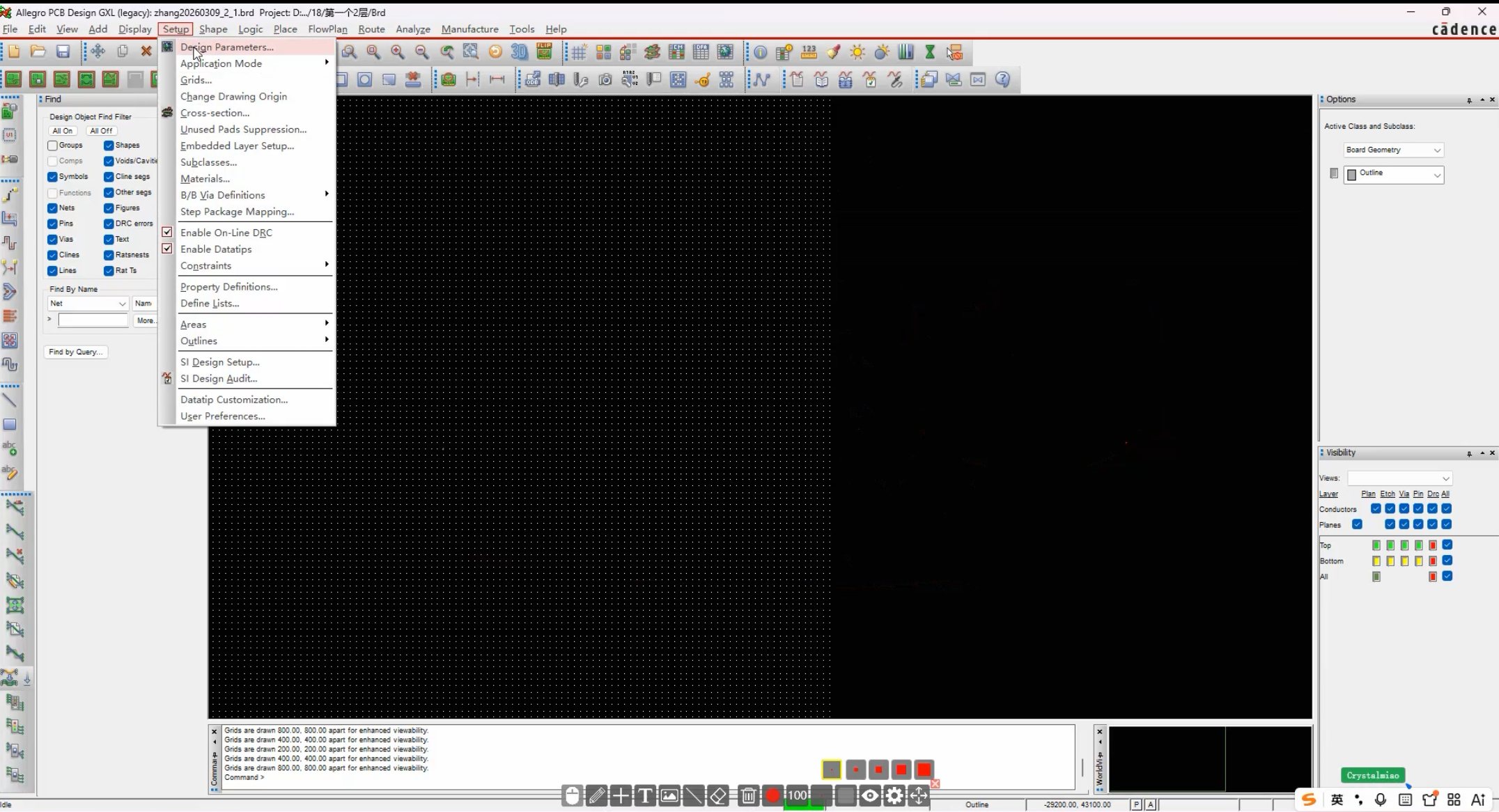
- 第二个标签design
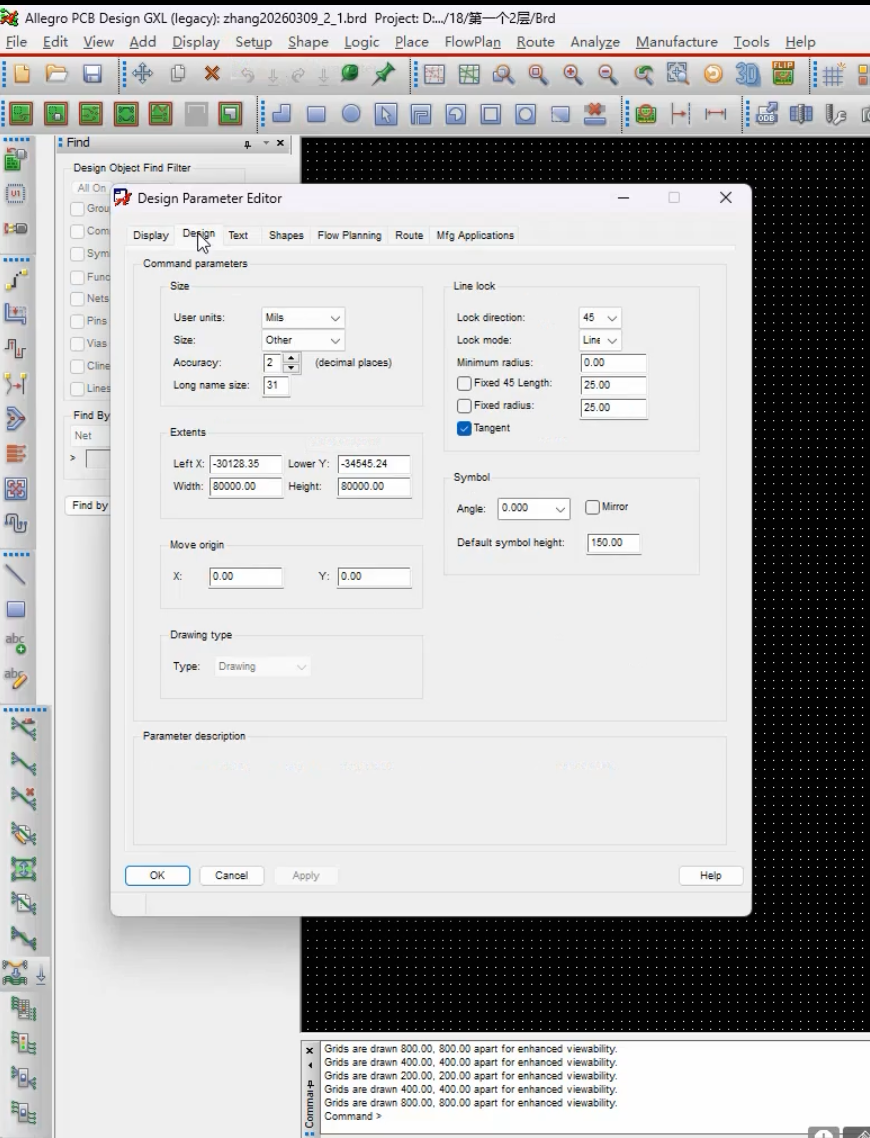
- 修改extents参数
- 坐标系原点(0,0),在整个宽高的中心处,向右为x轴正方向,向上为y轴正方向,left x为操作区域左边界坐标(负数),lower y为操作区域下边界坐标(负数),他们的绝对值范围不能超过长宽的一半
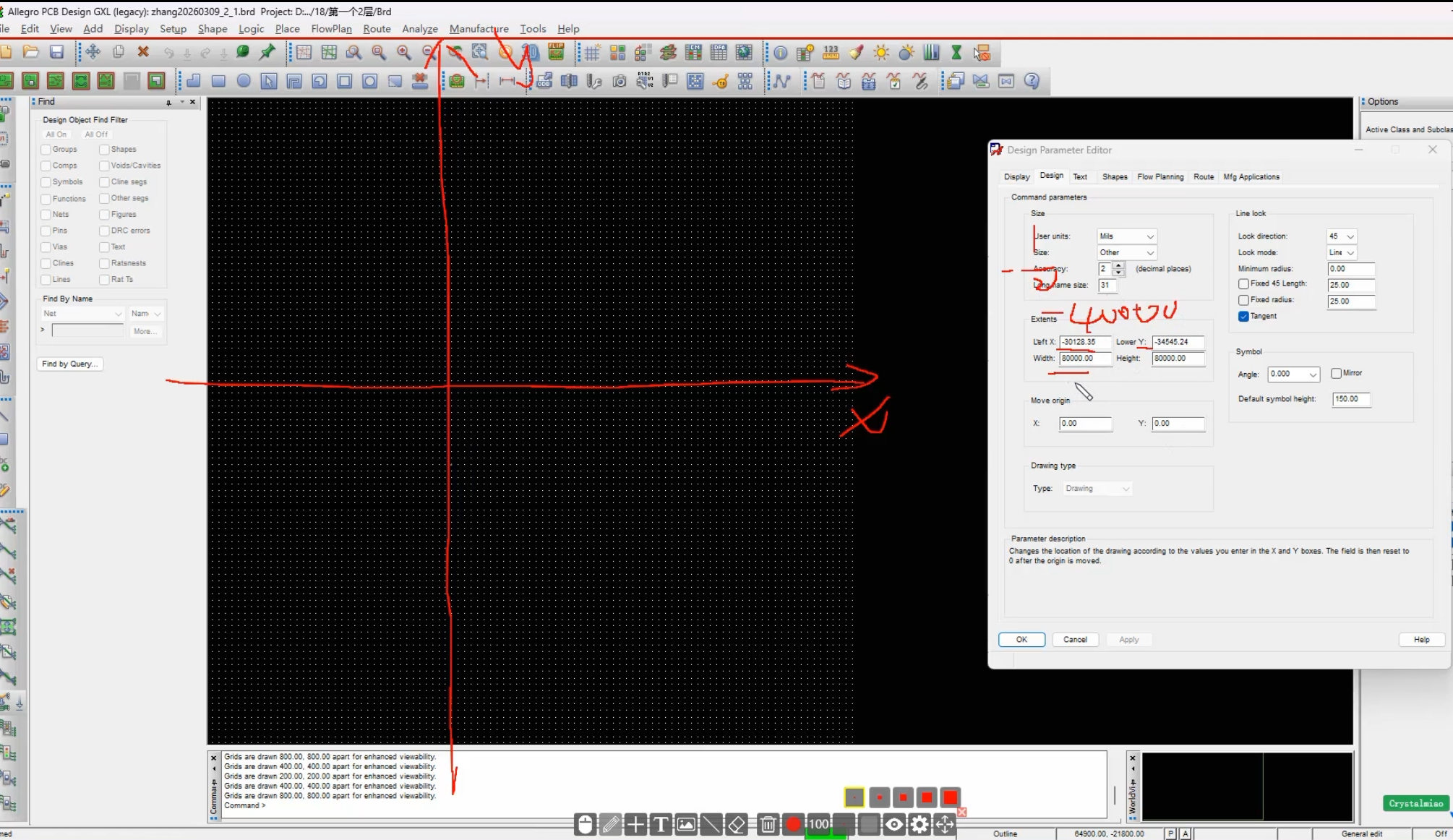
- 推荐长宽为1000000,先改长宽再改左、下边界。
- 坐标系原点(0,0),在整个宽高的中心处,向右为x轴正方向,向上为y轴正方向,left x为操作区域左边界坐标(负数),lower y为操作区域下边界坐标(负数),他们的绝对值范围不能超过长宽的一半
- 点击应用
- 导入结构文件
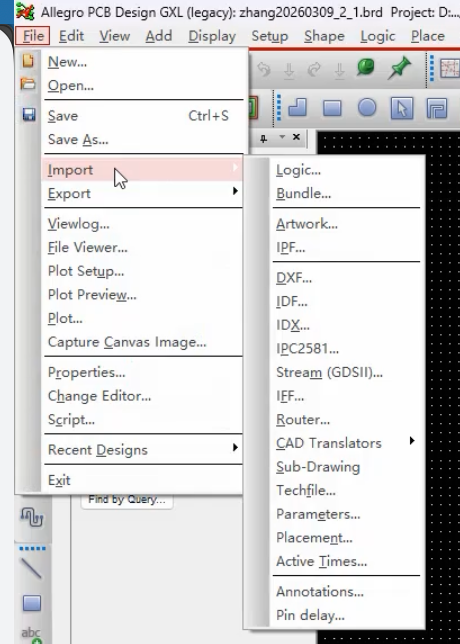
- file->import->dxf
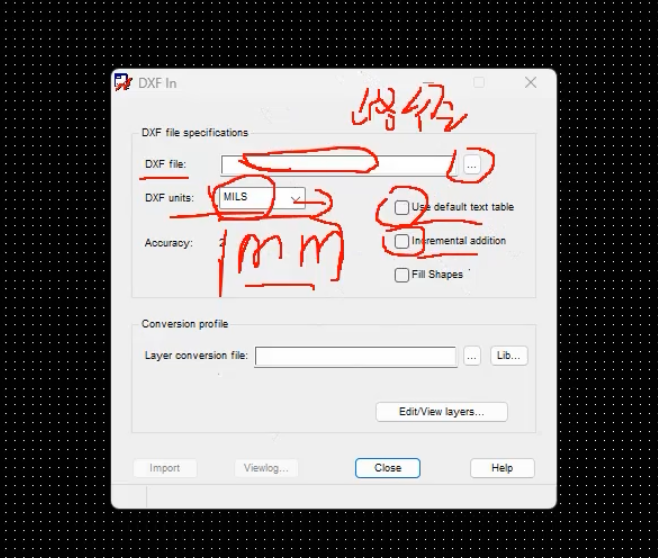
- 路径、单位选MM不是MILS,勾选默认文本和增量添加
- 点击Edit/View layers
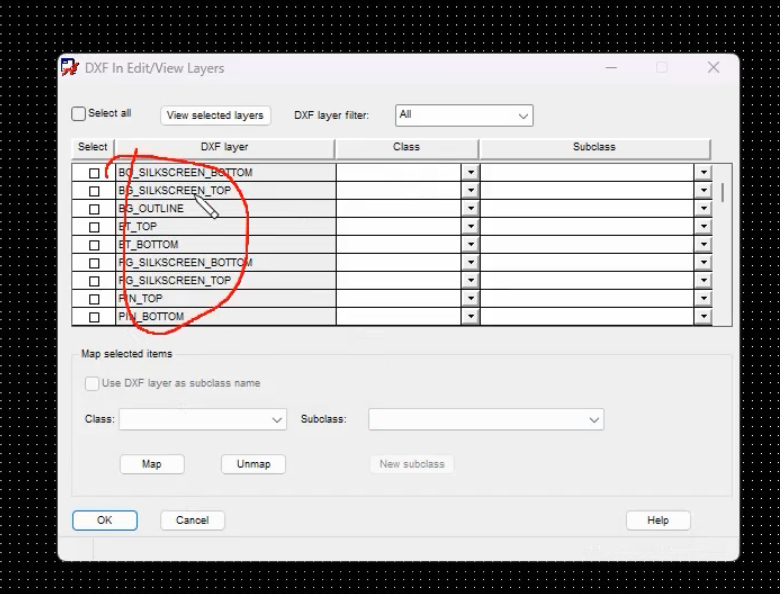
- Select all显示的层全选
- Class选BOARD GEOMETRY
- Subclass(每个类型下有若干层可选),dxf结构文件需要有结构层,没有结构层需要创建,PCB板是多层不同材料的层压合而成
- 创建结构层,点击New subclass, 命名:例如dxf001
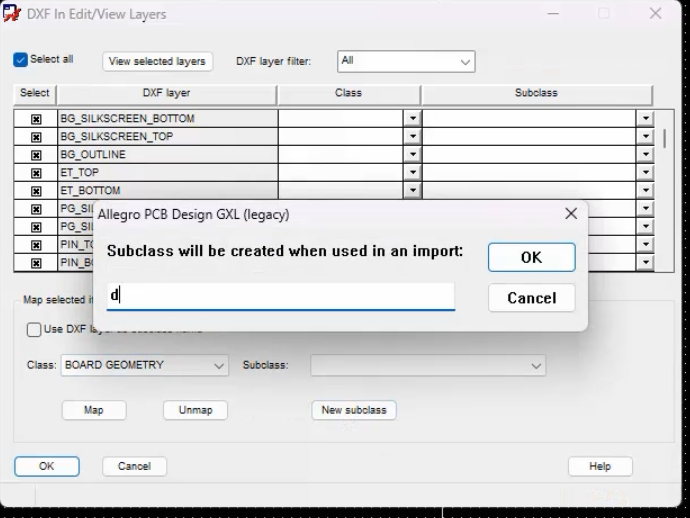
- 创建结构层,点击New subclass, 命名:例如dxf001
- 将结构层同步到已选择的层中,点击Map
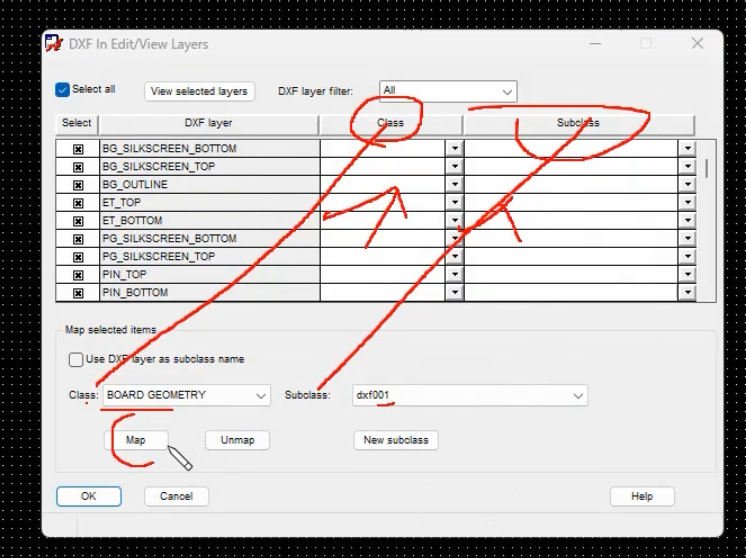
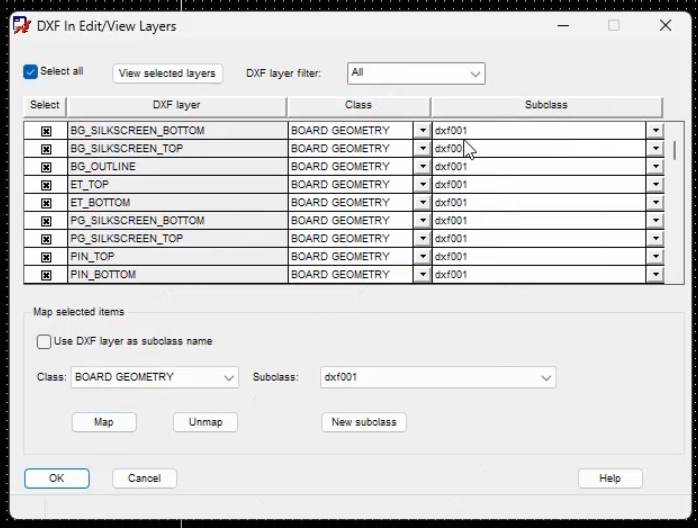
- file->import->dxf
- 点击Import导入结构文件dxf,观察控制台是否导入成功
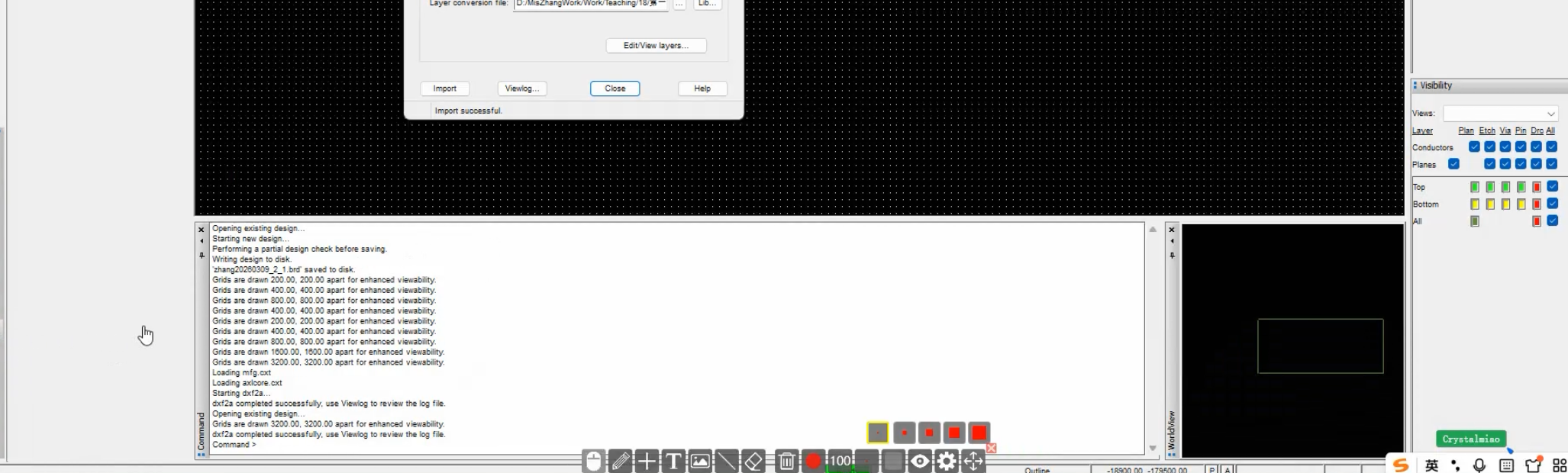
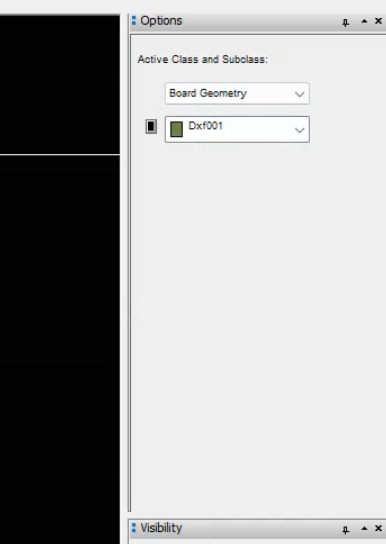
显示和隐藏结构文件,结构文件的类型Board Geometry,当前具体的控制各层的配置信息类型为Dxf001
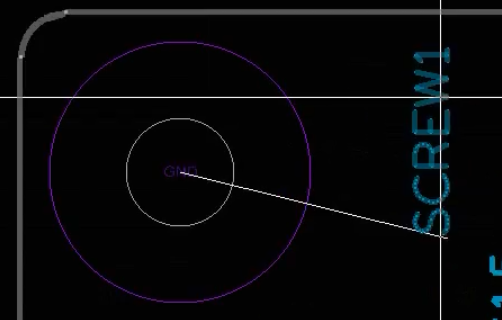
pcb结构文件导入后的原点十字
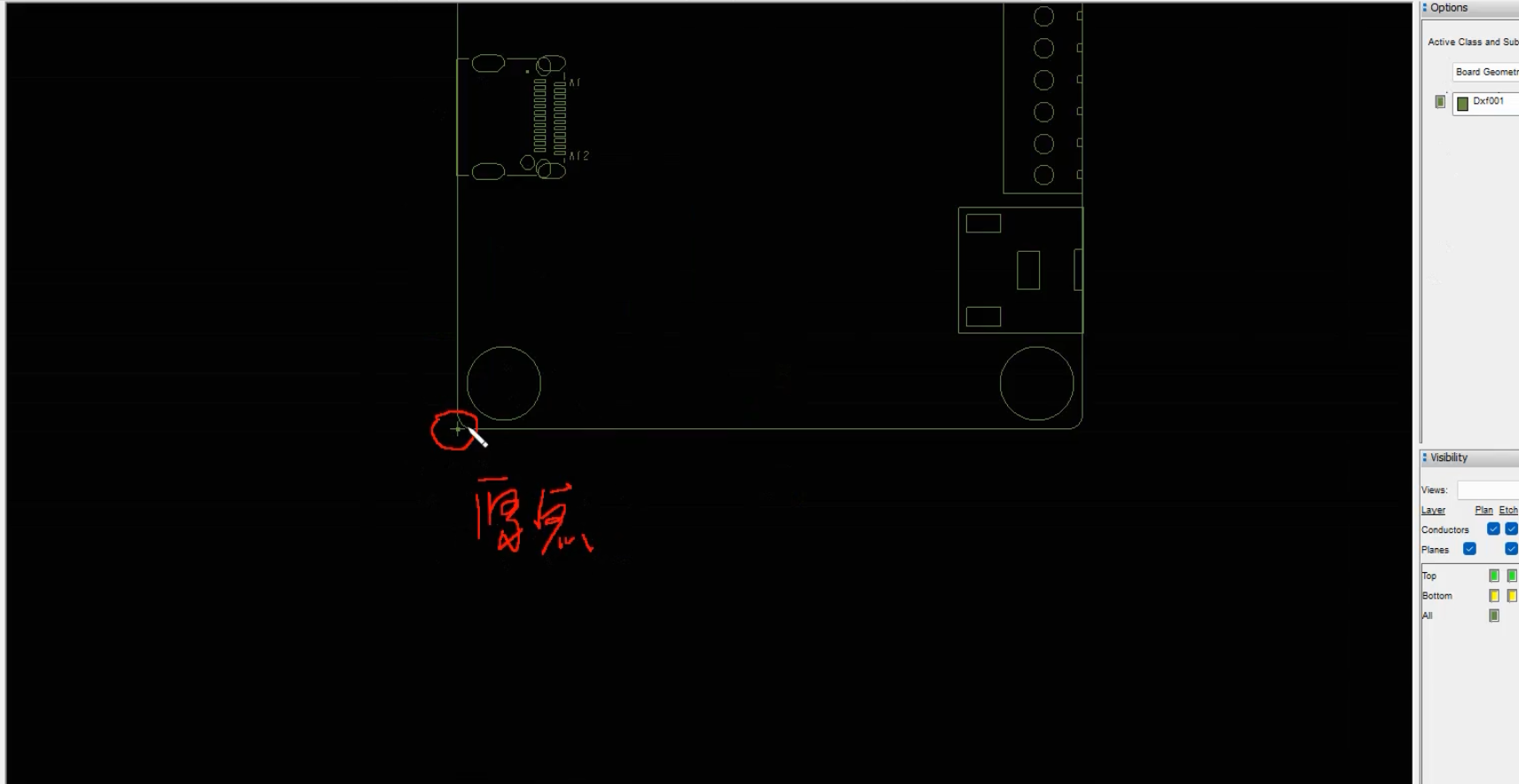
找固件方法:找固件时可以先点击线工具,然后在控制台输入x 0 0回车就会出现光标到原点的线,右击选Done结束画线命令。
5. 绘制板框
pcb options中有类型及其各层,切换pcb层从结构层Dxf001(pcb画板不认结构层)到板框层Outline, Outline所属类型也是Board Geometry
将框线从结构层移动到板框层
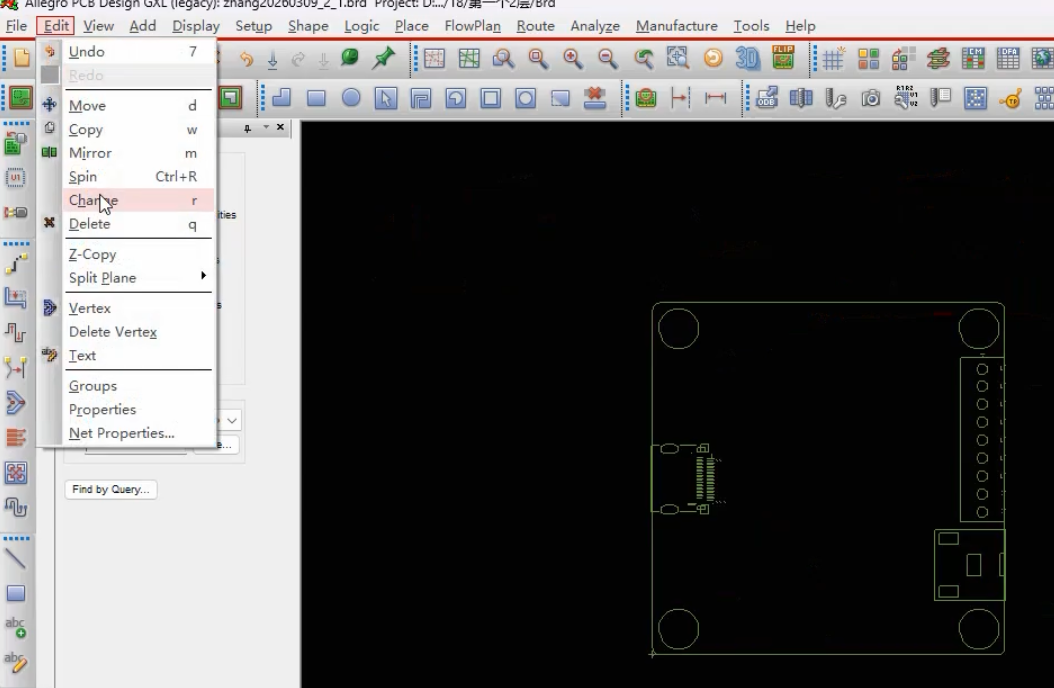
- Edit->Change
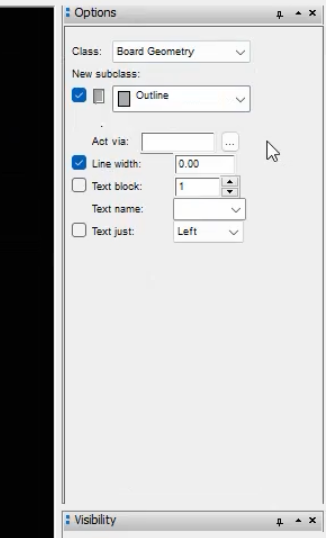
选Board Geometry, 选Outline并勾选,再勾选Line width推荐用6,再框选边框线->右键done完成pcb层切换
6. 禁布区绘制
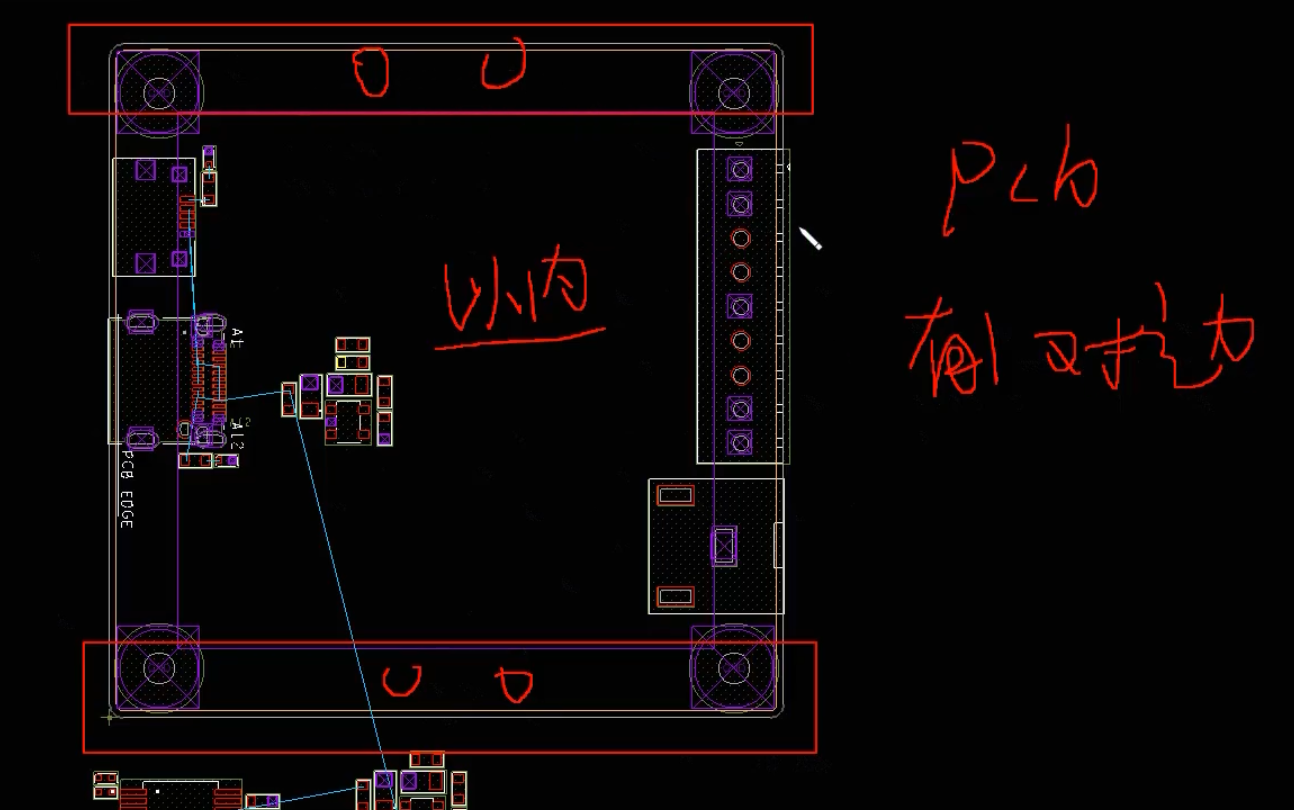
PCB做贴片时需要夹住PCB板的一对边,因此要保证至少有一对边在禁布区内不要摆放任何器件,另一对边可以在进步区内摆放
- 步骤
- 禁止布线区域Route Keep in:pcb电路板绘制的信号导线不能超出的区域,允许走线区域
- 禁止布局区域Package Keep in:布设元器件不能超出的区域,元器件可以摆放的区域
设置两个禁止区域
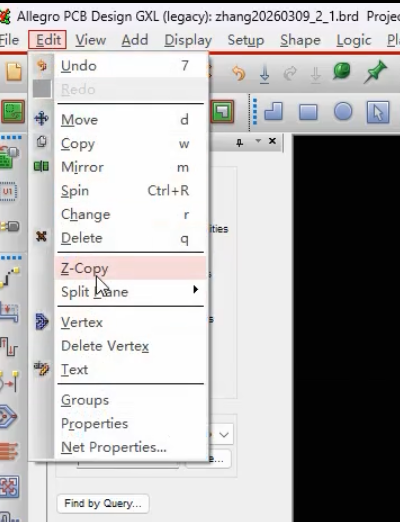
1. 选择Edit->Z-Copy
2. 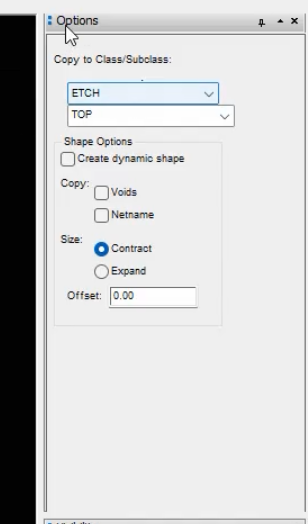 选择Route Keepin -> 选择内缩Contract -> 输入偏置Offset 20 -> 框选边框线完成禁止布线区
3. 选择Package Keepin -> 选择内缩Contract -> 输入偏置Offset 200 -> 框选边框线完成禁止布局区
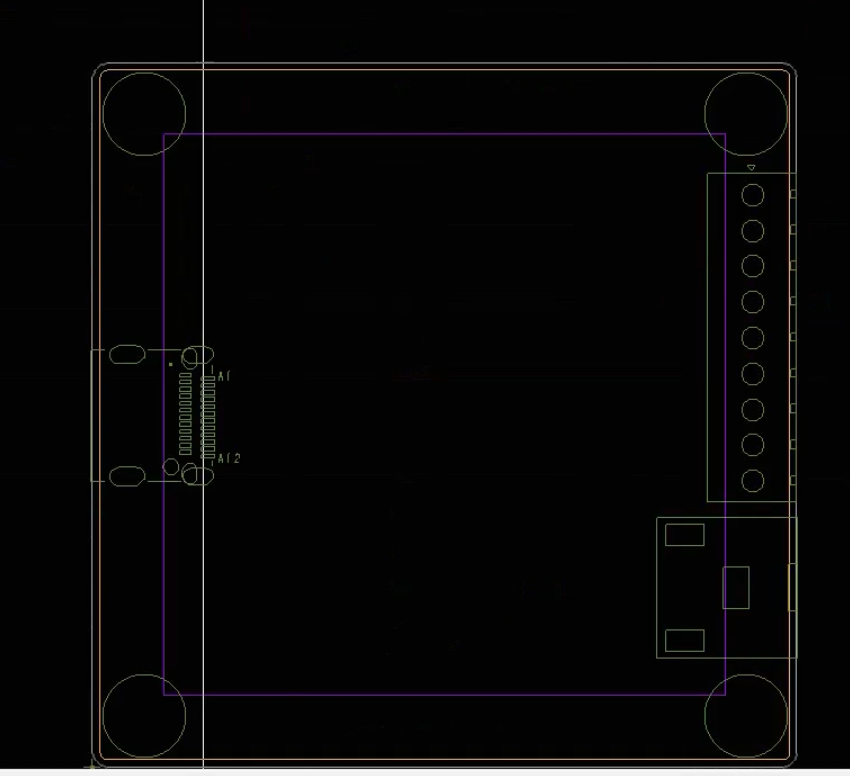 黄线禁止布线区,紫线禁止布局区,如果没有(要么该层隐藏,要么控制台输出操作不成功),颜色可以通过右键该层的激活隐藏小框改颜色
7. 生成网表和导入网表
- 步骤
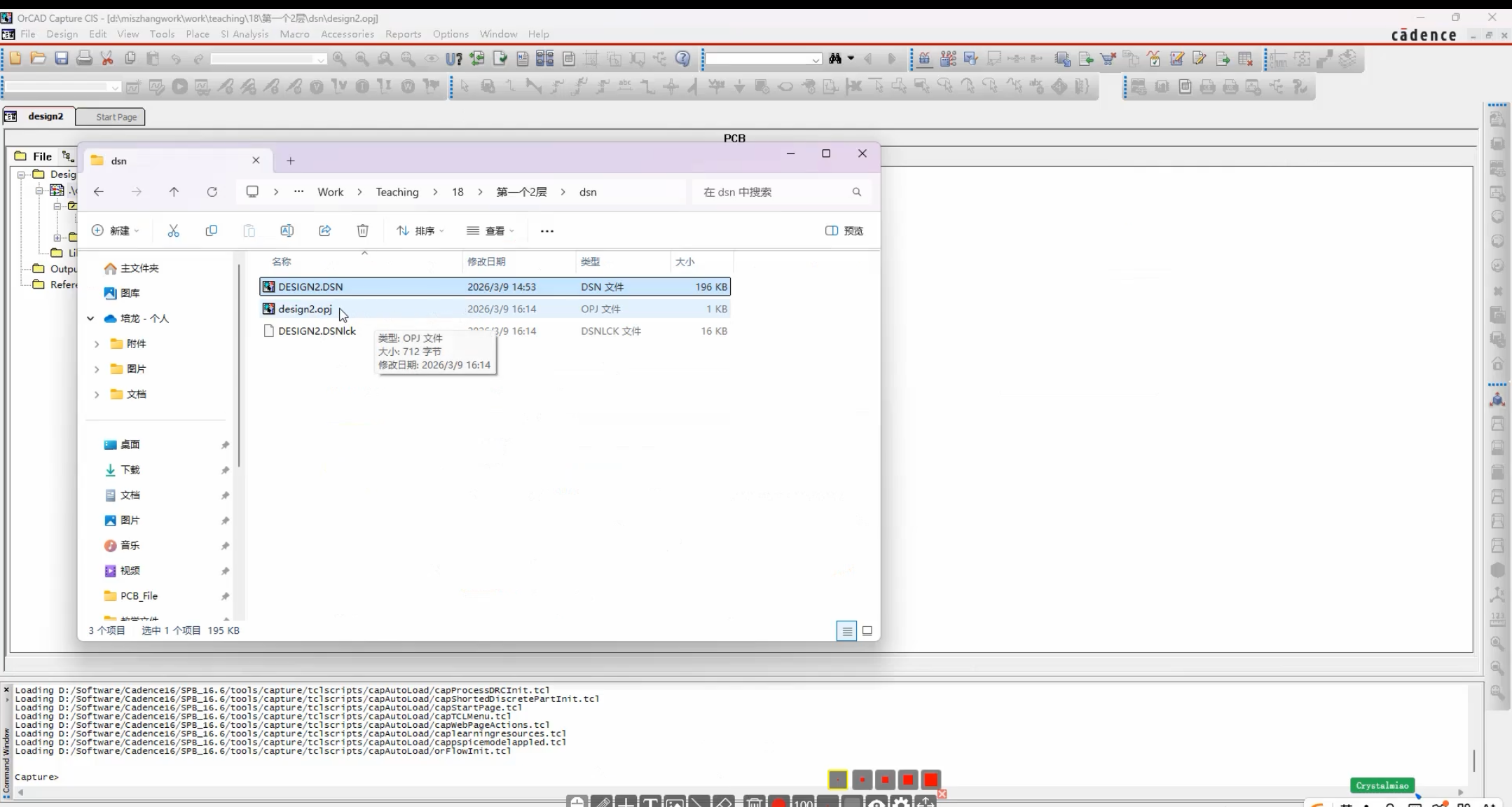
- 打开原理图dsn,如果有多个软件可选,用orCAD Capture CIS打开
- 打开后如果有窗口选择的话用默认方式点OK
- 原理图文件打开后会生成opj文件
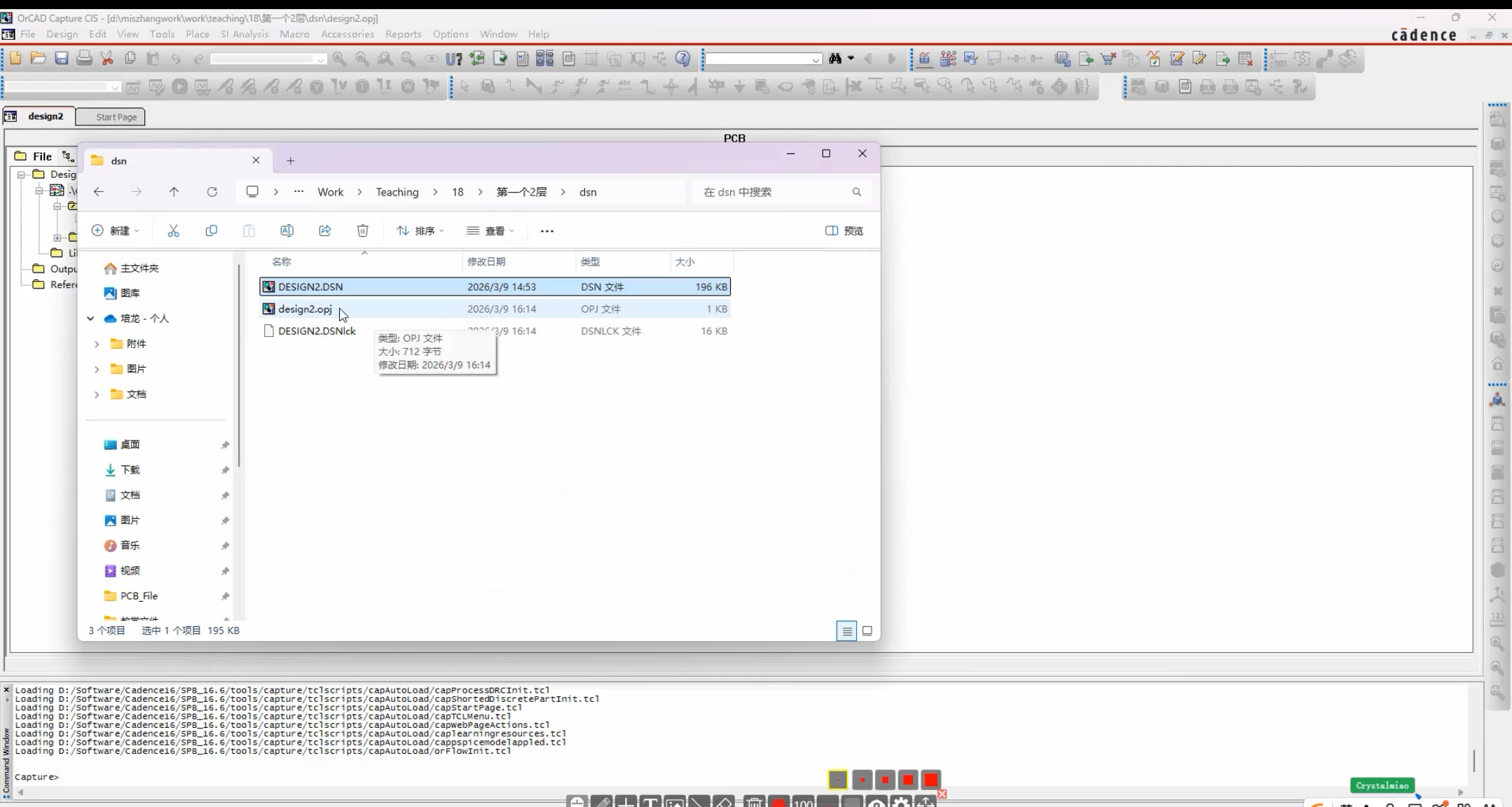
- 在原理图生成网表(在原理图中定义引脚名,引脚之间的连线,这些构成了网络和列表),所谓生成即为倒出这些命名,导入到pcb软件,将pcb和引脚命名关联起来
 原理图就是page0,如果有多张原理图就是page0,page1,…, 原理图越多则元器件越多同时网络越多。双击打开
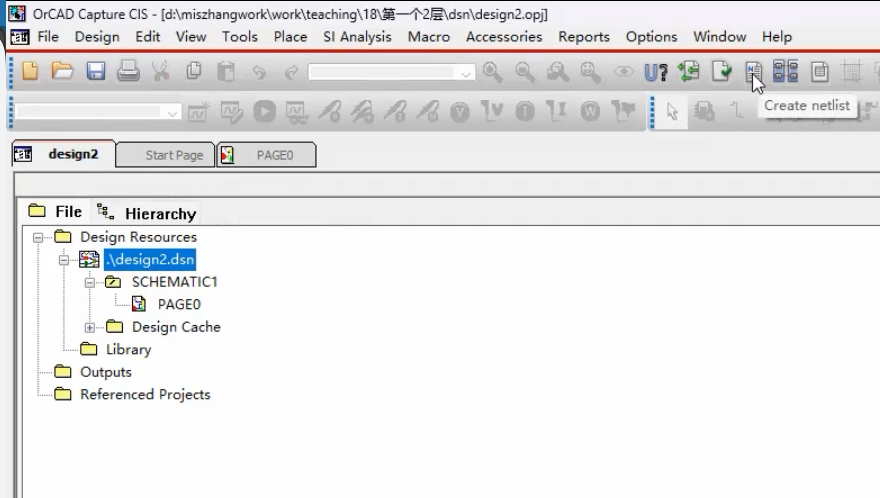 选中根目录文件即.dsn,工具栏选择create netlist或者菜单栏Tools中选择
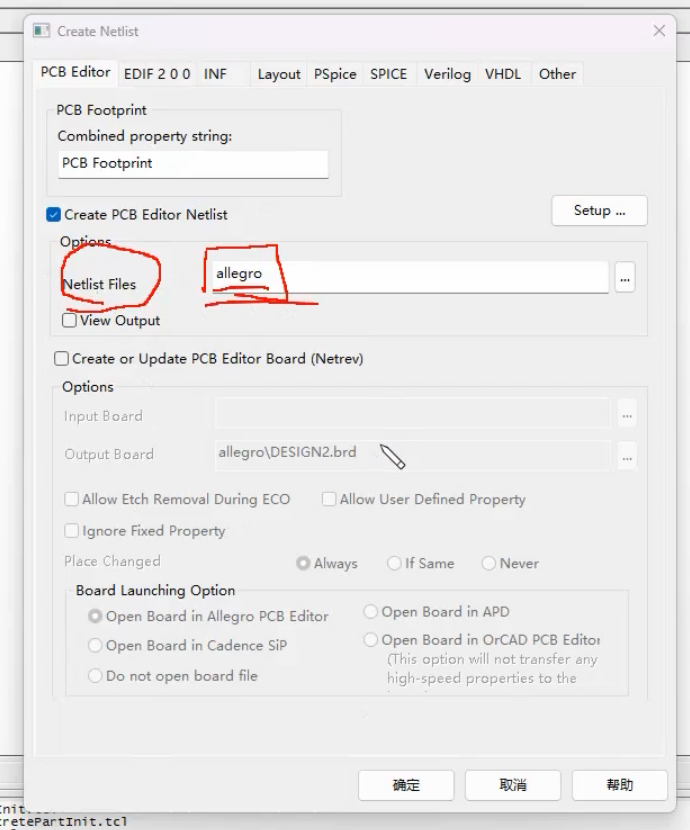 生成的网表文件放到allegro目录中,该目录和原理图文件在相同目录中
- 将生成的网表导入pcb软件中
- pcb软件中查看网表,菜单栏->display->status
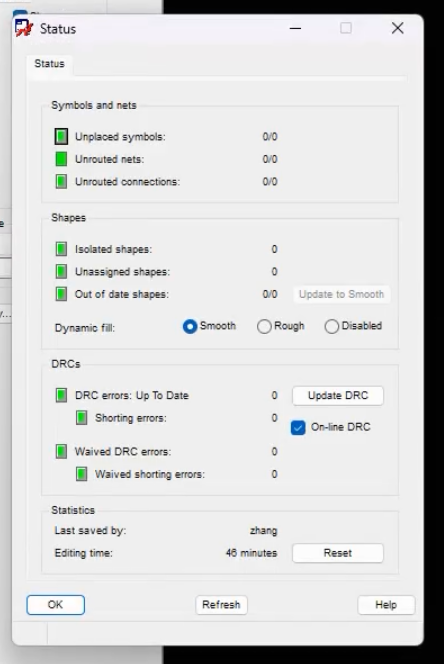 导入之前都是0
 - 导入网表,菜单->File->Imports->Logic,
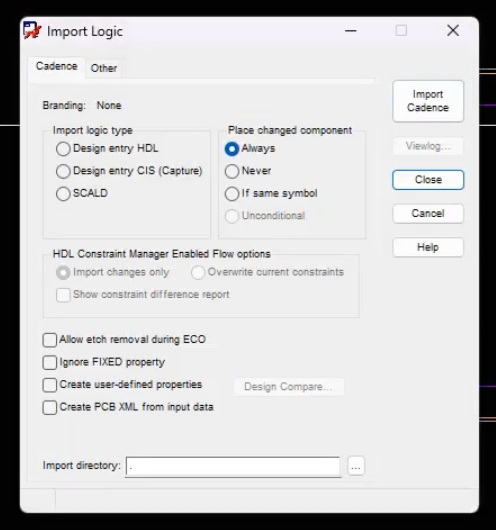
- Import logic type:选第二个Design entry CIS,勾选Allow etch removal, Ignore FIXED property
- 最下方选择导入原理软件生成的网表目录
- 点击右侧Import Cadence
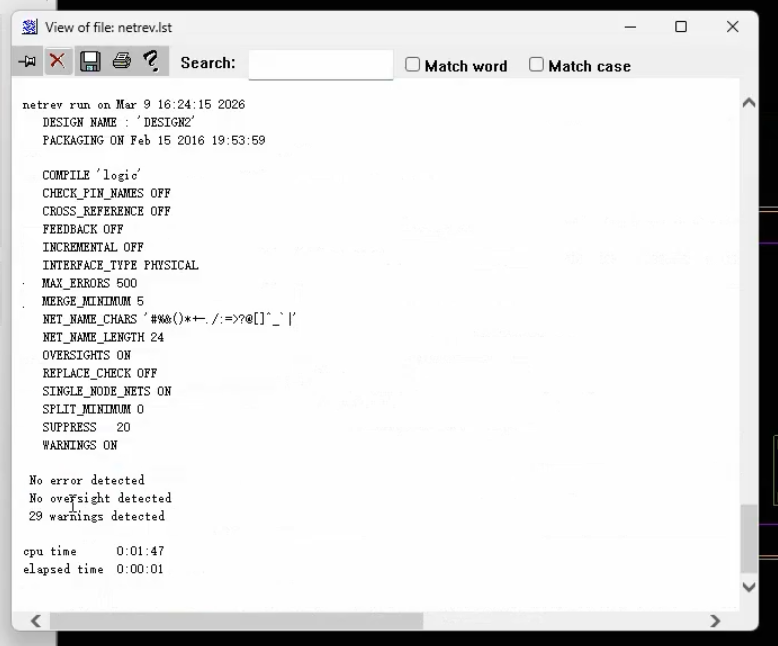 观察是否导入网表生成错误,没有错误生成成功
- pcb软件中查看网表,菜单栏->display->status
8. 放置器件(从lib封装库路径导入)
- 步骤
- 设置封装库路径
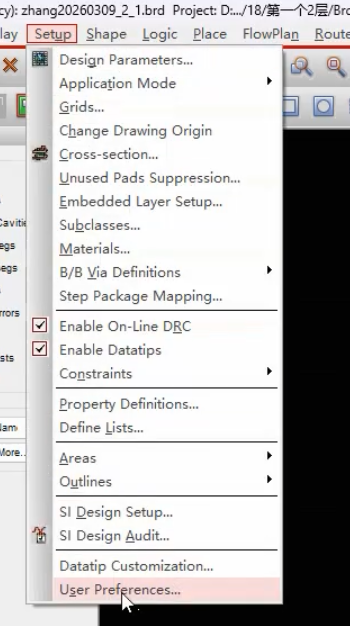 菜单->Setup->User Preferences->
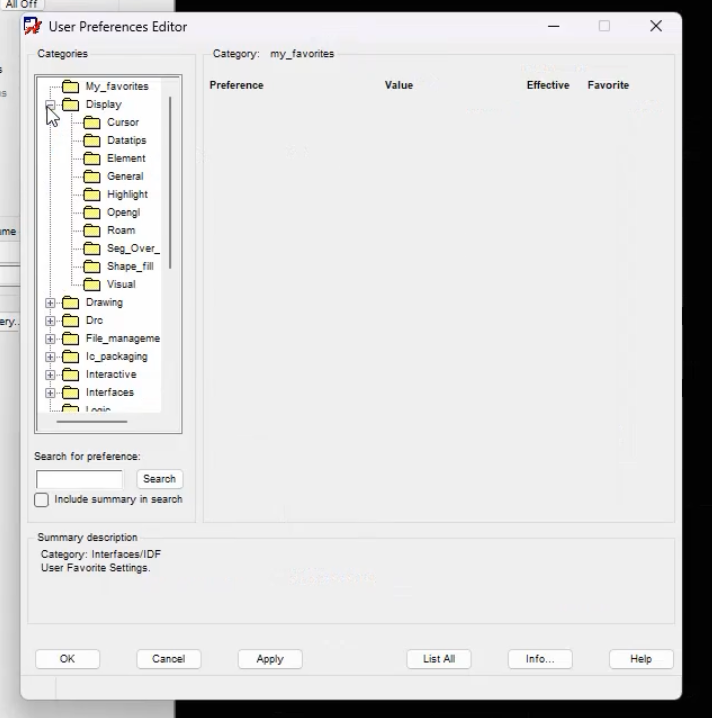 ->Paths->Library,关注三个地方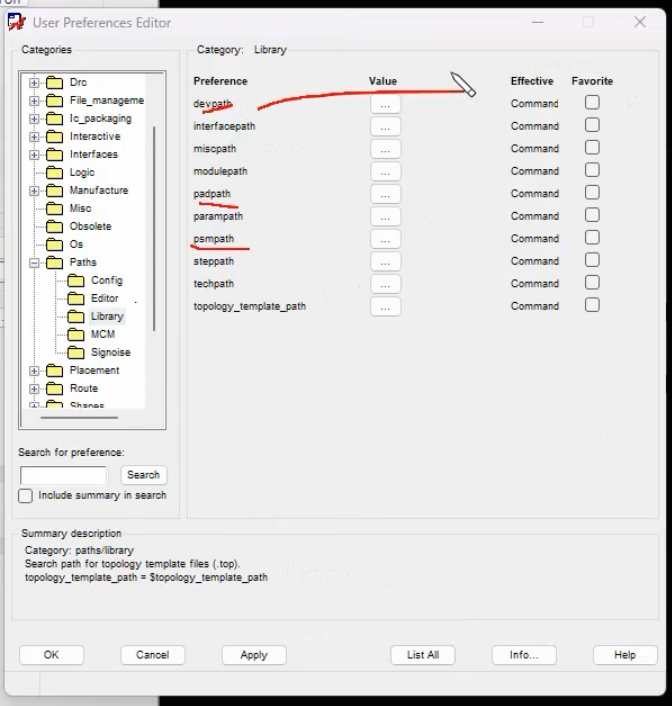
- devpath:第三方库路径
- padpath:本地焊盘路径
- psmpath:器件封装文件路径
- 路径优先识别第一个路径
- 点Apply->OK
- 导入器件,菜单->Place->Quickplace
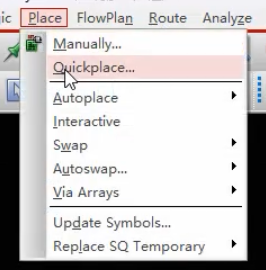 ->
->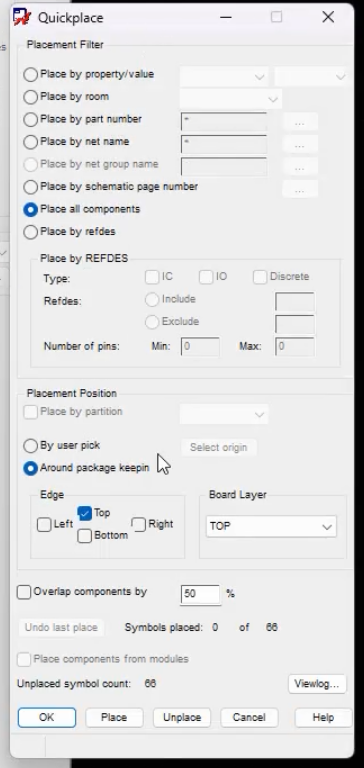
- top pcb板上边,器件是放在pcb板上方
- left pcb板左边
- right pcb板右边
- bottom pcb板下边
- Symbols Placed 0 of 66:一共66个器件已放置0个
- Board Layer: Top 放置在pcb板最上层
- 点击place
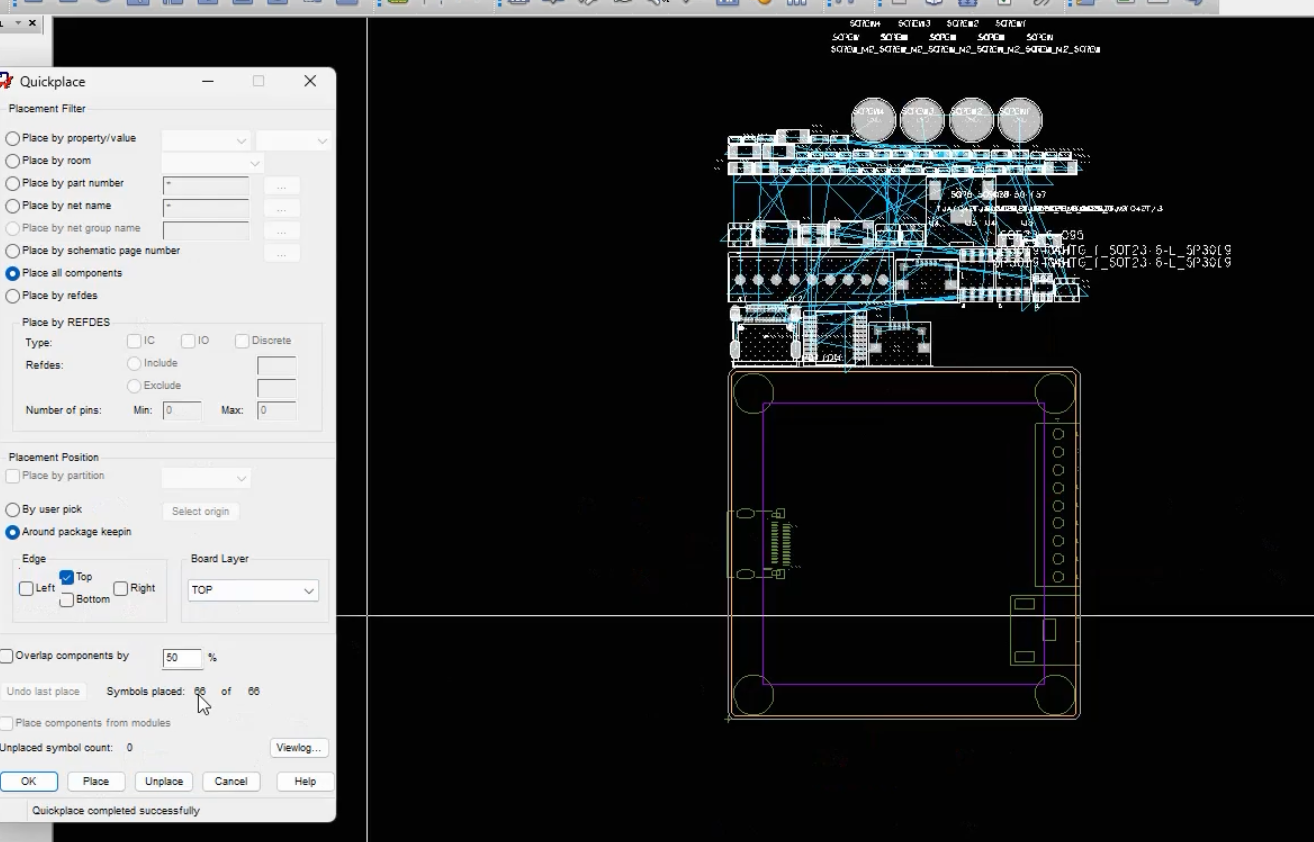
- 点击OK不点直接关的话放置的元器件就没有了
- 设置封装库路径
9. 器件显示设置,关闭其他多余器件
- 步骤:
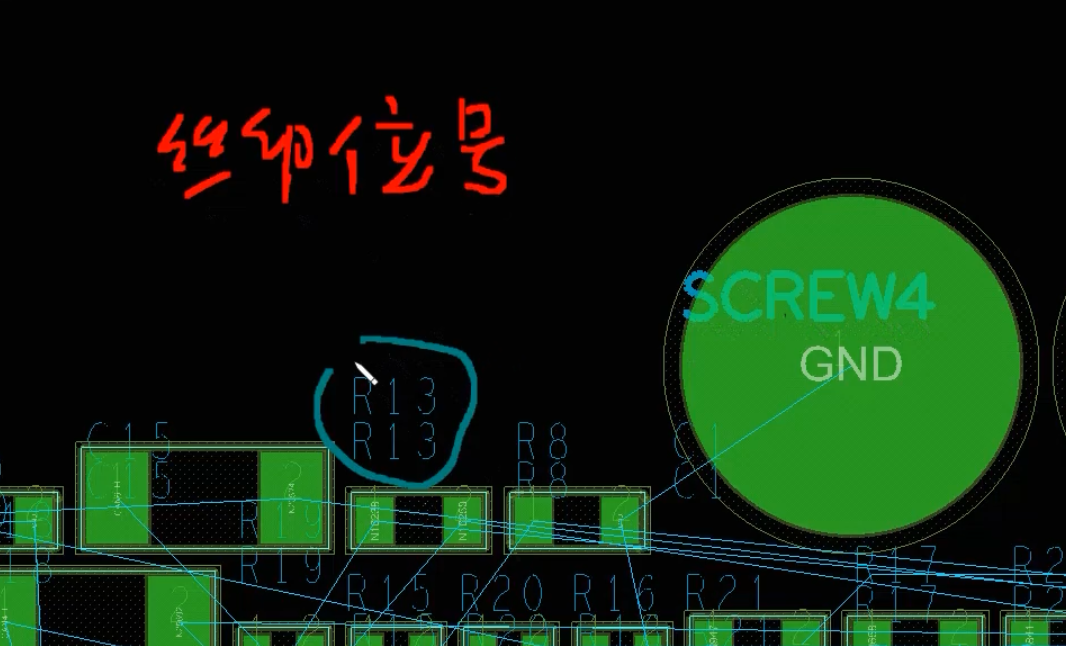 R13, R8, SCREW4等都是丝印位号,是从原理图导网表时导入进来的,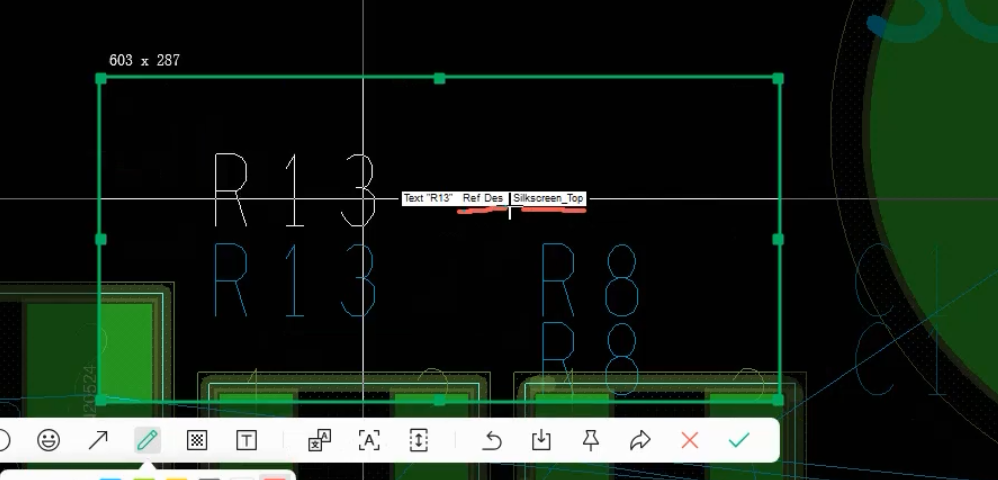
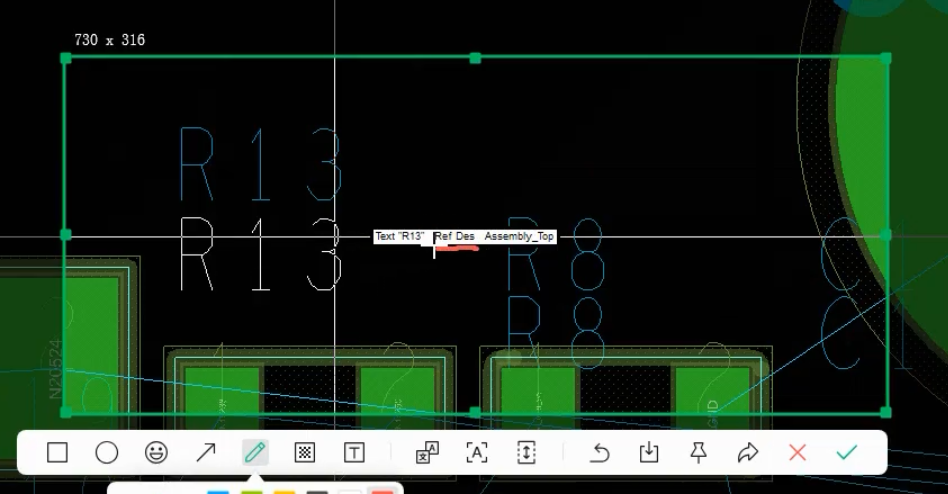 虽然器件丝印有重复这是因为同一类型(Ref Des)可以在不同层(silkscreen和assembly_top),需要关掉不相关的层。器件之间的连线(引导相同网络中的器件如何连接)称为飞线
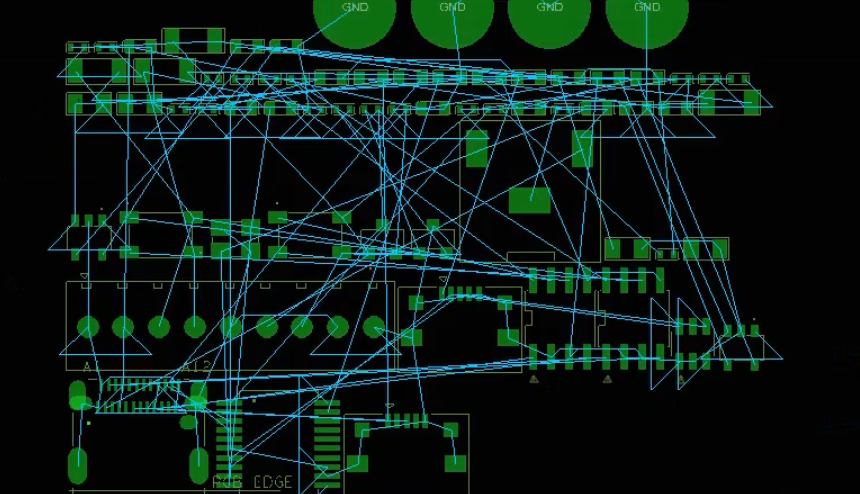 ,显示(绿色)和隐藏(红色)飞线
 ,
, 绿色的框为丝印框
颜色管理器
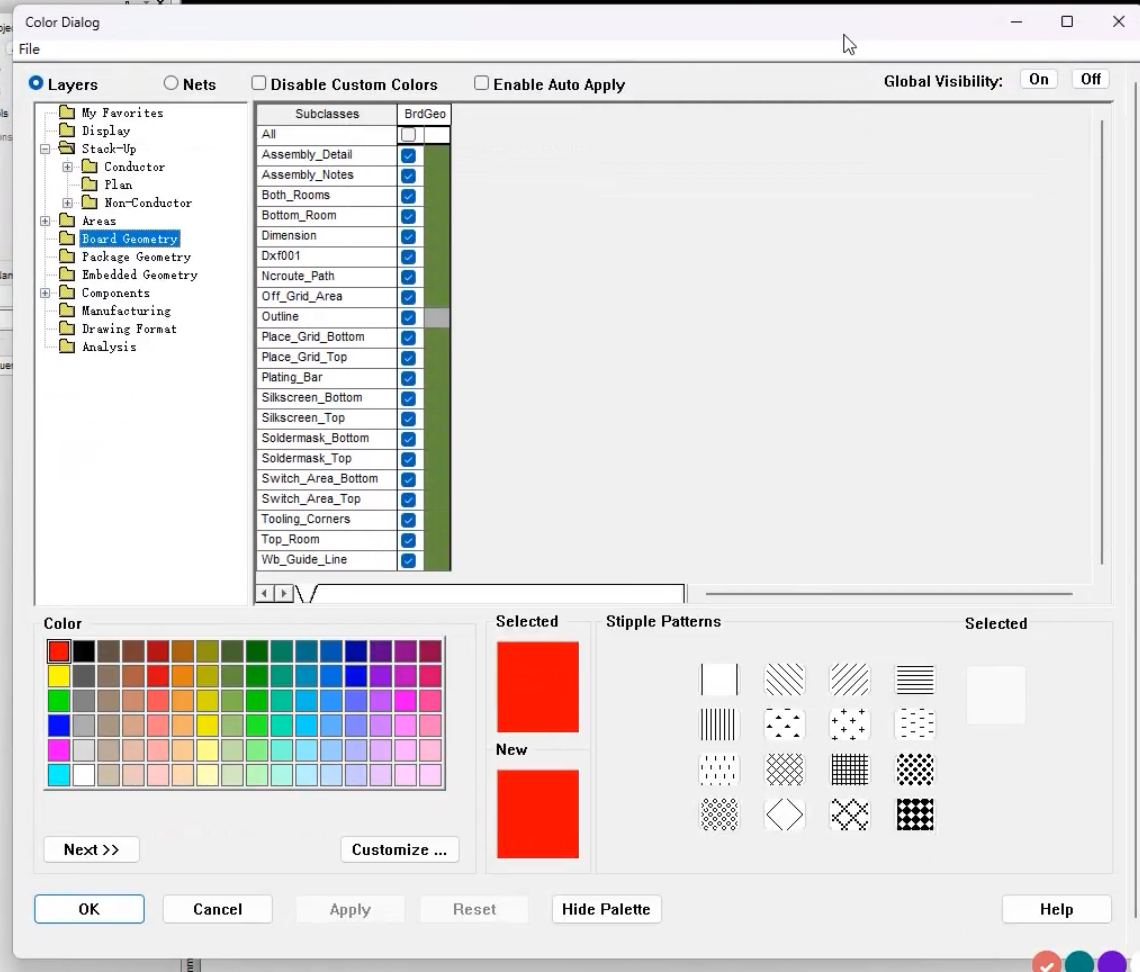
- Global Visibilty中Off是取消所有选项,首先就是要取消所有选项,然后如果点击应用所有器件和结构图就被隐藏掉了
- 需要开启的层
- 左侧选择Display面板
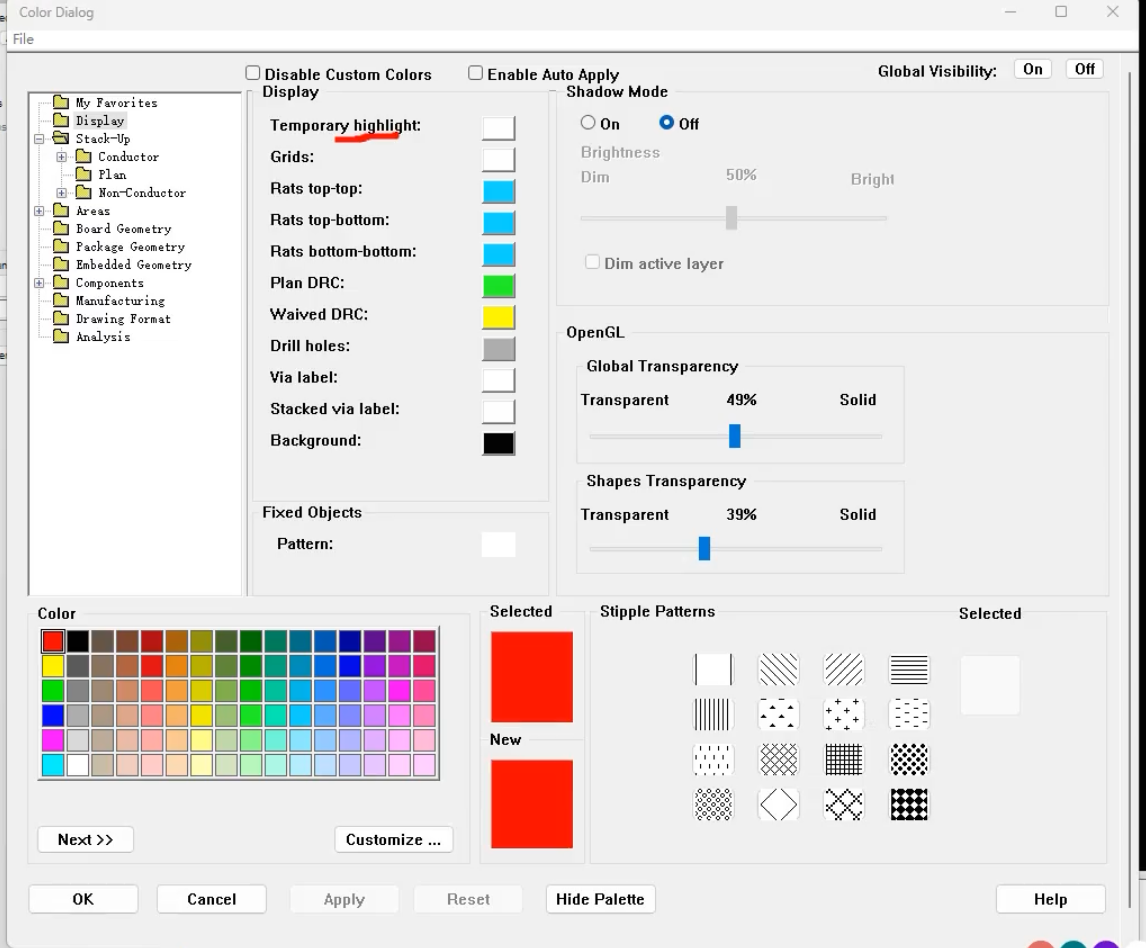
* Temporary highlight 高亮的颜色,选中器件器件就会高亮:使用黄色,点击下方黄色->点击高亮处的颜色块
* Grids 栅格点颜色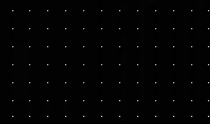 :白色
:白色
* Plan DRC和Waived DRC是显示错误的颜色,例如将两个器件重叠放置时会有错误信息,默认黄色
* Rats top-top, Rats top-bottom, Rats bottom-bottom设置飞线的颜色,正面和背面都可以放置元器件所以飞线颜色控制不同,默认蓝色 - 左侧Stack-Up面板
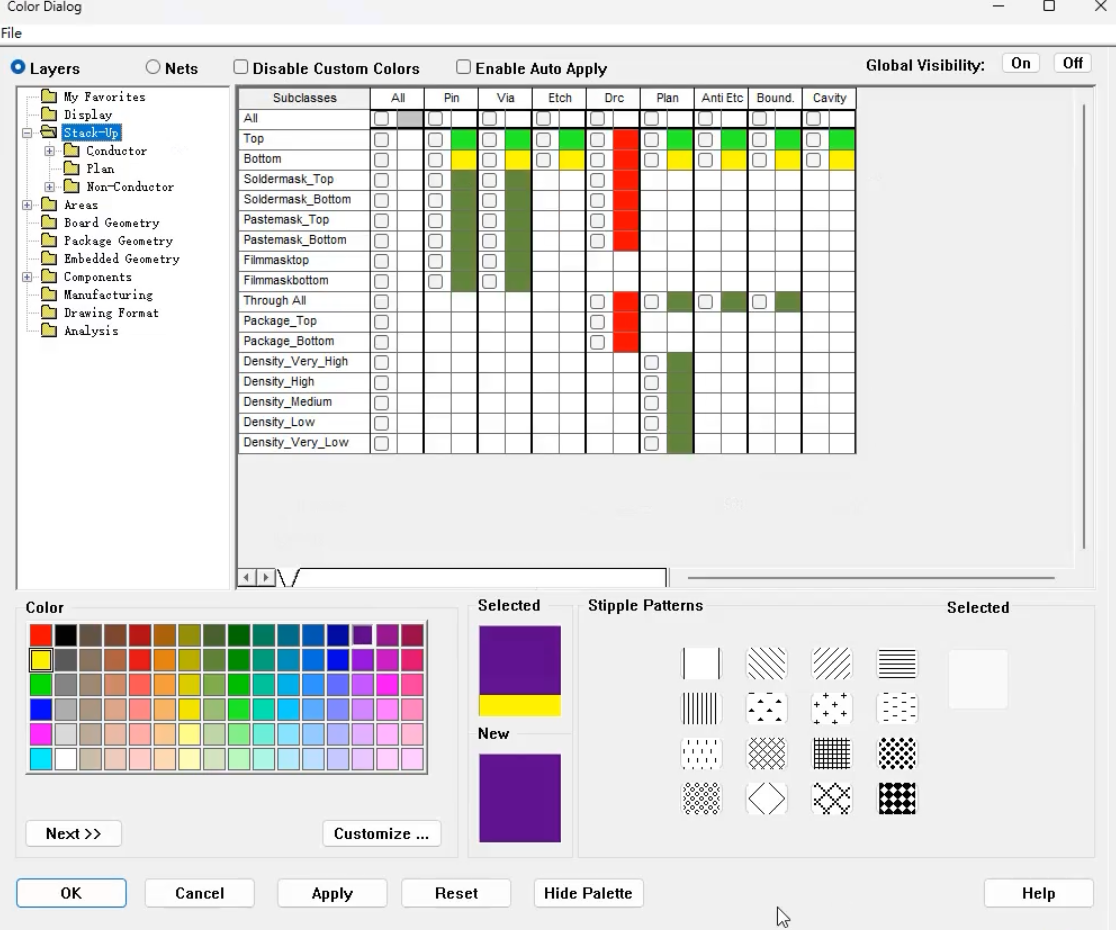 ,常用层
,常用层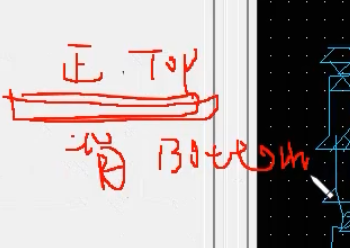 ,pcb板上面top下面bottom
- top全勾
- bottom全勾
- Pin指器件焊盘的颜色
 ,顶层设红色,底层设蓝色
 - Via 过孔:顶层设红色,底层蓝色
- Etch pcb板中走线铜皮颜色:顶层红色,底层蓝色
- Drc 错误显示颜色:在ALL行(都设置)设为黄色
- 左侧Areas面板
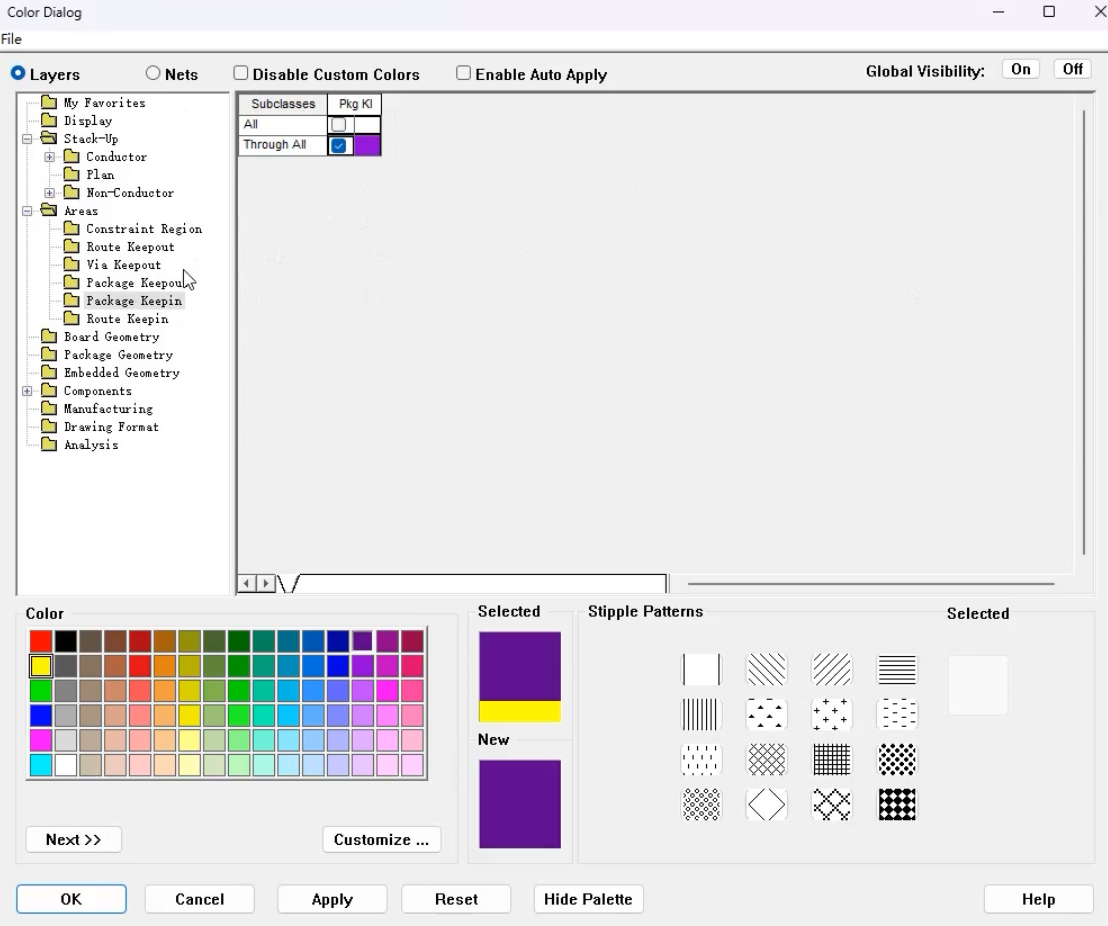
- 显示禁布区(布线和布局)Package Keepin, Route Keepin,勾选1
- 左侧Board Geometry面板
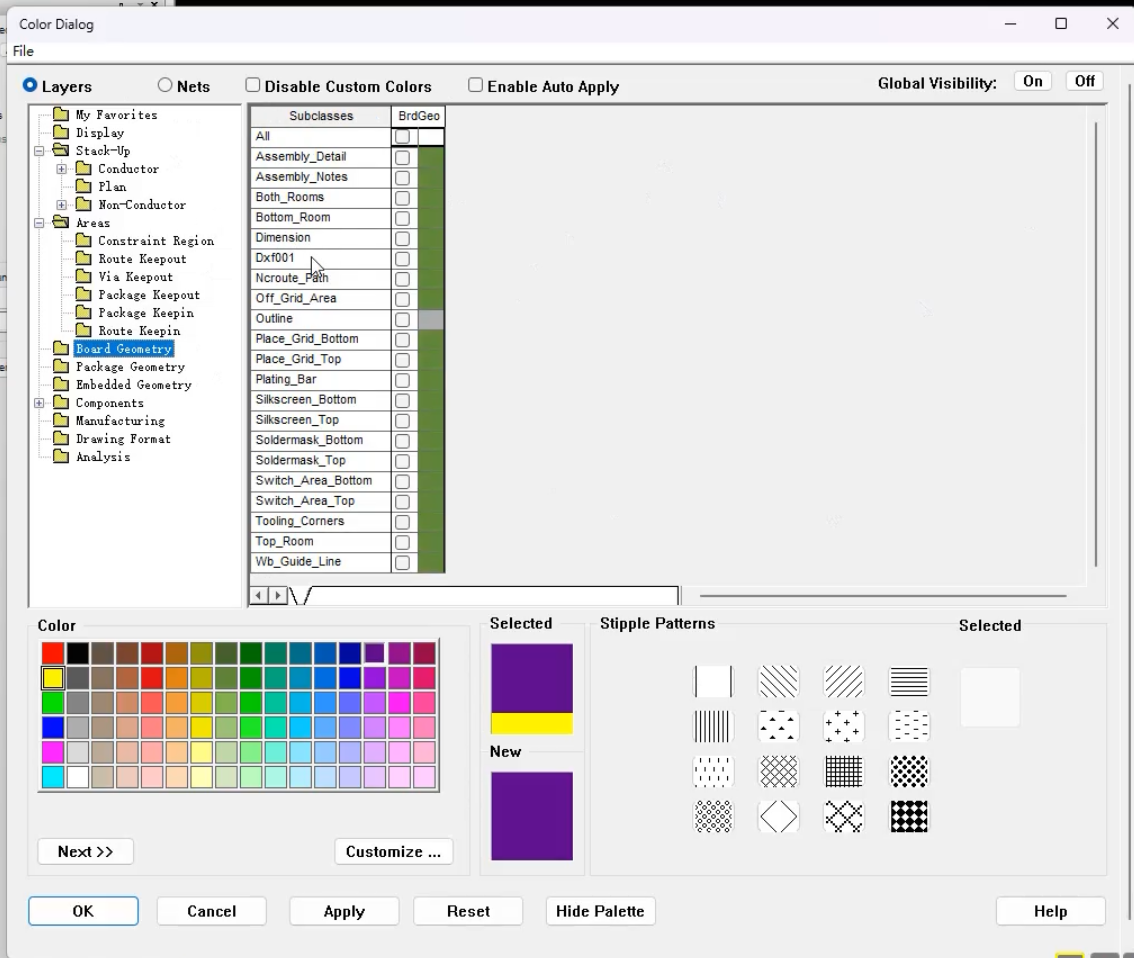
- 勾选Dxf001层
- 勾选Outline边框层
- 勾选Silkscreen_Top,Silkscreen_Bottom上下层丝印框,顶层设为白色,底层设为咖色
- 左侧Package Geometry面板
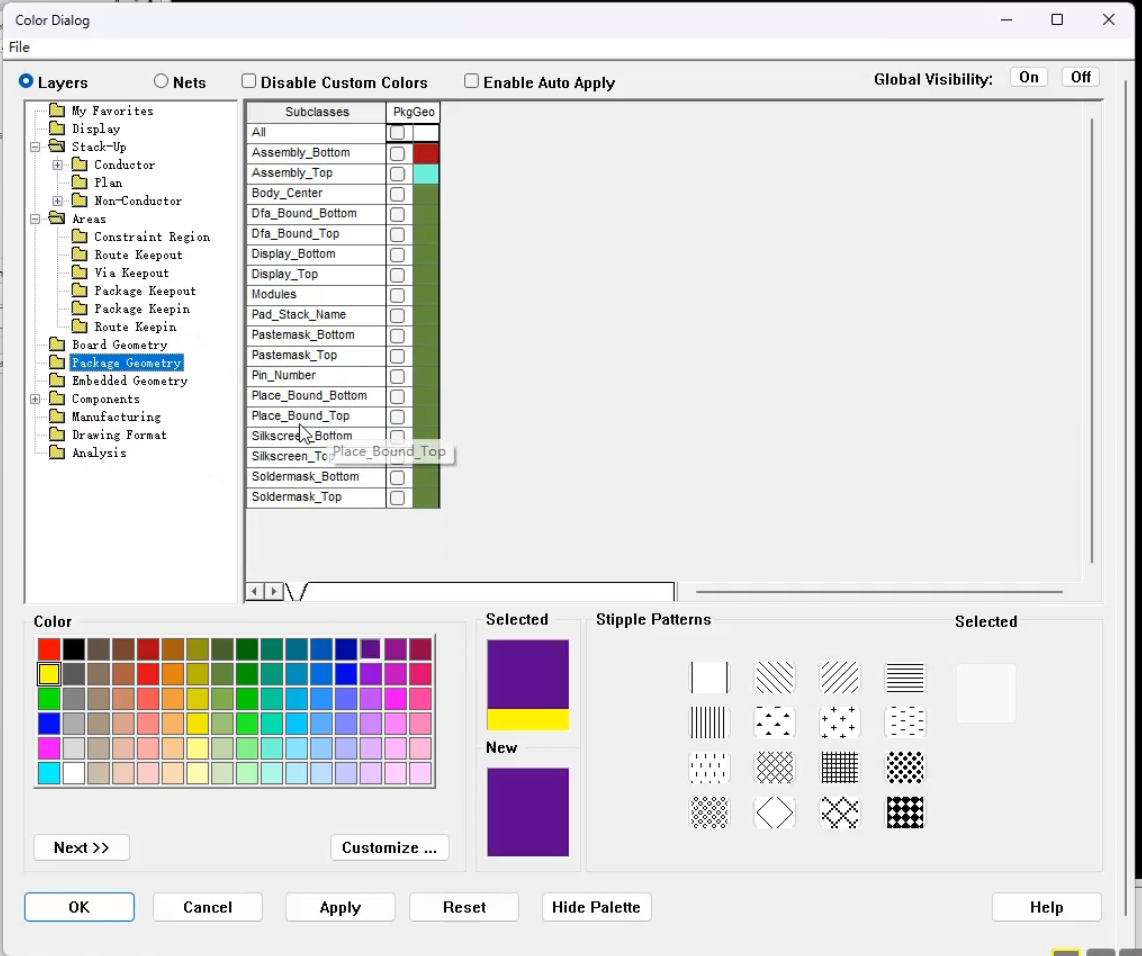
- Silkscreen_Top,Silkscreen_Bottom丝印框:顶层设为白色,底层设为咖色
- 点击应用
- 左侧选择Display面板
10. 固定器件放置
- 步骤
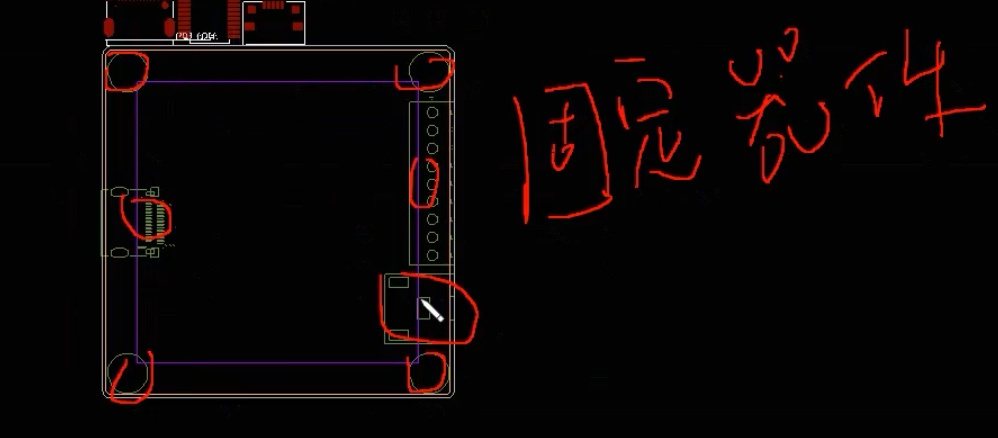 ,就是板框中的器件要放置的固定位置
- 器件移动命令
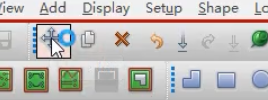 ->取消Find窗口中的所有勾选
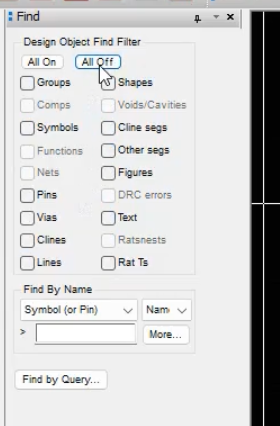 ->只选Symbols(器件符号)
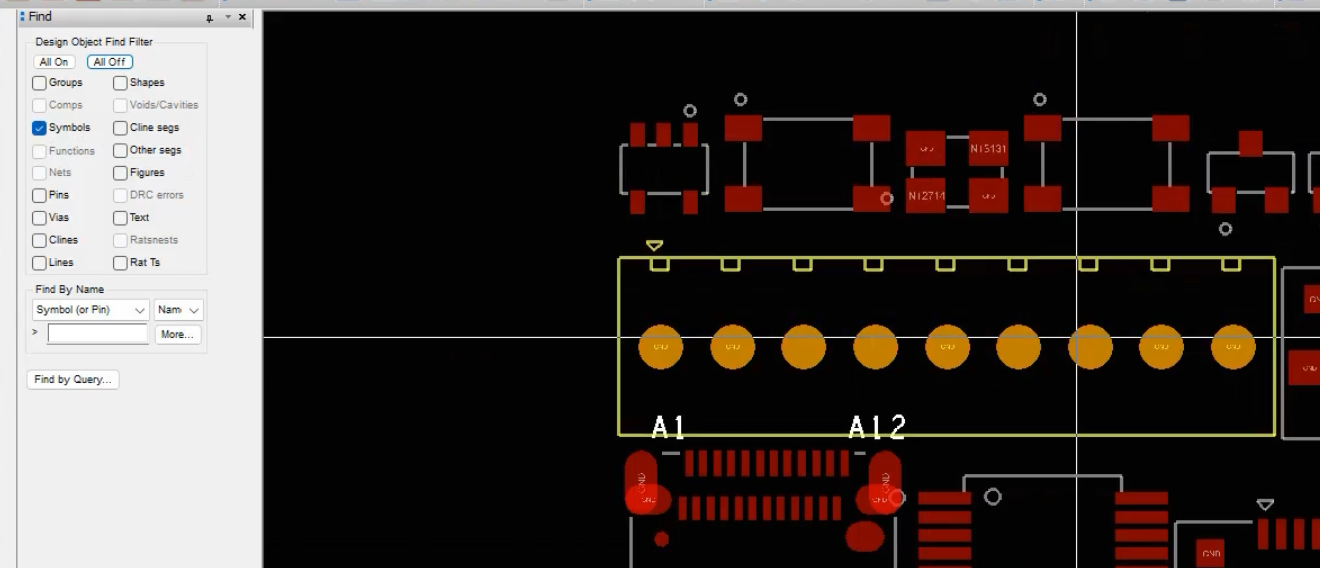 ,只有选了Symbols光标移到器件上才高亮。
 - 方式1(捕获器件): 点击移动命令后->框选要移动的器件->移动光标到摆放位置处->再点击放置
- 方式2(捕获器件引脚):工具栏->移动->右键器件Pin(焊盘)->Snap pick to
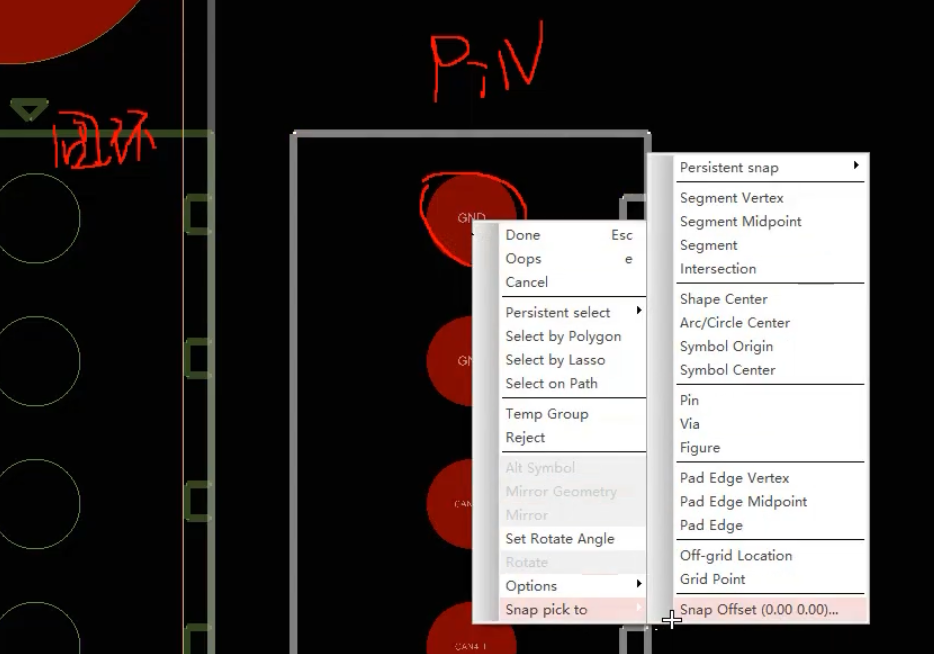 ->Pin
->Pin - 方式3(捕获器件边框线端点):工具栏->移动->右键器件丝印框角点->Snap pick to
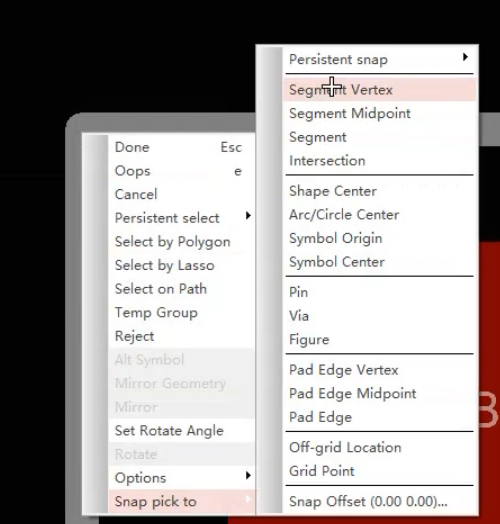 ->Segment Vertex
- Segment Vertex:线的端点
- Segment Midpoint:线的中心
- Segment:线段
- Intersection:线的交叉点
- Shape Center:铜皮中心
- Arc/Circle Center:圆弧和圆的中心
- Symbol Center:器件中心
- Via:过孔
- 如果出现器件和固件位置重合不上
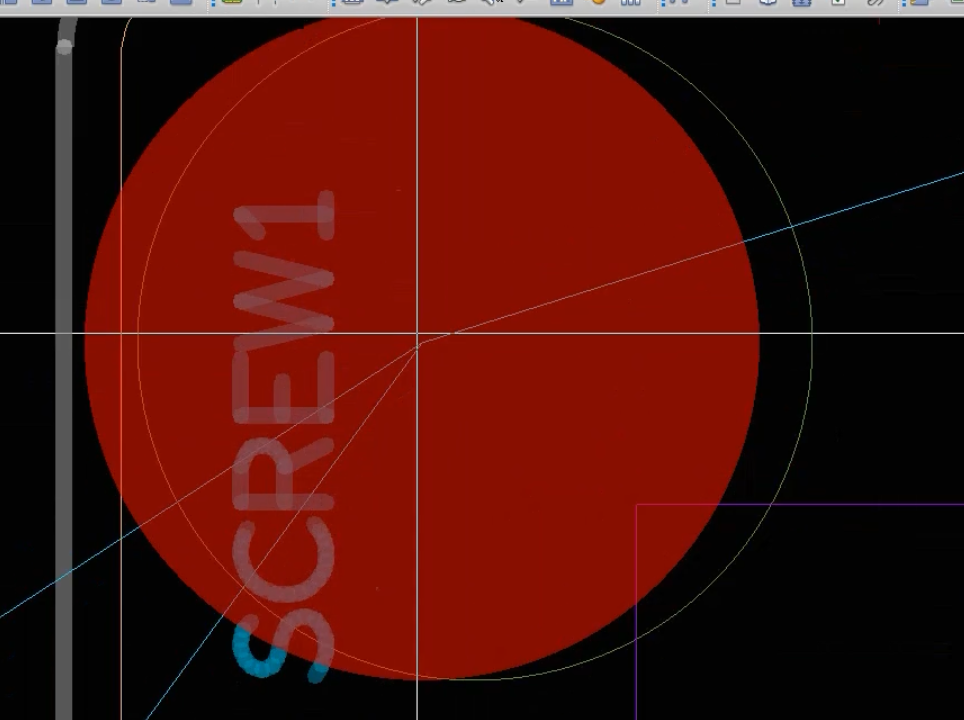 ,这是因为格点间距太大,最小移动间距一个格点间距,使用捕获命令捕获固件位置的中心点->然后器件吸附
- 吸附操作: 鼠标十字对准固件圆环边界->右键->Snap pick to
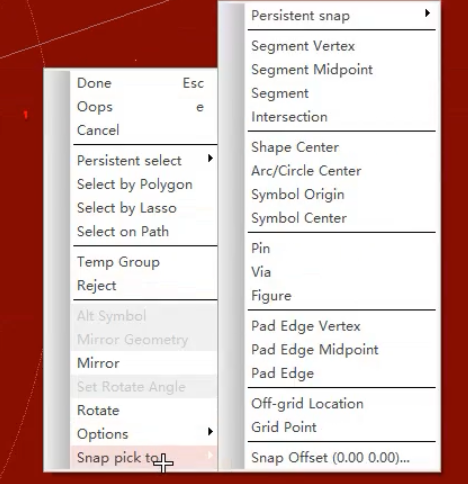 ->Arc/Circle Center->右键->Done
- 吸附方式可以选择和捕获方式相同
- 吸附操作: 鼠标十字对准固件圆环边界->右键->Snap pick to
- 旋转器件:
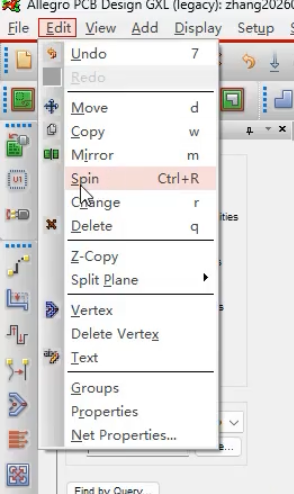 菜单栏->Edit->Spin->Find窗口取消所有选择->只选Symbols->点击器件,随光标旋转
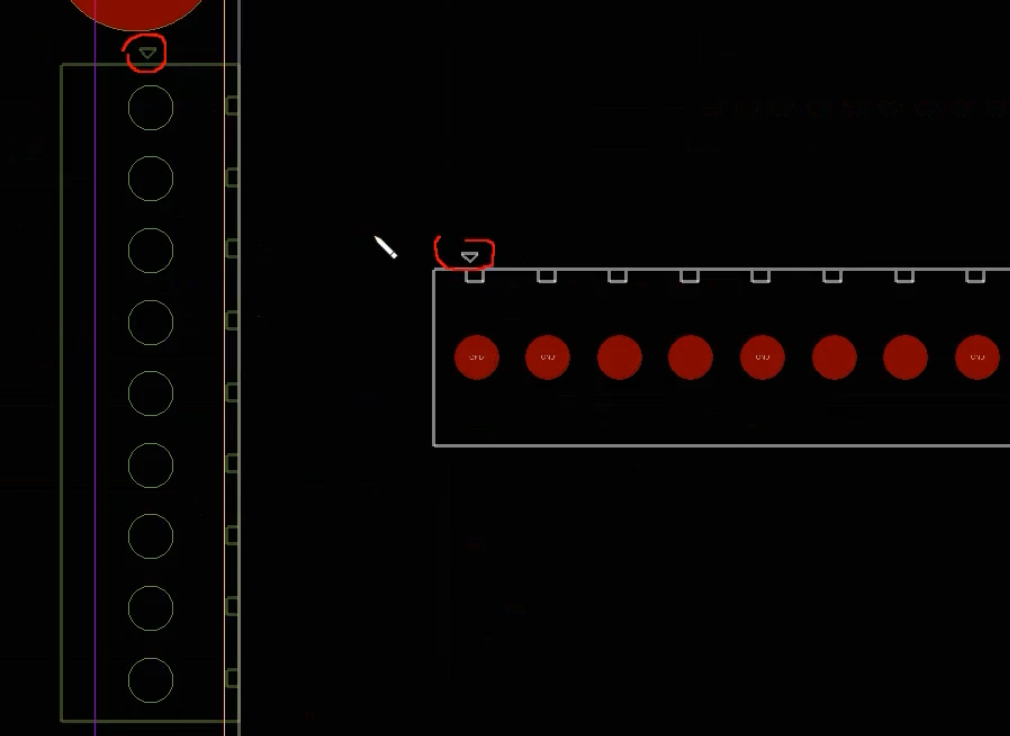 有些器件有1号引脚的位置表示(圆、三角等图案),所以器件的引脚位置和固件的引脚位置一致
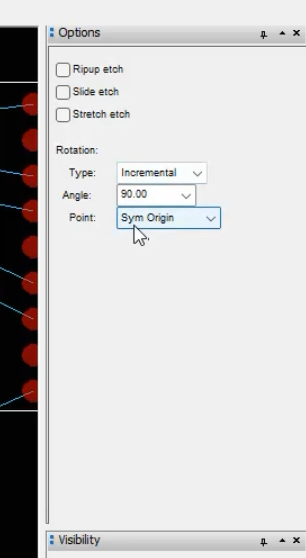 旋转的属性参数可以在Options窗口设置
 - 最后摆完固件上的器件需要锁定,即使用移动工具再也不会移动
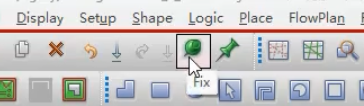 菜单栏->Fix->Find窗口取消全选->只选Symbols->依次点击刚才摆放在固件上的所有器件->右键->Done
- 解锁锁定工具右边的📌->取消Find窗口所有选项->只选Symbols->点击要移动的器件->右键->Done
11. PCB软件(pcb editor)和原理图软件(orCAD capture CI)的交互设置
- 步骤
器件放置时是成堆的如何根据原理图中功能模块分组放置- 进入原理图界面->Ctrl+i->
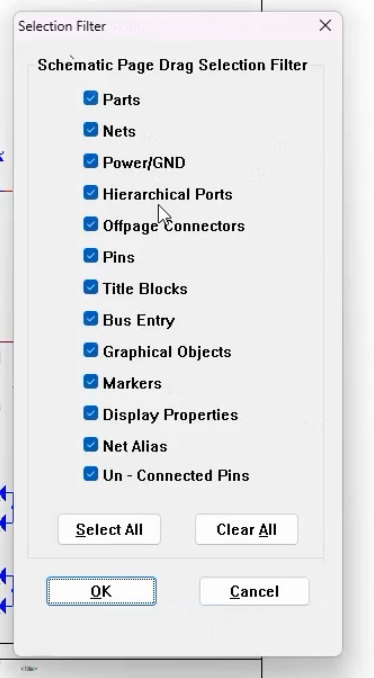 ->取消所有选项->只选Parts->OK
 - 进入Pcb软件->工具栏->移动->进入原理图软件->框选需要的模块
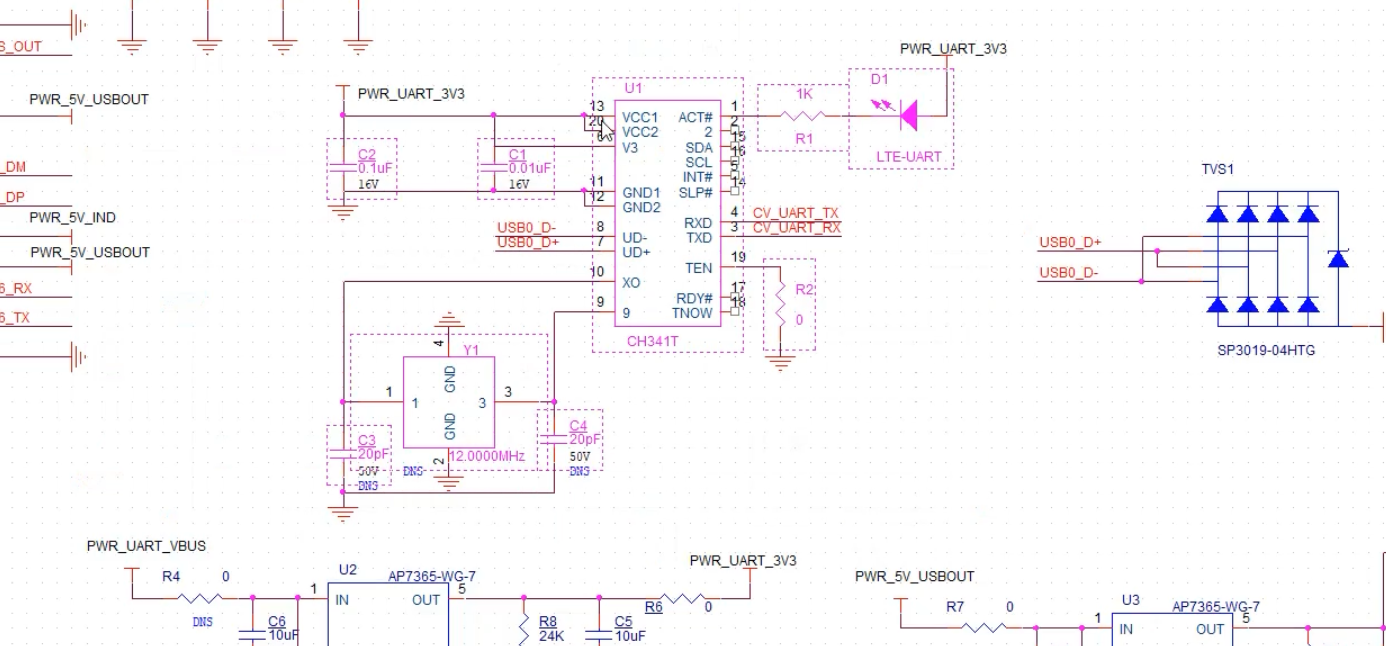 ->回到Pcb软件->对应的元器件就会被选中高亮
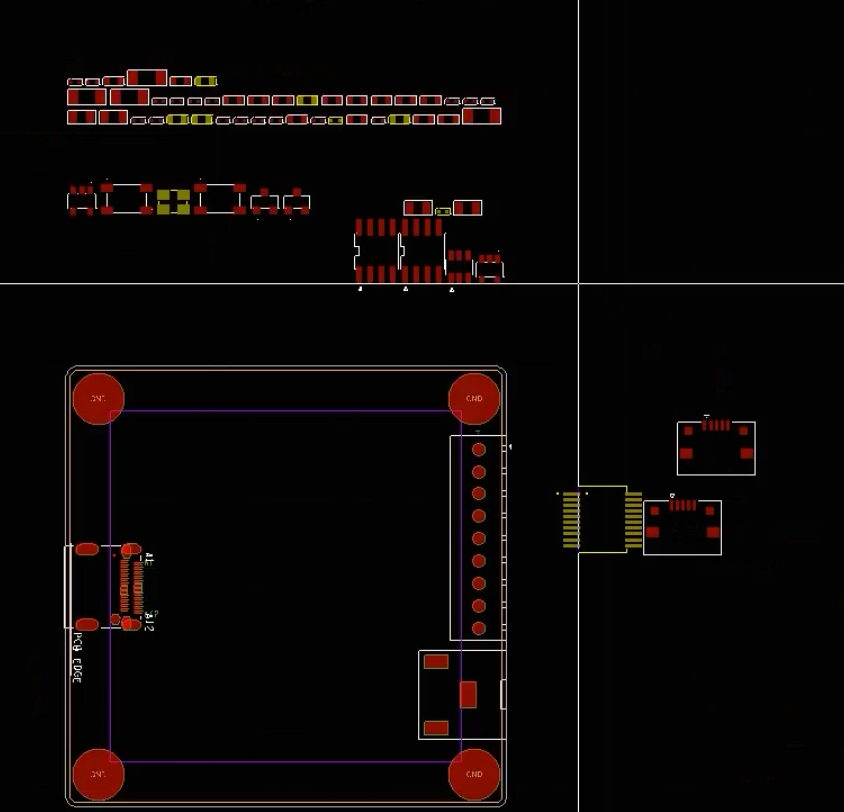 ->点击任意区域->器件会随光标移动
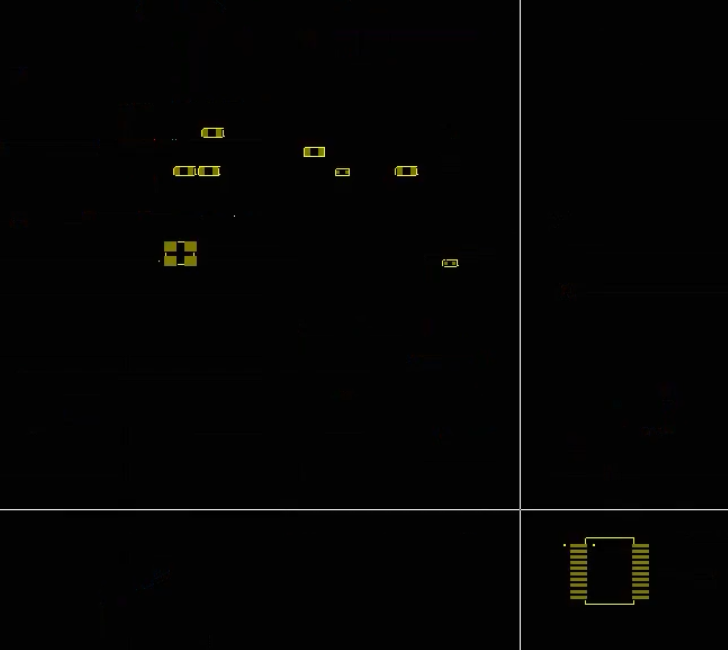 ->再把器件摆放紧凑
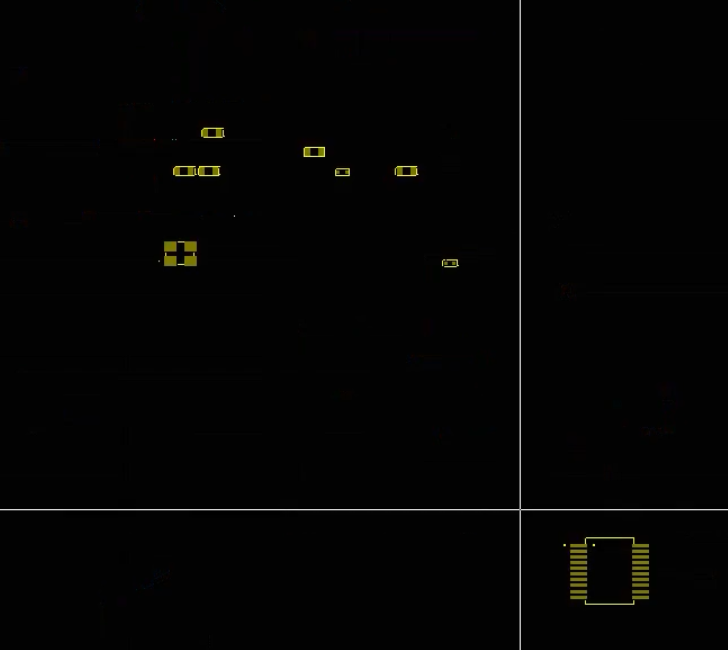 ,在鼠标没有选Done的情况下当前的工作模式就是移动模式
- 进入原理图界面->Ctrl+i->
12. 高亮网络和器件设置
- 步骤
- 当前的器件可以高亮也可以低亮
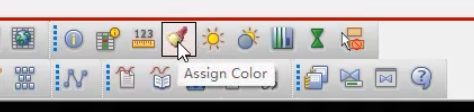 ,工具栏->Assign Color->Find窗口全取消->如果高亮器件则选Symbols->框选器件/点选
- 如果想高亮焊盘则选Pin
- 如果原理图和pcb交互后显示的都是高亮你想低亮
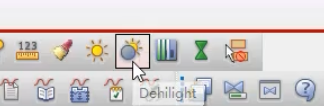 工具栏->Assign Color->Delight->Find窗口全取消->如果高亮器件则选Symbols->框选器件/点选
- 当前的器件可以高亮也可以低亮
13. 摆放器件时出现三角飞线时如何设置
- 步骤
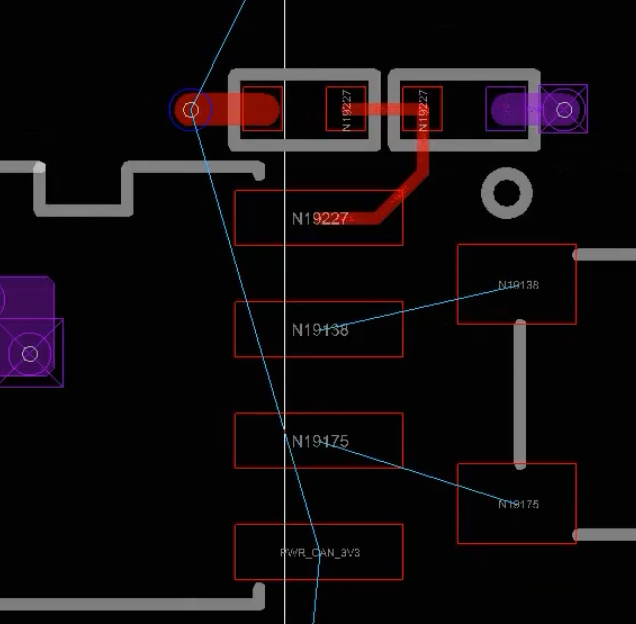
- 三角飞线如图
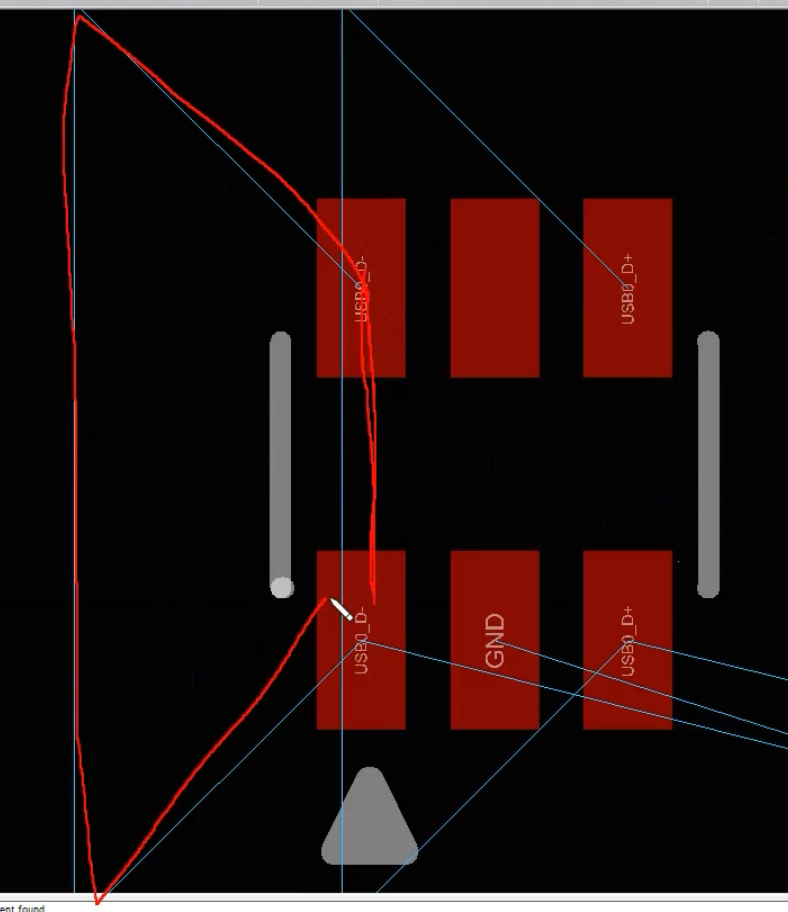 本来可以直接连但是没有,一般是在相同网络名连线时出现例如USB0_D-的网络名
 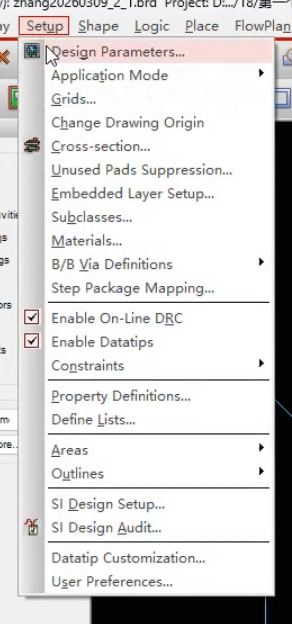 菜单栏->Setup->Design Parameters->
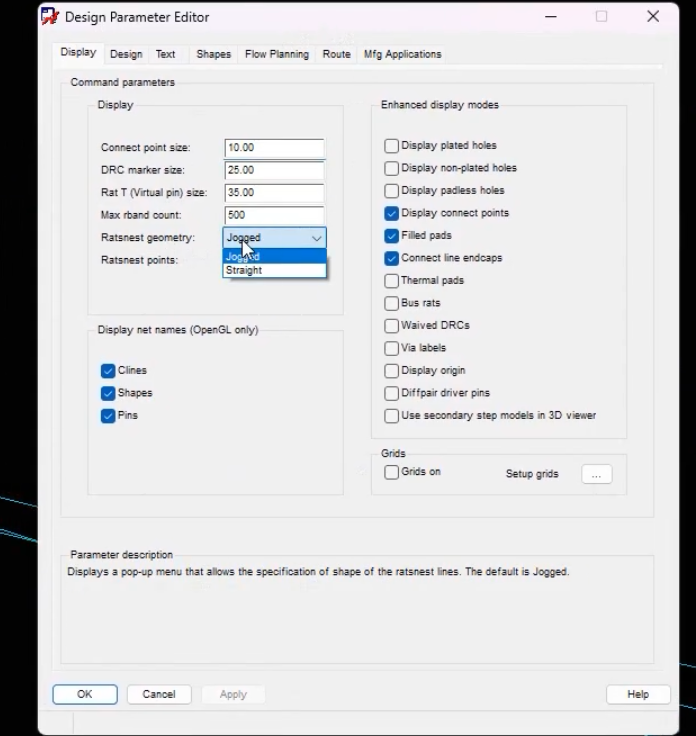 Ratsnest geometry->Straight->Apply->OK
- 三角飞线如图
14. 焊盘实心和空心设置
- 步骤
- 空心焊盘
- 菜单栏->Setup->Design Parameters->->Enhanced display modes框取消Filled pads
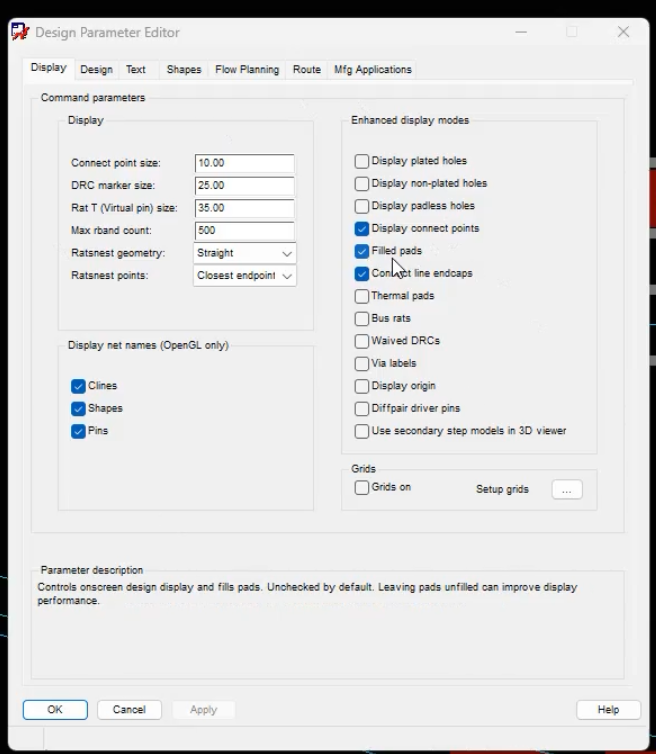 勾选->apply->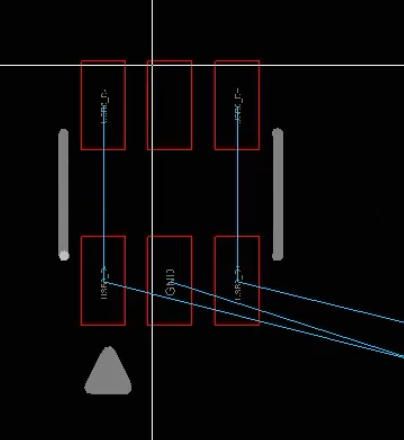
- 建议Enhanced display modes框中的都勾选,右侧第一个勾选双孔过孔有两个孔
15. 鼠标显示设置
- 步骤
- 显示大十字
- 菜单->Setup->User Preferences
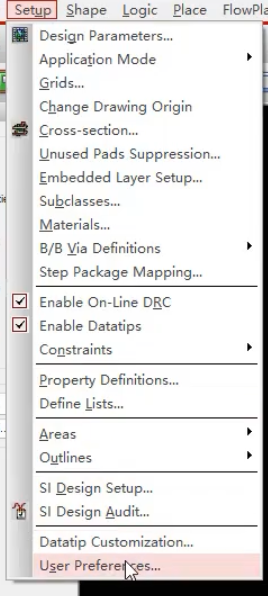 ->display->
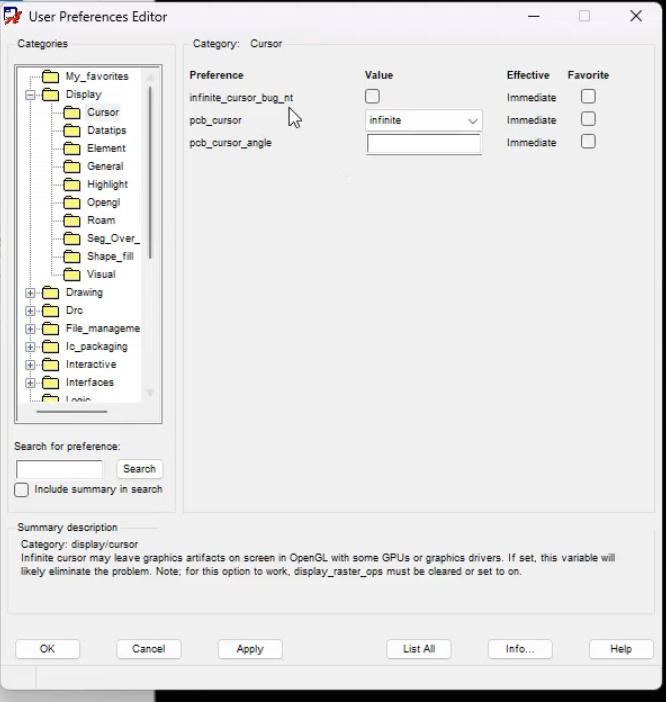 Cursor->pcb_cursor->infinite
16. 栅格点间距大小设置
- 步骤
- 菜单->Setup->Grids
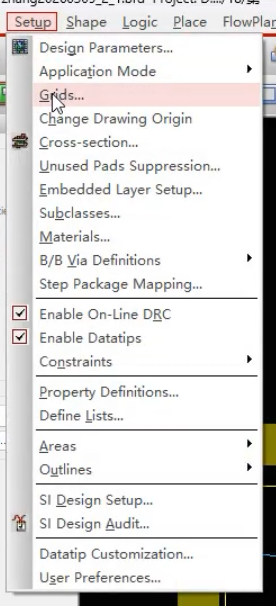 ->
->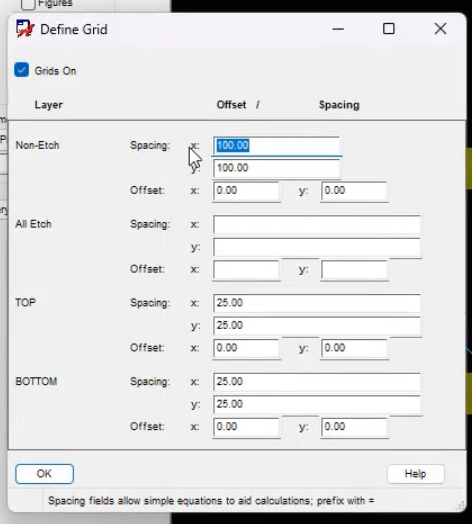 -> 把所有Spacing改成5
- 菜单->Setup->Grids
17. 快捷键
1.直接加,2.录制,3.手势
- 步骤
- 添加快捷键
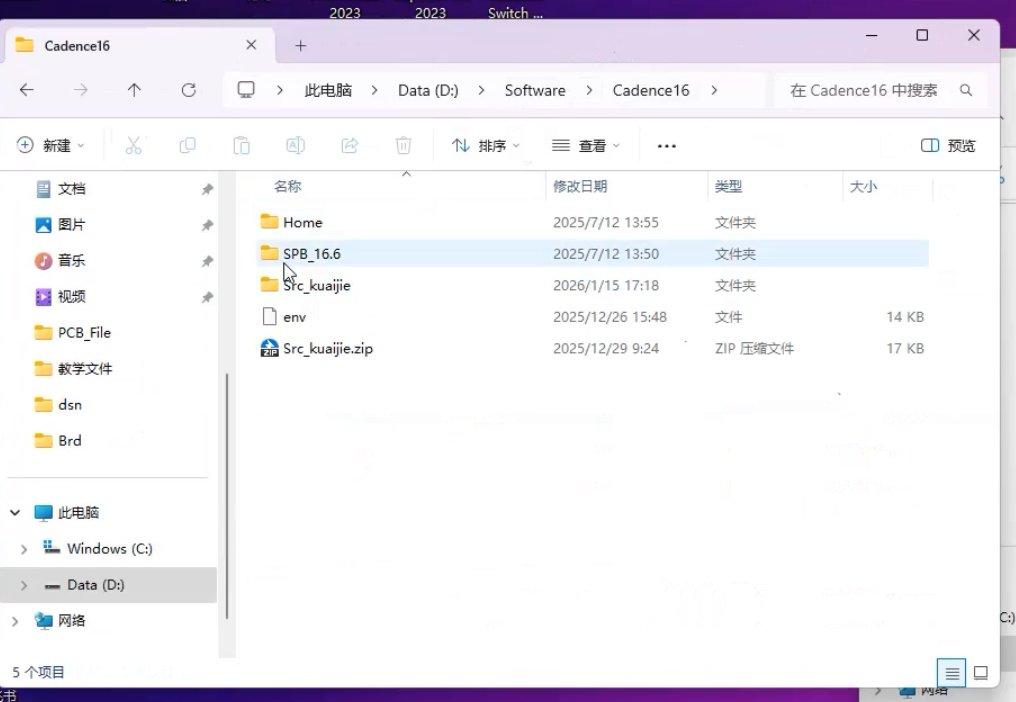 找到安装cadence路径中的SPB_16.6->share->pcb->text->找env配置文件,备份将老师的env放进去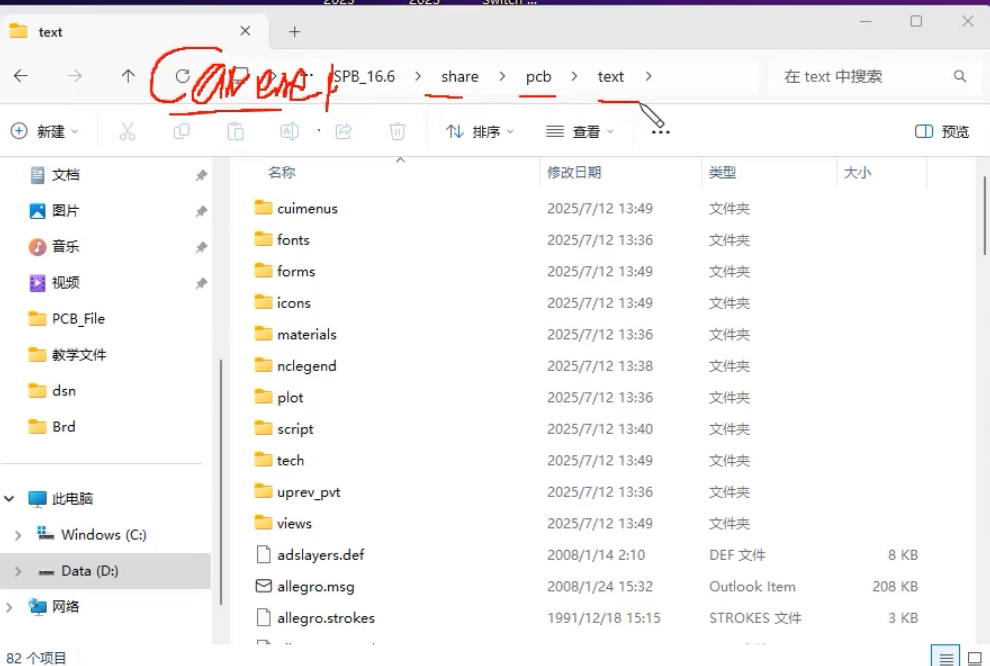
- 原始env
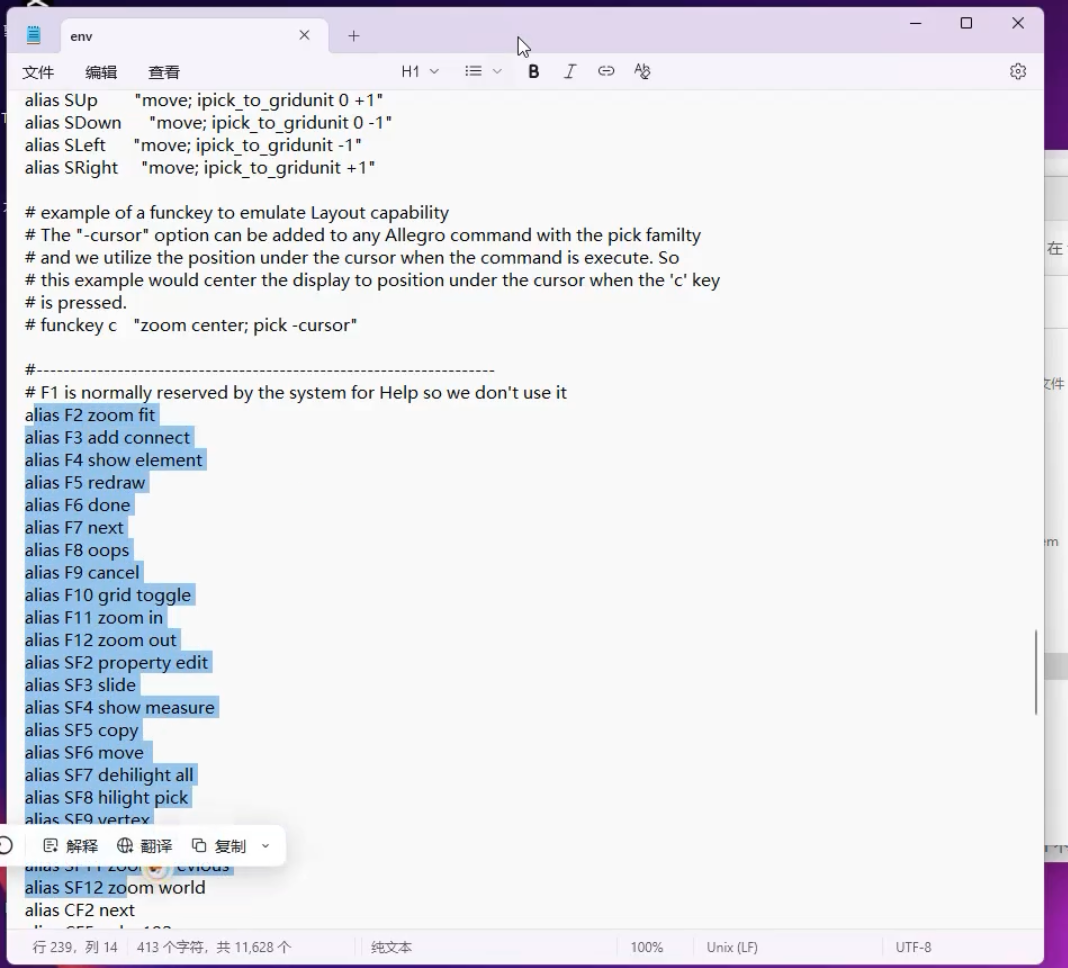 ->备份替换env->pcb editor软件;或者直接在原env文件中修改->在重启软件
 - 添加快捷键格式
- 格式1(可见的命令):alias
快捷键图标显示的命令名称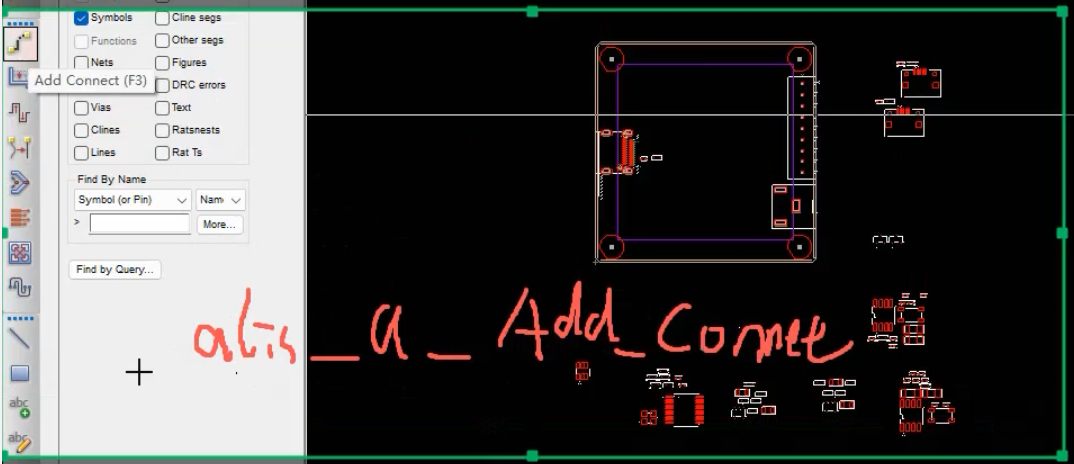 , alias是命令别名,需要按回车才能生效
 - 格式2(可见的命令):funckey
快捷键图标显示的命令名称,键盘映射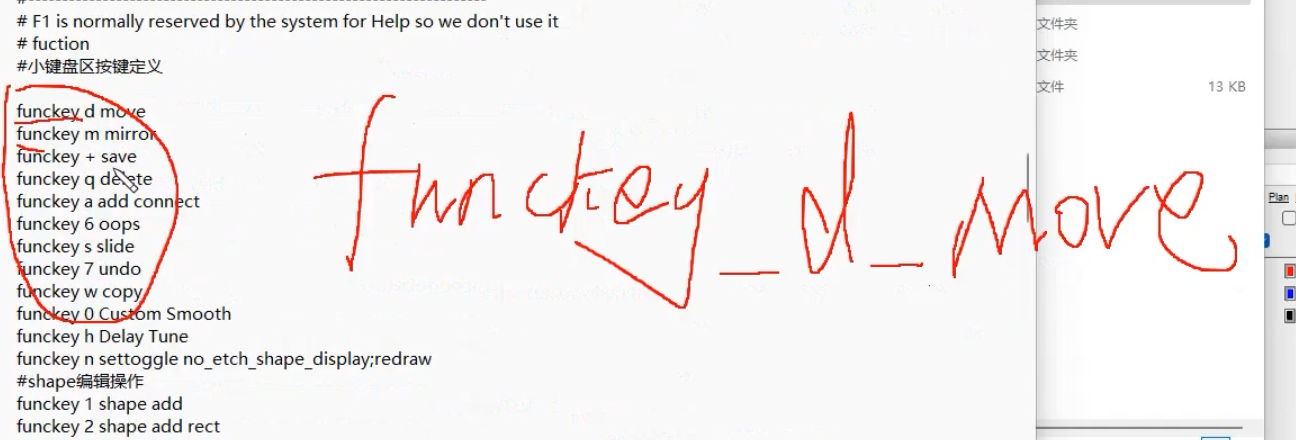
- 格式3(录制操作动作快捷键,操作层级多,例如设置格点间距):菜单->File->Script
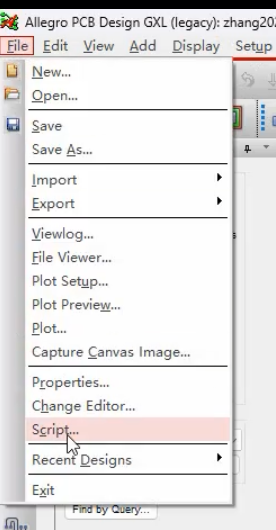 ->
->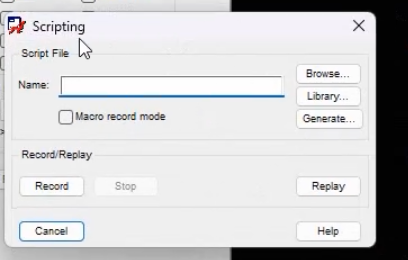 -> Name处命名录制名->点击record开始录制->完成一系列先要的录制内容->再点击File->Script->Stop
- 录制完成的脚本文件在当前
pcb项目名.brd文件同级目录下的录制文件名.scr文件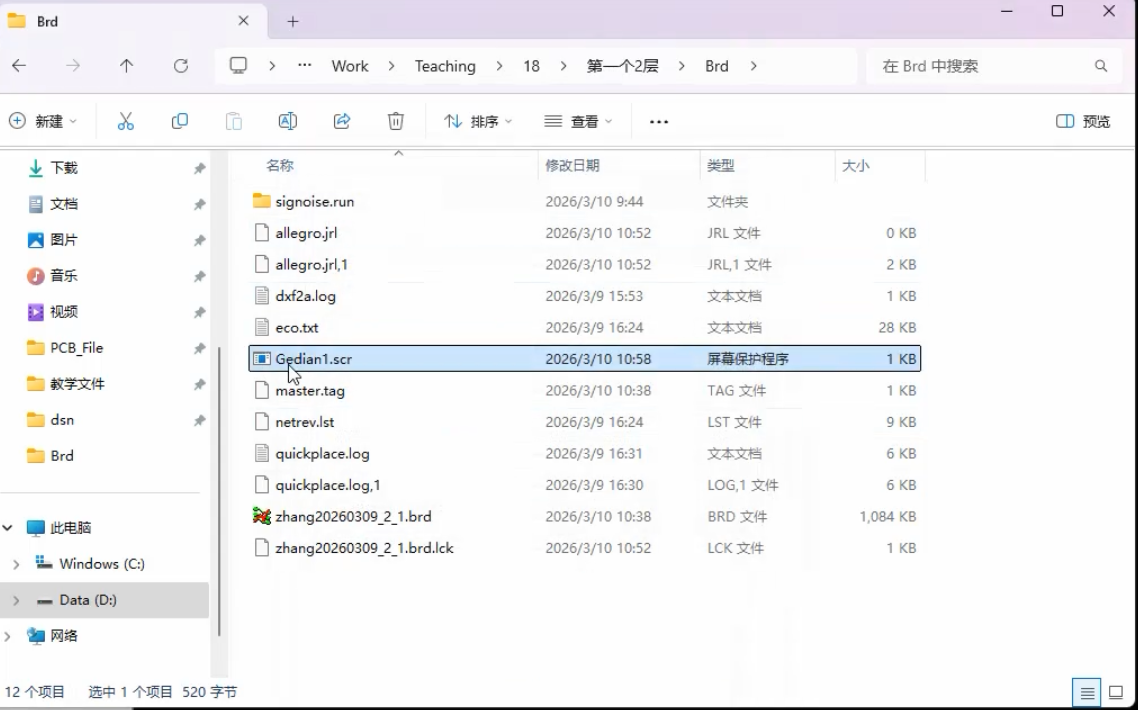
- 录制的文件需要放到软件配置文件中:在项目目录同级的目录下新建一个目录->将录制的
录制文件名.scr文件放到该目录下->在env文件中设置录制操作的快捷键funckey 快捷键名 replay 录制文件的路径名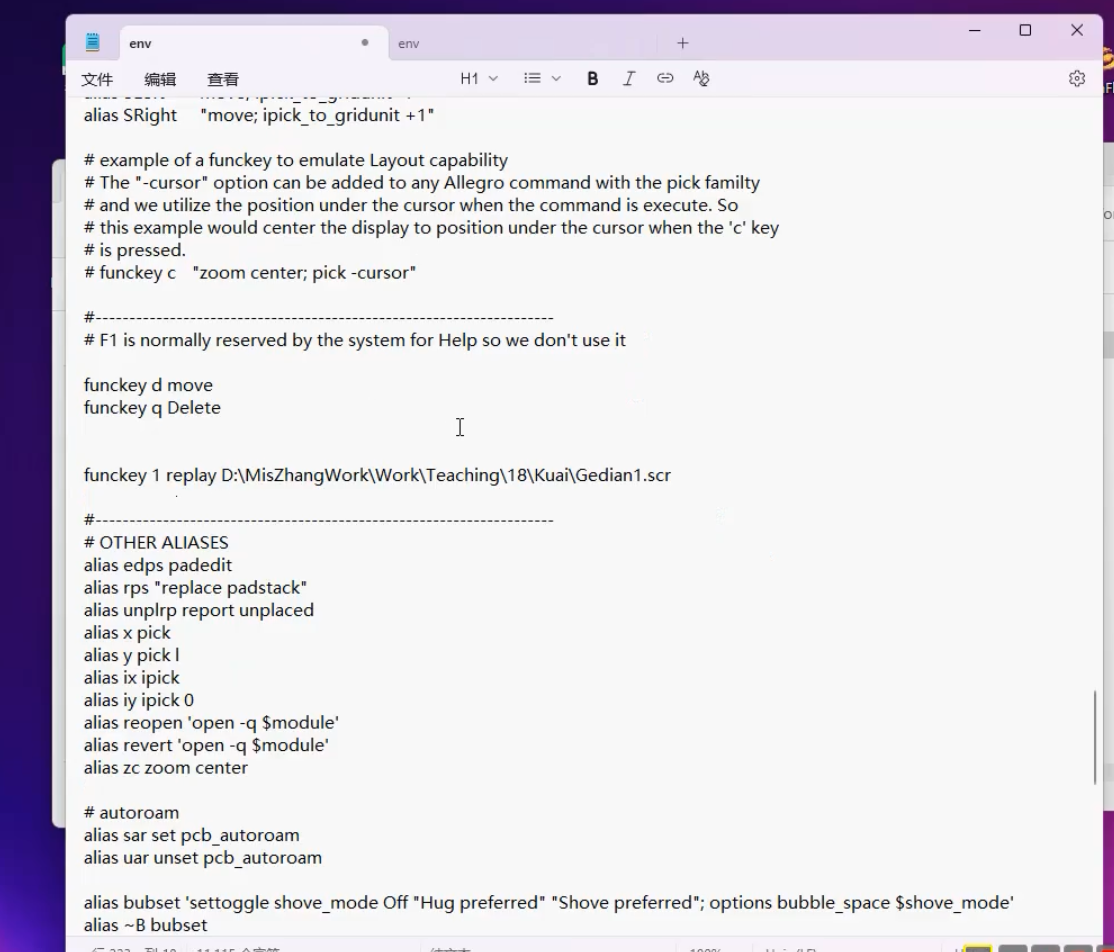 ,例如
,例如funckey 1 replay C:\Users\liuchuanxi\Projects\PCB-Project\PCB-shortcut\Grids-1.scr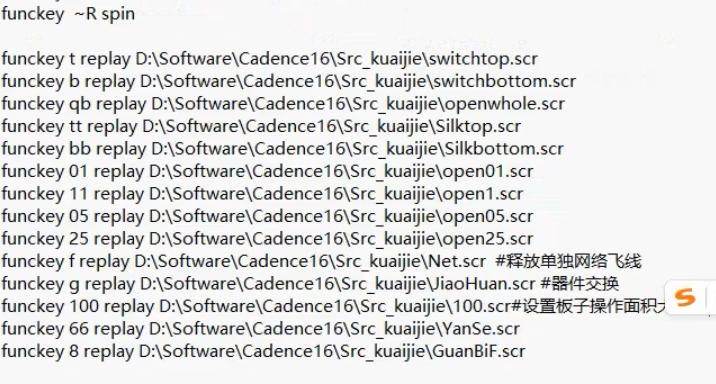 注意路径不能有空格否则无法执行命令成功
- 录制完成的脚本文件在当前
- 格式4(手势快捷键)
- 格式1(可见的命令):alias
- 添加快捷键
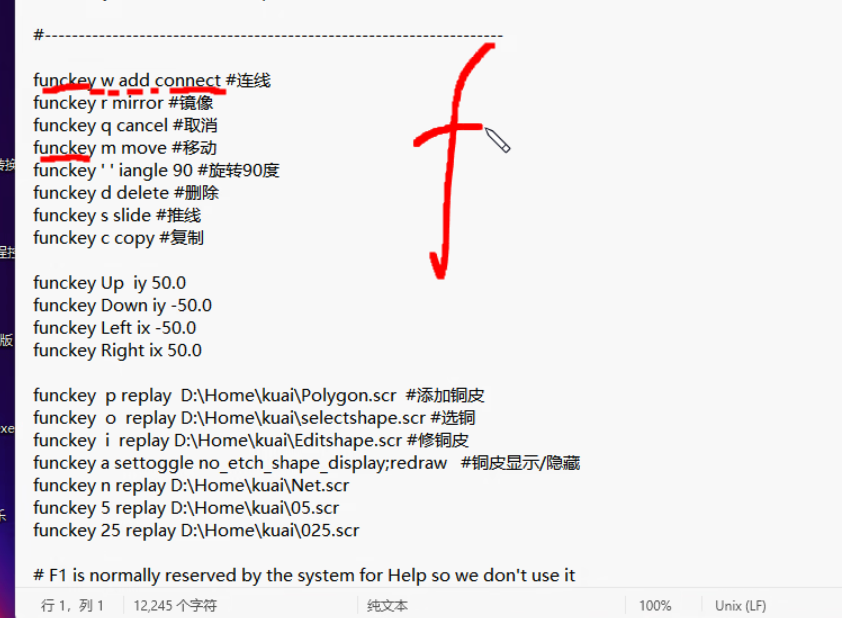
| funckey/alias(默认为funckey) | 快捷键 | 命令 | 功能 |
|---|---|---|---|
| w | add connect | 连线 | |
| m | move | 移动 | |
| esc | cancel | 取消 | |
| q | Done | 结束功能 | |
| r | mirror | 镜像 | |
| ’ ’ | iangle 90 | 旋转90度 | |
| d | delete | 删除 | |
| s | slide | 推线 | |
| c | copy | 复制 | |
| Up | iy 50 | 上移 | |
| Down | iy -50 | 下移 | |
| Left | ix -50 | 左移 | |
| Right | ix 50 | 右移 | |
| . | zoom in #zoom center;pick -cursor; | 在光标所在位置为中心放大 | |
| , | zoom out #zoom center;pick -cursor; | 在光标所在位置为中心缩小 | |
| z | zoom fit | 整个板子适配窗口 | |
| b | zoom center #;pick -cursor | 将光标位置设为中心 | |
| p | replay 录制文件路径\Polygon.scr | 添加铜皮 | |
| o | replay 录制文件路径\selectshape.scr | 选铜 | |
| i | replay 录制文件路径\revise.scr | 修铜皮 | |
| n | replay 录制文件路径\nettable.scr | 导入网表 | |
| a | settoggle no_etch_shape_display;redraw | 铜皮显示/隐藏 | |
| f | replay 录制文件路径\samenetrats.scr | 只单独显示同名网络飞线 | |
| uf | replay 录制文件路径\unsamenetrats.scr | 关闭指定网络飞线 | |
| 封印某个名字的网络 | |||
| g5 | replay 录制文件路径\grids5.scr | 网格间距5 |
18. 抓模块和模块细化
-
步骤
梳理模块内部的关系,不让飞线交叉,了解原理图
接口器件- Type-C:
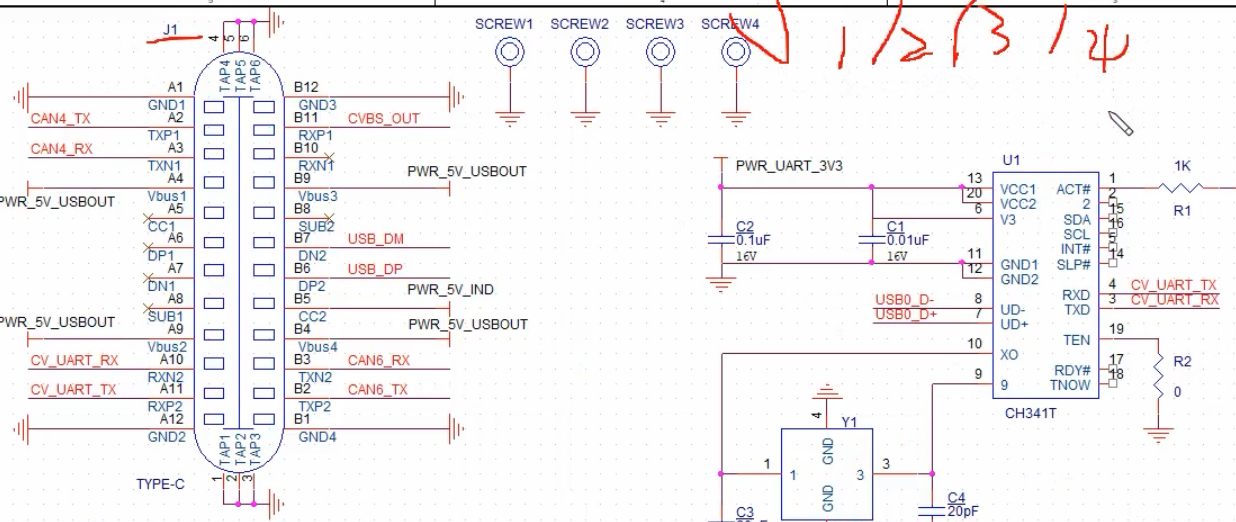 接口类型的模块以
J命名J1,J2,…; 电源表示(T型)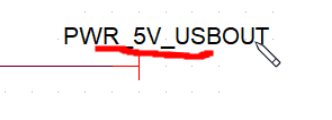 ; CAN4_RX接收信号,CAN4_TX发送信号;Vbus外部电源输入引脚;USB_DM和USB_DP是USB差分信号
  CAN4_TX,CAN4_RX为接收发送线,带正负号的引脚为差分线,CVBS_OUT/IN(一根线带一个箭头,或者只有一根线)为信号线,PWR_#V_xxx(一根线端部带一个短线,T型或者一根线带一个圆圈)为电源线, GND(三角短线)为接地线,一根线在端点带叉表示此引脚没有使用不接外部电路
- USB接口
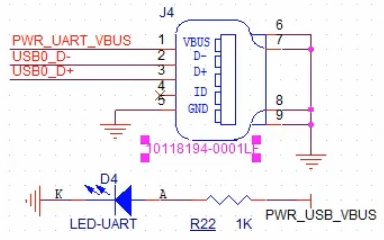
- USB:USB2.0和3.0的区别是传输速率不一样,U1(CH341T)
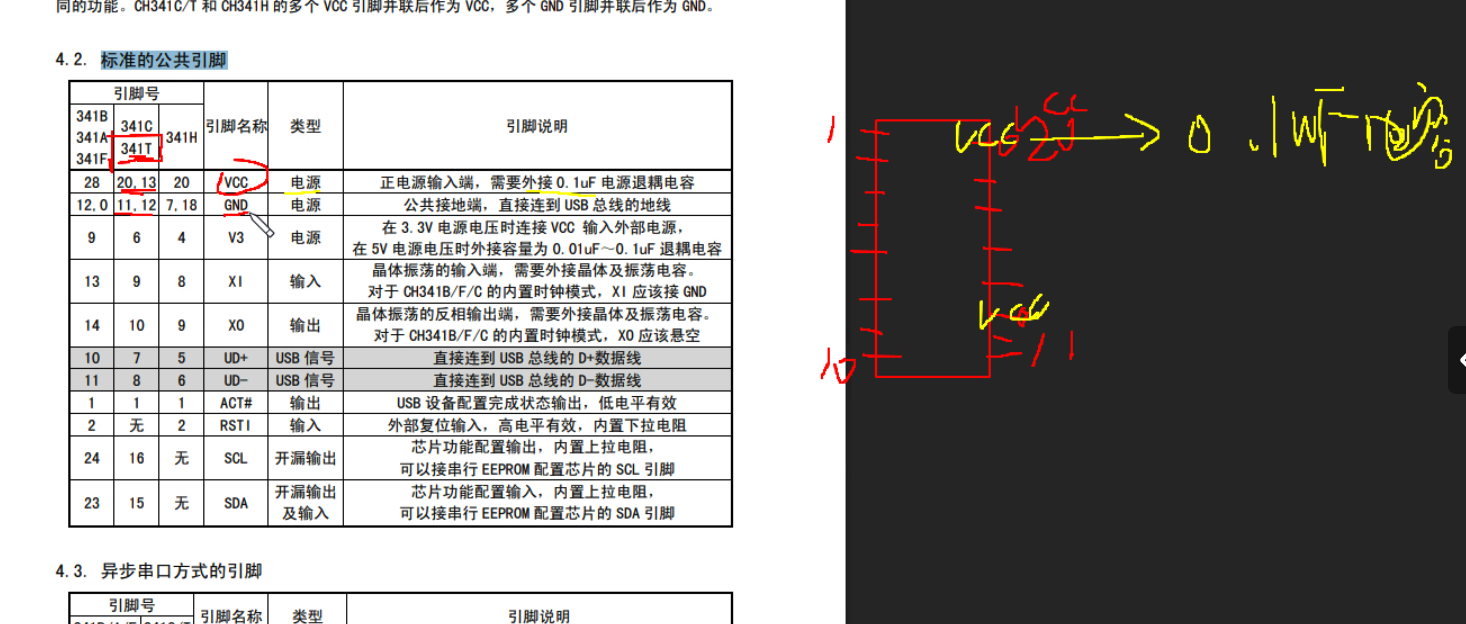 根据手册要求配置该器件需要连接的其他器件,了解芯片的输入引脚、输出引脚、状态引脚、
 - 弯插排针接口:
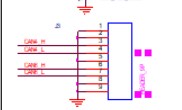
晶振:X或Y表示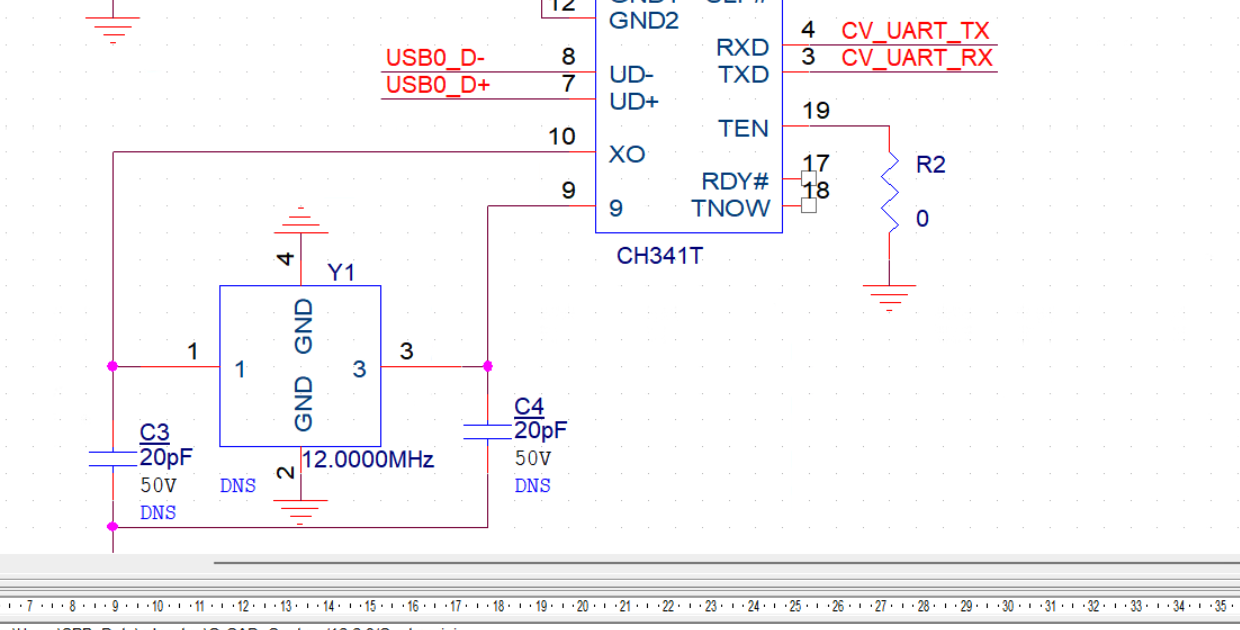 ,这是一个无源晶体受MCU控制
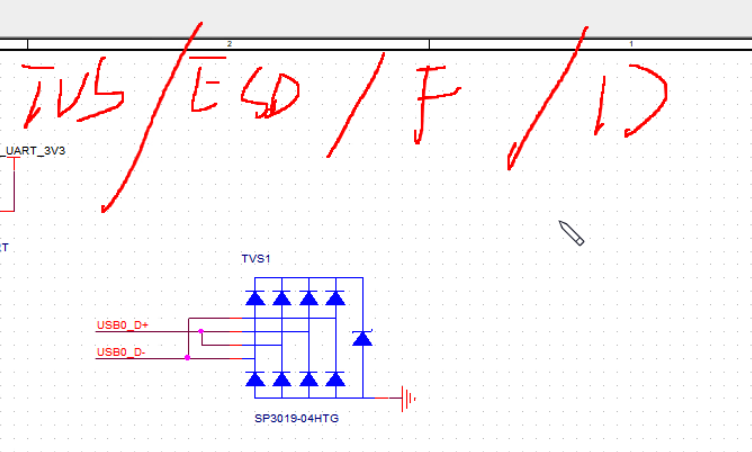
防护器件名称:D/TVS/ESD/F 保护,防护器件靠近接口摆放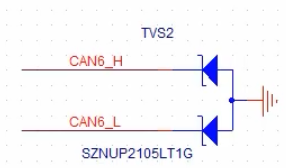
电源:靠近外部供电位置摆放,电源模块作用:变压器升压降压作用,例如:5v->3.3v和1.5v - 一级电源:DCDC(直流转换电源),三种拓扑,范围1v~70V,效率高,干扰多
- Buck电路:降压
- Boost:升压
- BuckBoost:升降压
- 二级电源: LDO(线性稳压器)
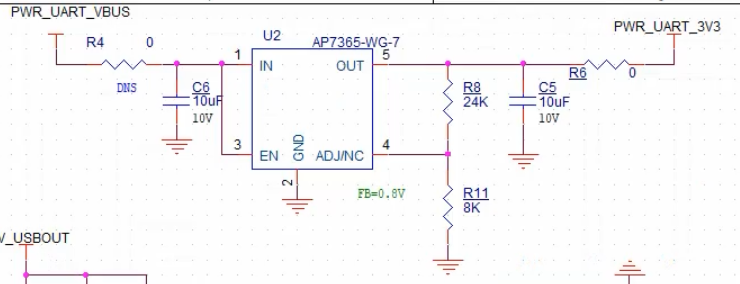 ,范围3v~5v,降压型,效率低,干扰小
 - 三级电源: 开关电源,MOS管/磁珠B
- ~={red}IN输入=~,~={red}OUT输出=~,EN使能(唤醒芯片),~={red}Fb/ADJ/NC反馈=~,GND接地;直接连接输入输出的线(不再接其他引脚除GND和器件)是主路;反馈引脚一般是电压反馈用于监测或调节等作用
CAN收发器 
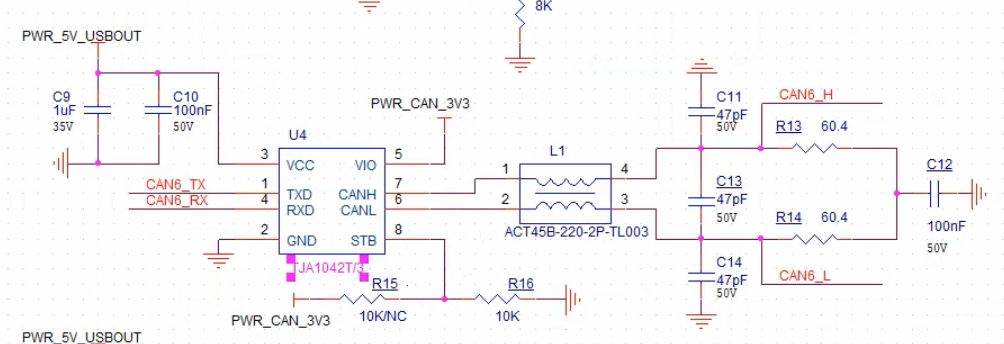
- 信号接发送转换为差分信号
- 滤波电容:将波的峰变缓防止烧化器件
器件查寻方式 - 双击器件名TYPE-C->双击复制器件名
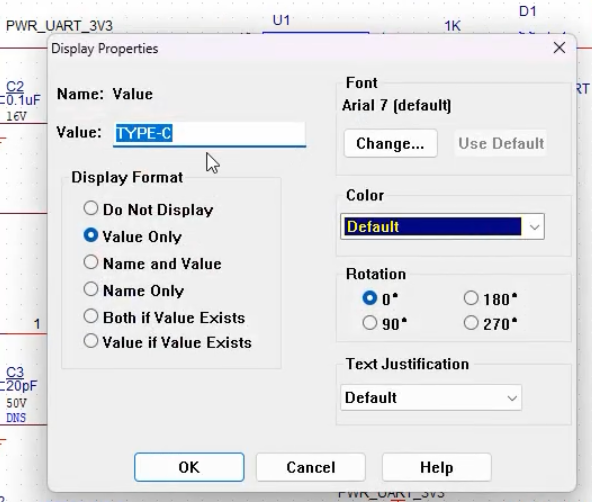 ->搜索立创商城->查找器件名->找数据手册->规格书(了解每个引脚作用,命名规则,器件尺寸结构)
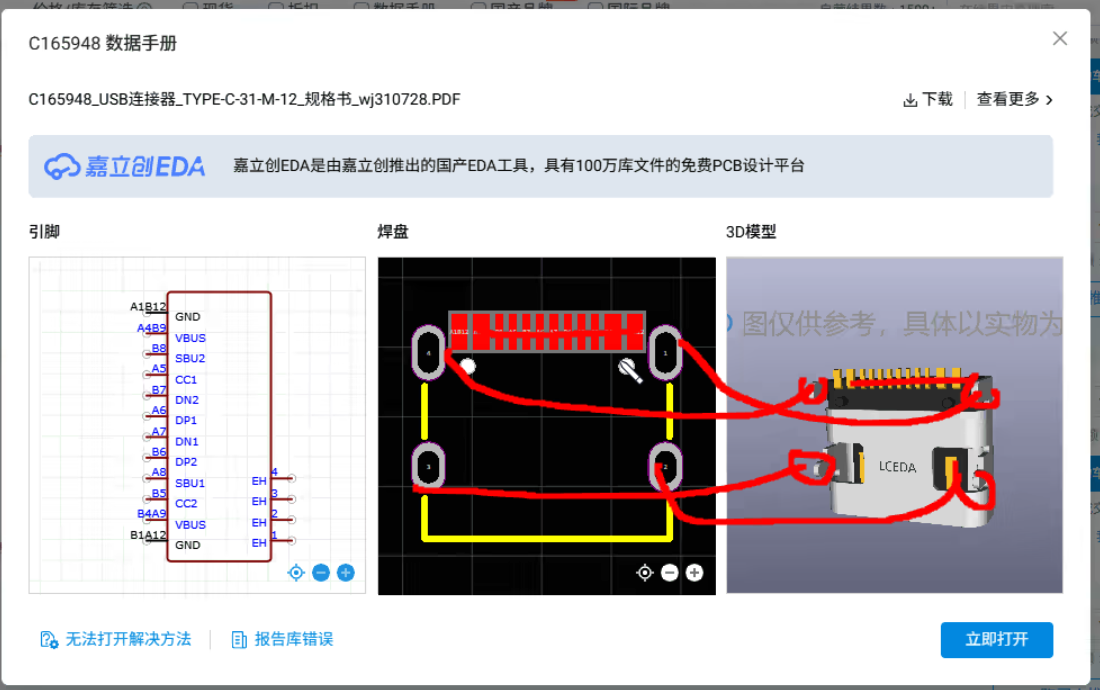 ,SMD表贴器件
 - 所有地网络最后连到一起,公共地
抓模块只针对非固件上的器件
- 抓取目标模块:在原理图软件
Ctrl+i->已有选择取消->只选Parts->在pcb软件点击移动->回到原理图软件选择功能模块->回到pcb软件 - 按原理图连接关系,1、有内到外,2、主器件的引脚就近原则摆其他器件,3、服务器件围绕主器件摆放时占用空间越少越好,4、飞线连接简洁少交叉多横平竖直,5、pcb中使用同一信号的器件要串联在一起不要并联
-
找输入
-
按原理图样子摆放
-
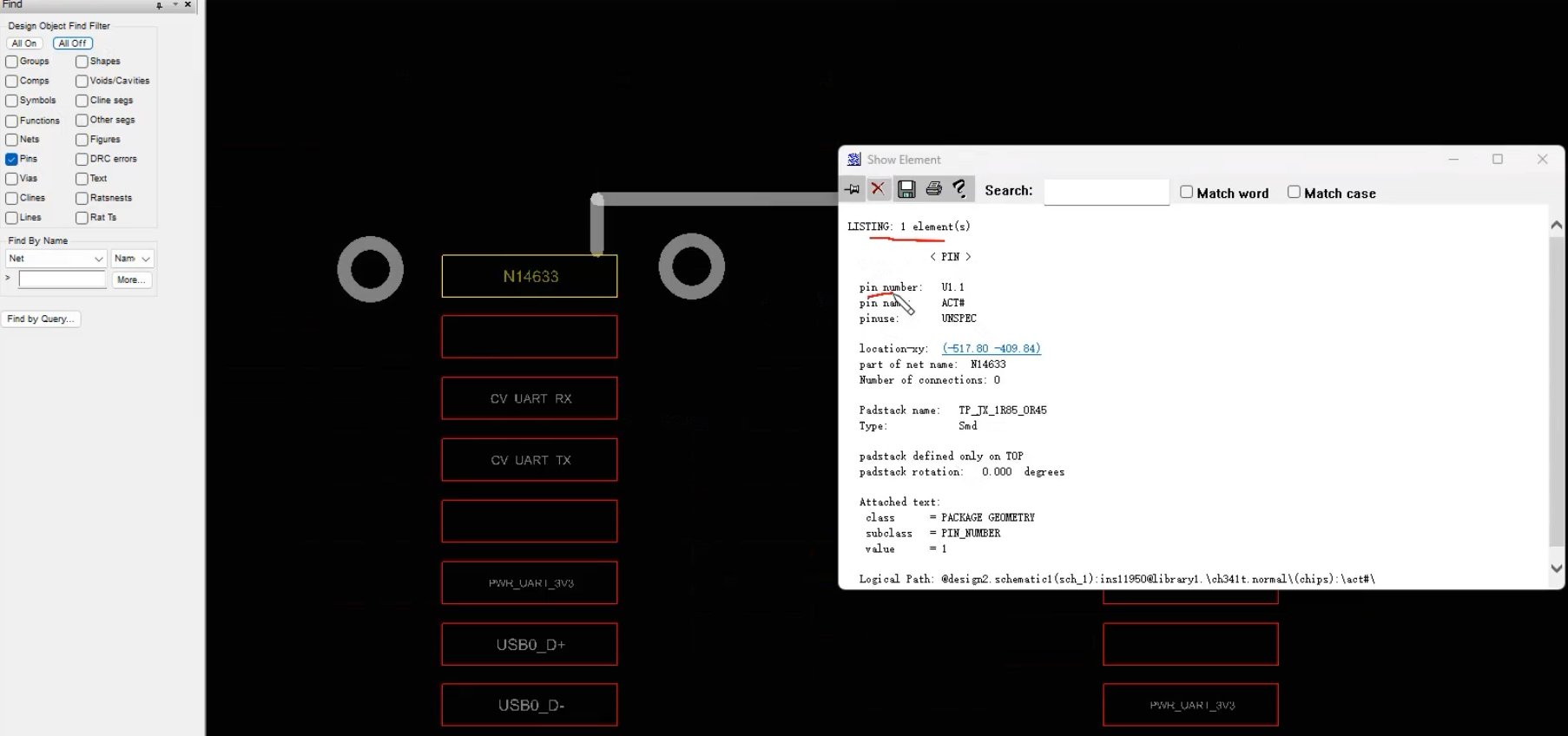
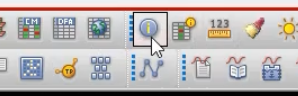 可以查看pcb中的引脚->Find窗口只选Pins->点击引脚->查pin number(U1为器件在原理图中的名字,-1为引脚号),或者看value
-
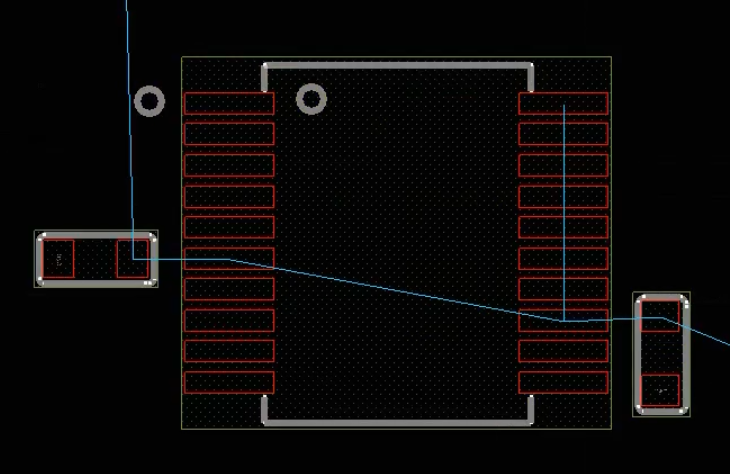
抓取子元件例如输入端连接相关的电容,方式如上,pcb板上电容靠近用电模块拐角
-
单独显示某个引脚的飞线
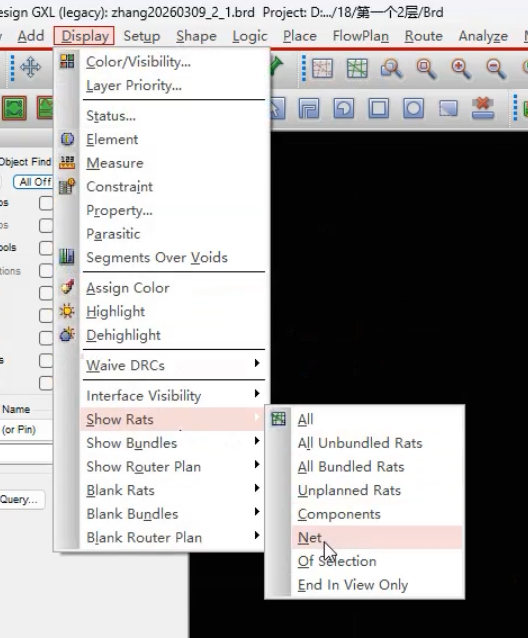 Display->Show Rats->Net->Find窗口只选Nets
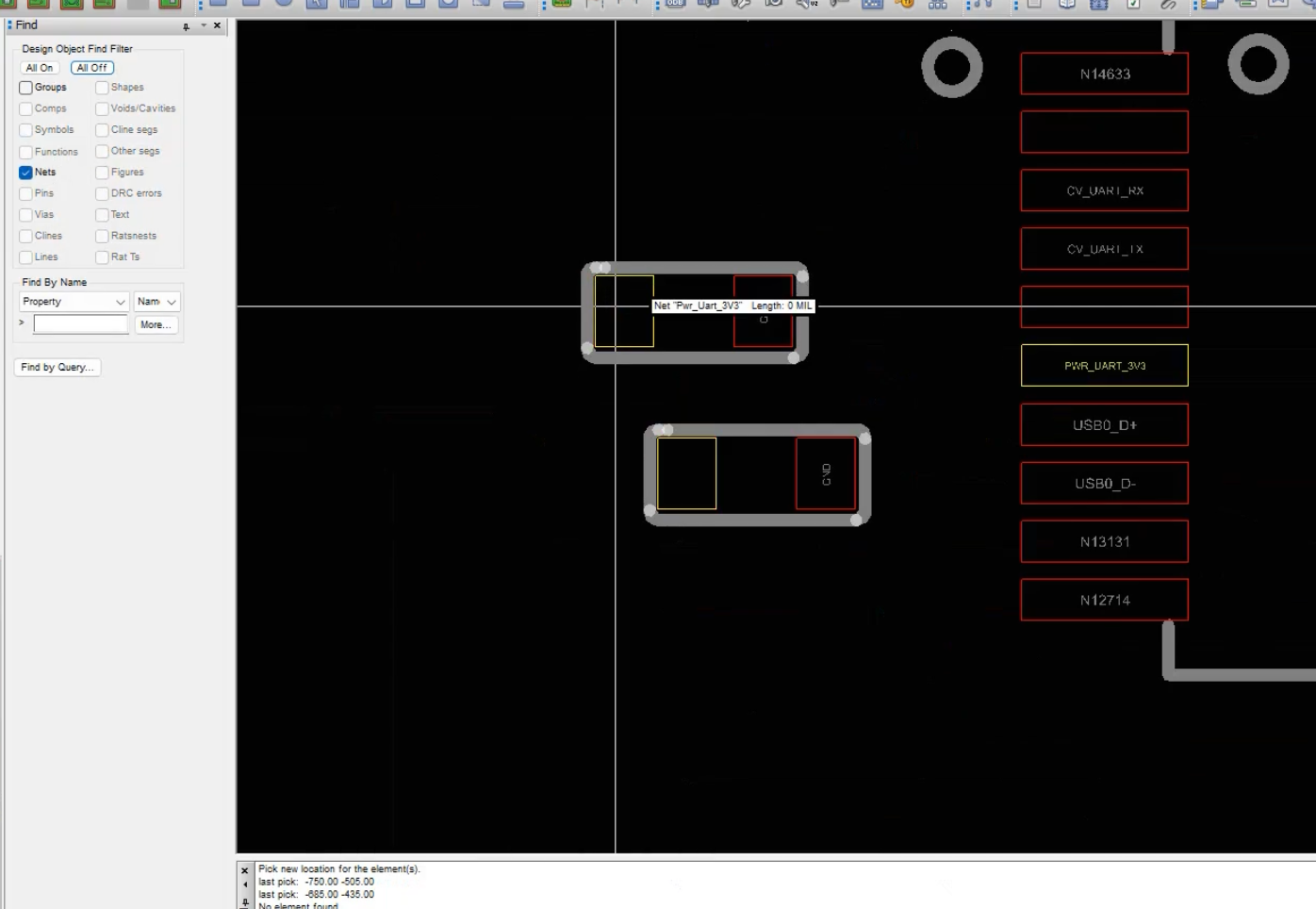 ->点击某个器件的引脚(焊盘)就会显示连线相同网络名的飞线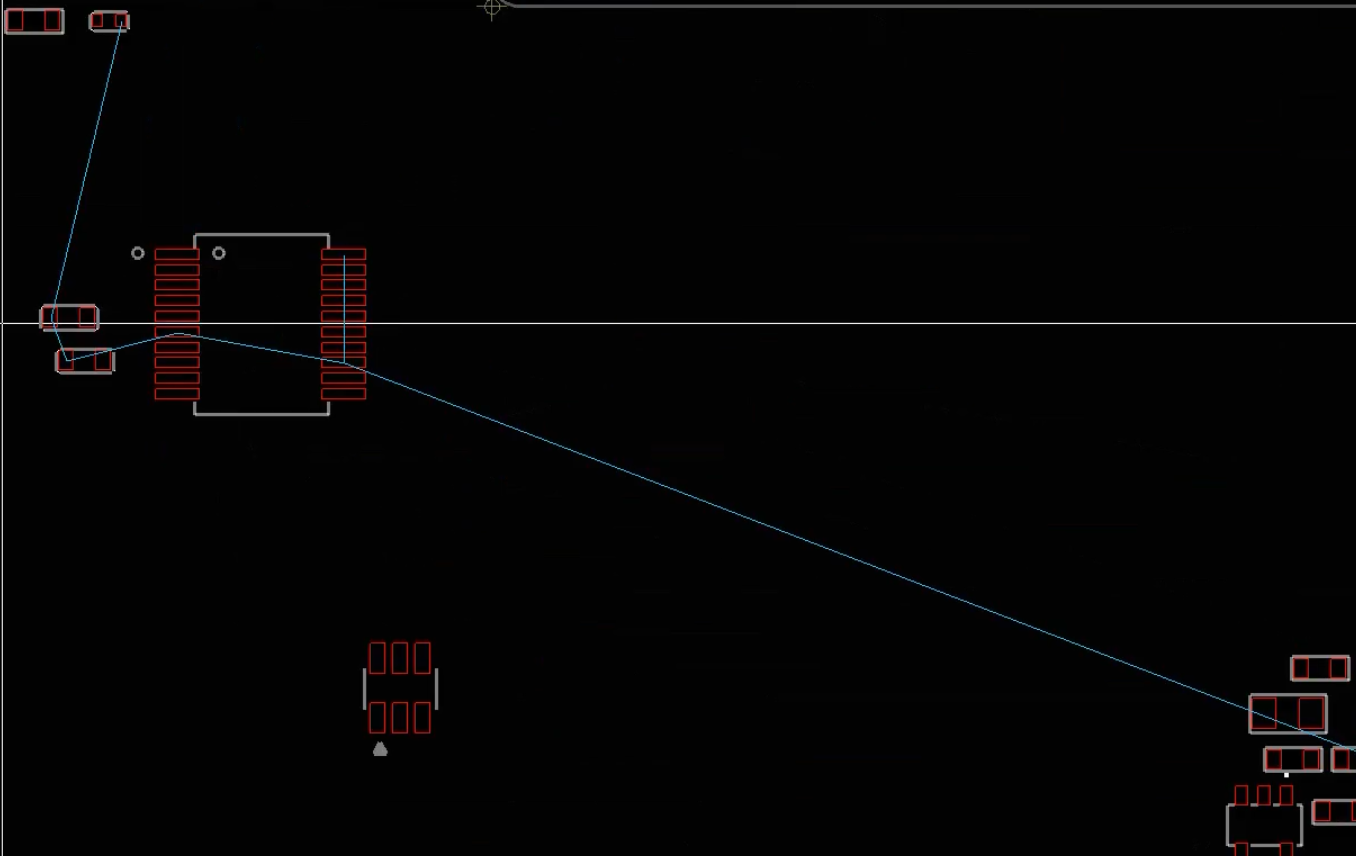
- 器件分配:两个电容器件如何分配给器件上的三个焊盘电容有滤波半径(滤波是为了给输入的电压波形更平滑)
- 打开占地面积层使摆放器件时不要出现器件重叠,option窗口->Package Geometry
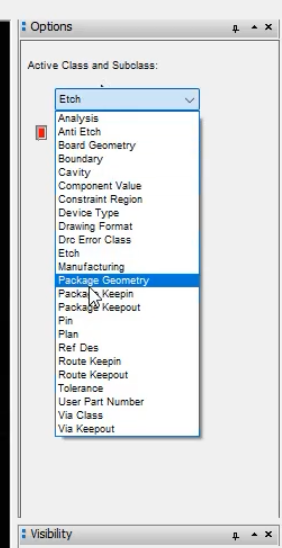 ->选Place_Bound_Top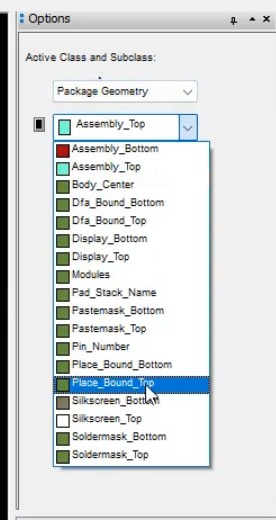
- 先完成模块内部摆放在完成模块间摆放,所以独显飞线点击模块内部的引脚名而不是外部的引脚名,除了输入端摆放
- 封印GND网络名的飞线(公共地)因为有很多会干扰摆放
- 封印:Edit->Properties->
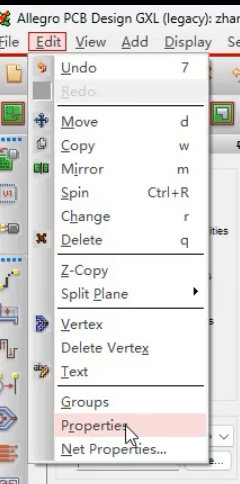 ->Find窗口只选Nets
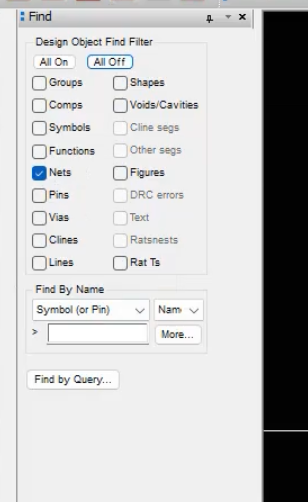 ->点击任意GND焊盘
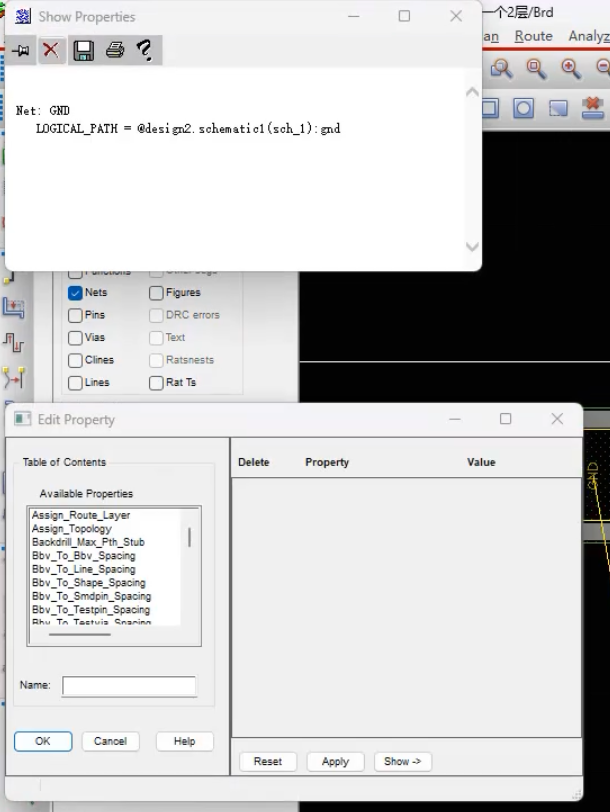 ->使用下方窗口,找Voltage->右侧Value填任意值
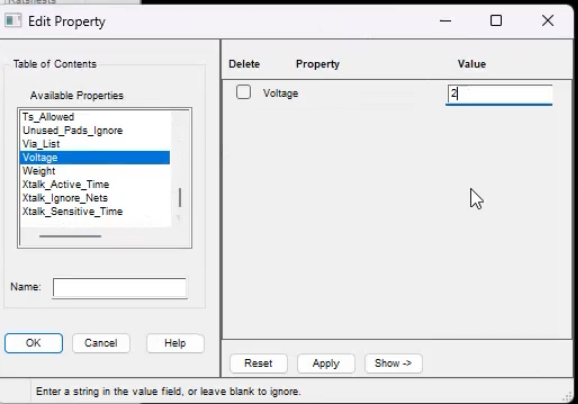 ->apply
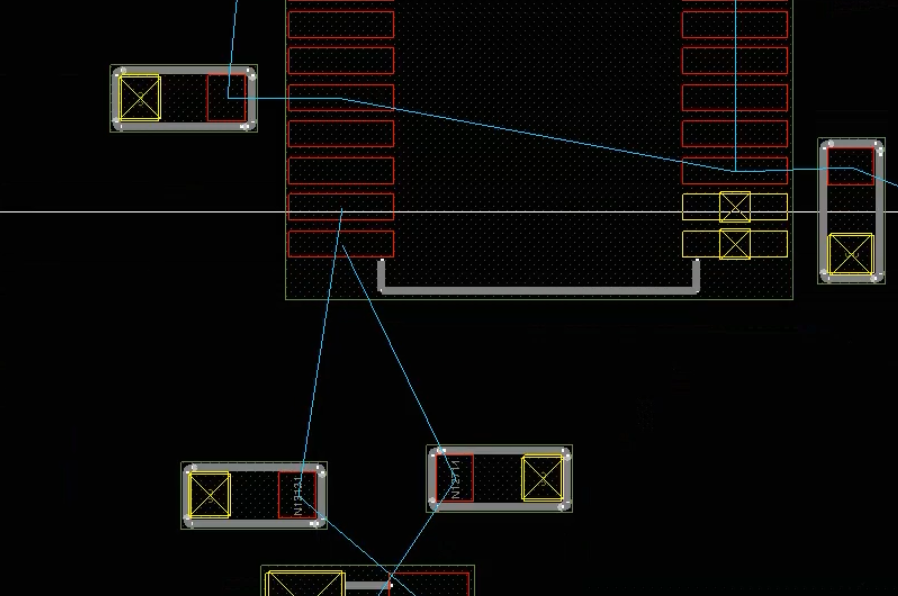 GND飞线被禁
- 封印:Edit->Properties->
- 解印:前边相同操作->勾选Voltage
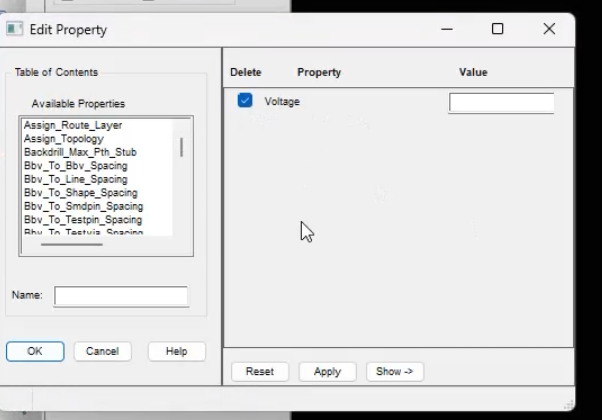 ->apply
-
给模块建立临时组
- 如果不建立临时组,点移动->Find选Symbols->只能全部框选这个模块的所有器件,如果漏选择只能选取的部分移动
- 在没有命令的情况下(Done)->框选所有器件
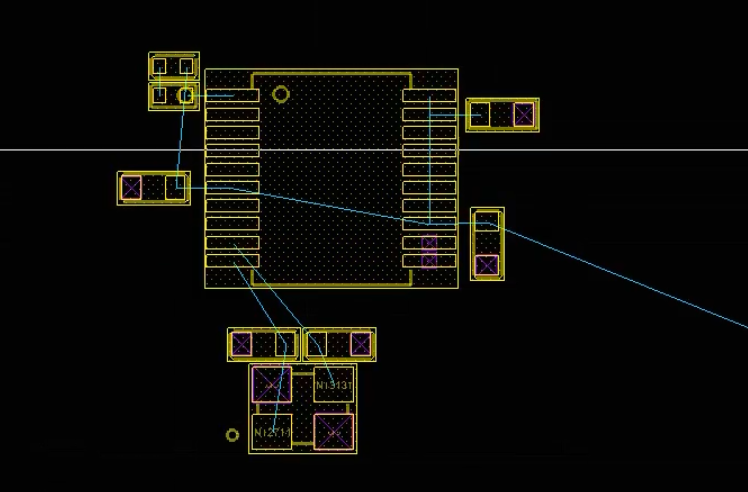 ->在模块上方右键(不要在黑色背景区域右键)->Add to group
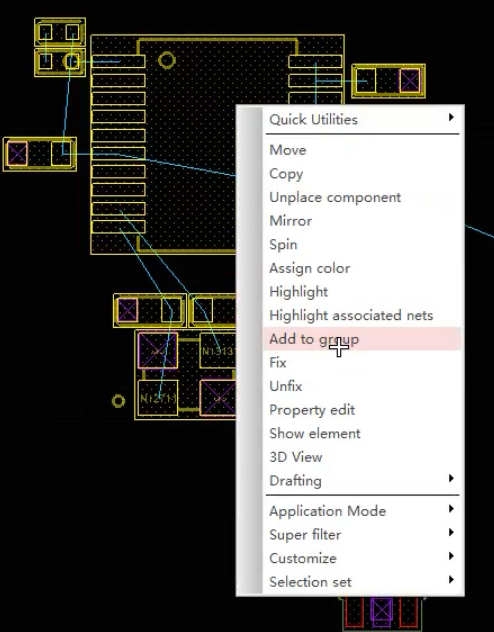 ->
->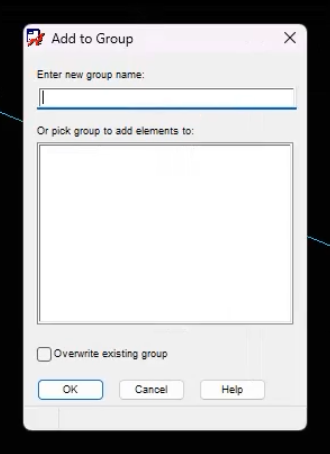 起名字例如U1->OK
 - 以后移动时:点移动->Find只选Groups
- 如果起名字不知道主器件名->先进入无命令状态Done->Find只勾选Symbols->光标移动到主器件查看名字
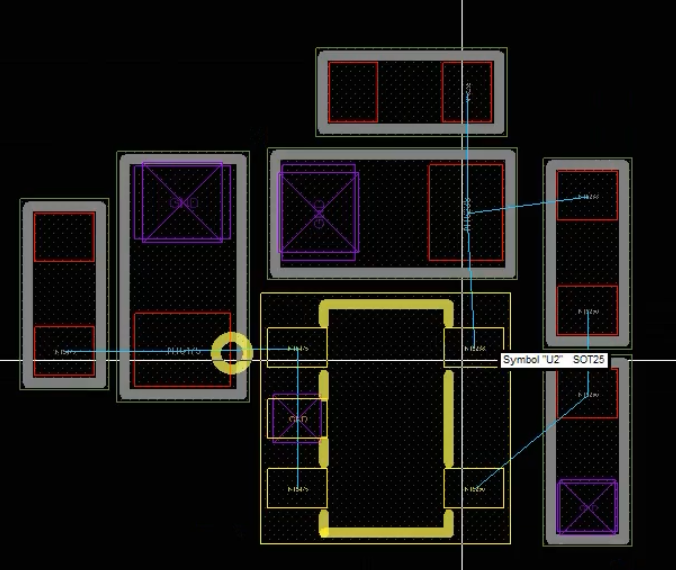
-
结构相似模块复用相同摆放方式
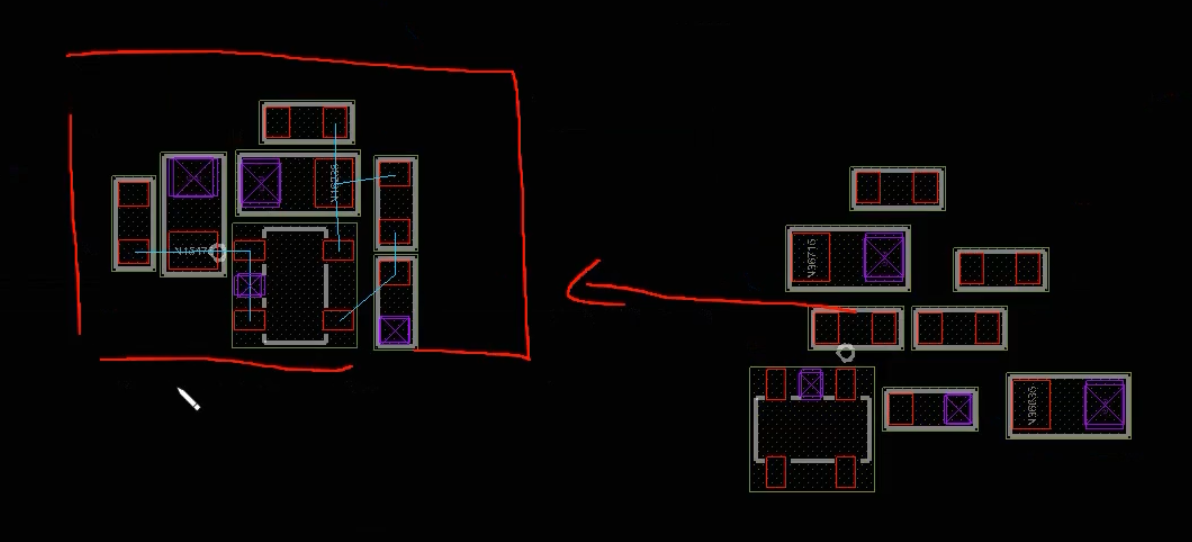 对被复用的模块创建模型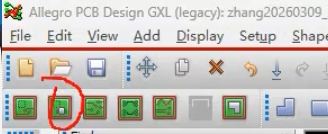
- 第一个绿色方块:常规模式(布局布线90%),第二个绿色方块:布局模式(创建模型),第三个绿色方块(布线):布线模式,第四个绿色方块:,第五个绿色方块:,第六个绿色方块:,第七个绿色方块(修改铜皮):铜皮编辑模式,
- 创建模型流程:切换模式后->Find只勾选Symbols->框选被复用的模块
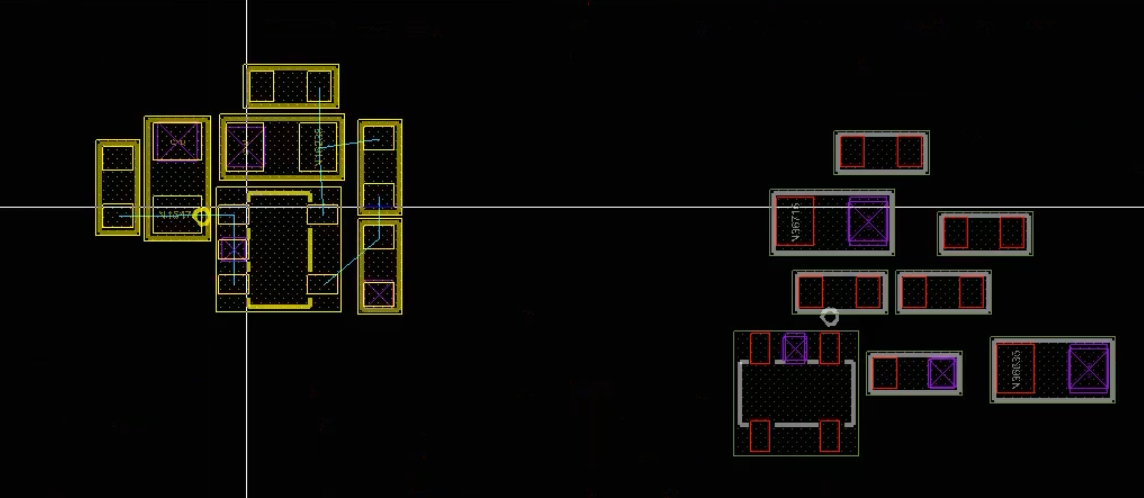 ->光标移到模块上右键
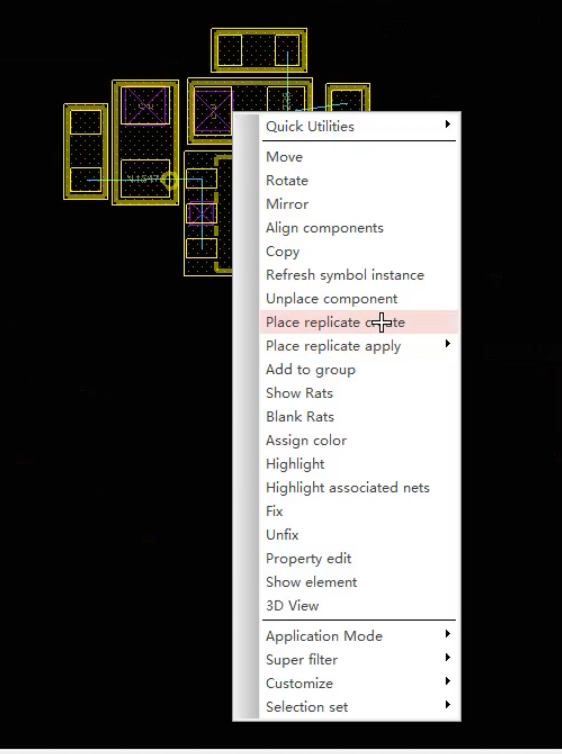 ->选Place replicate create->鼠标右键Done结束命令->鼠标左键点击模块->
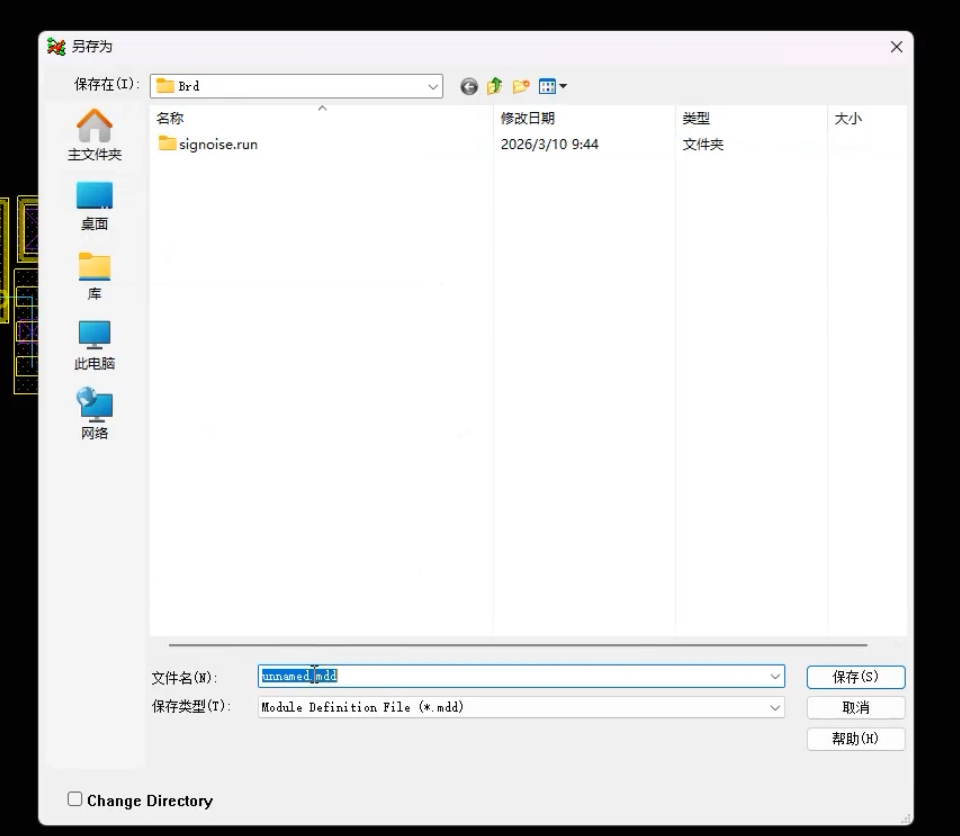 ->模型起名子并保存
 - 使用模型流程:无命令状态框选调用模型的模块->
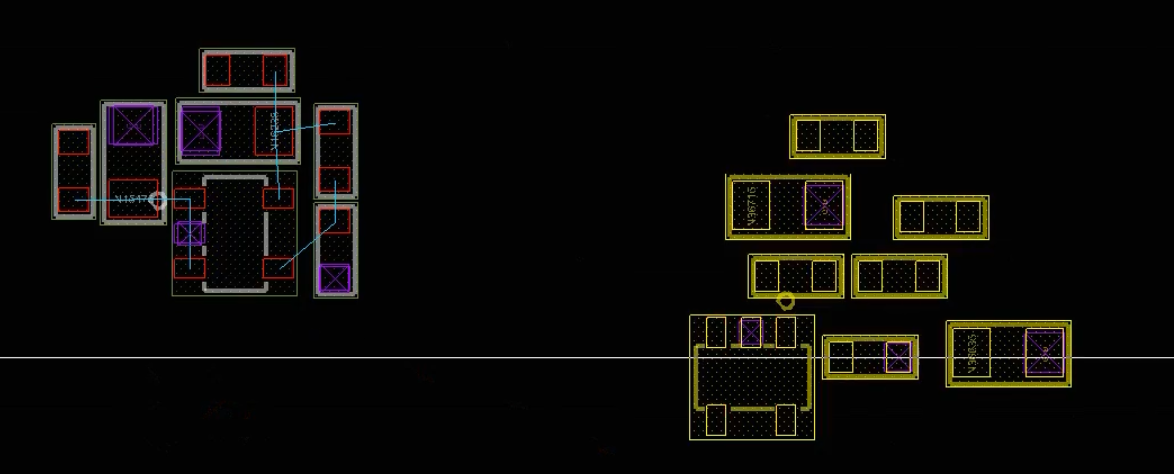 ->光标移动到模块上右键->Place replicate apply->保存的模型名字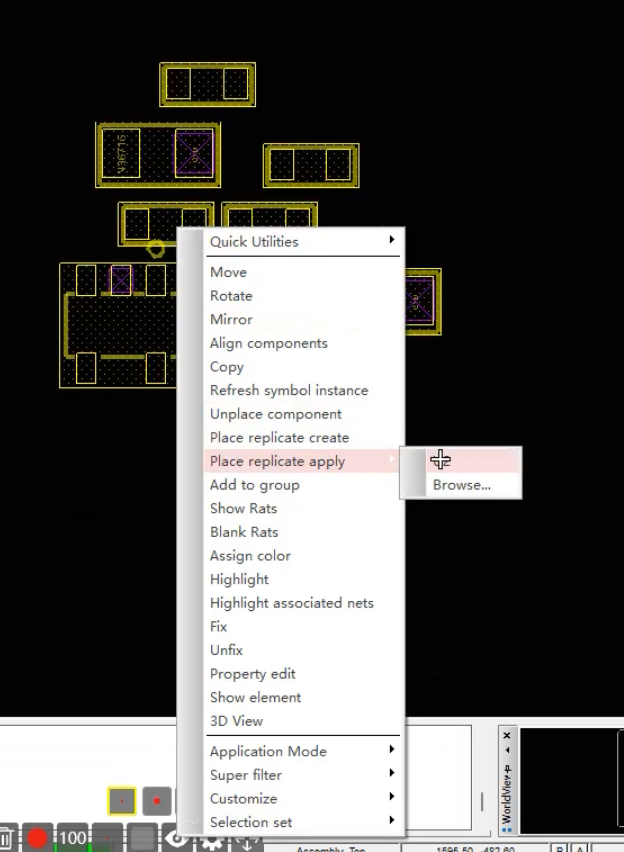
- 重新编组,
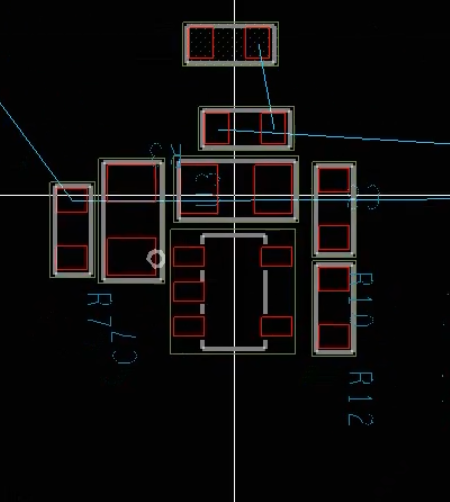 没在调用模型中的器件未被编组,要么添加新的组要么再创建一个模型实现编组
 - 切回常规模式
-
旋转模块后器件位置冲突问题:移动->find窗口只选Symbols->框选整个模块->选转后->器件位置乱了
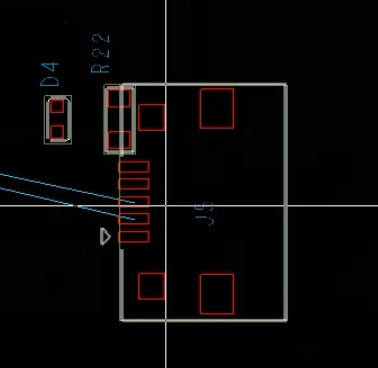
- 原因模块的旋转中心是各自器件的中心
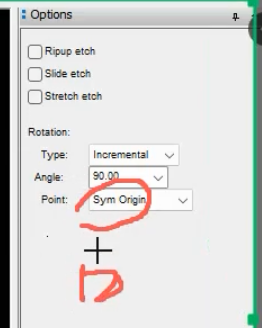
- 使用User Pick用户选择的模块
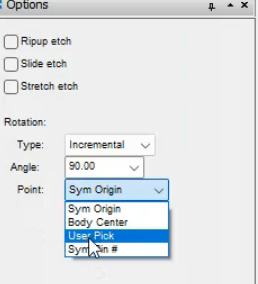 ->再点击移动命令
- 原因模块的旋转中心是各自器件的中心
-
误删器件,重新导入器件,菜单栏->Place->Quickplace
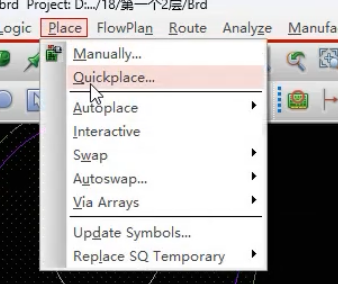 ->
->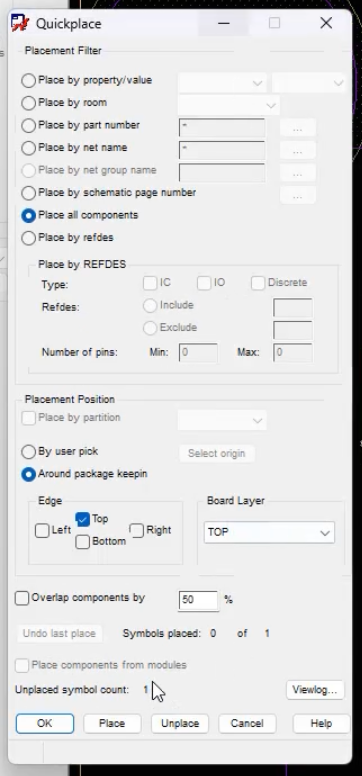 ->Place
 -
单独隐藏某个引脚的飞线,Display->Blank Rats->Nets
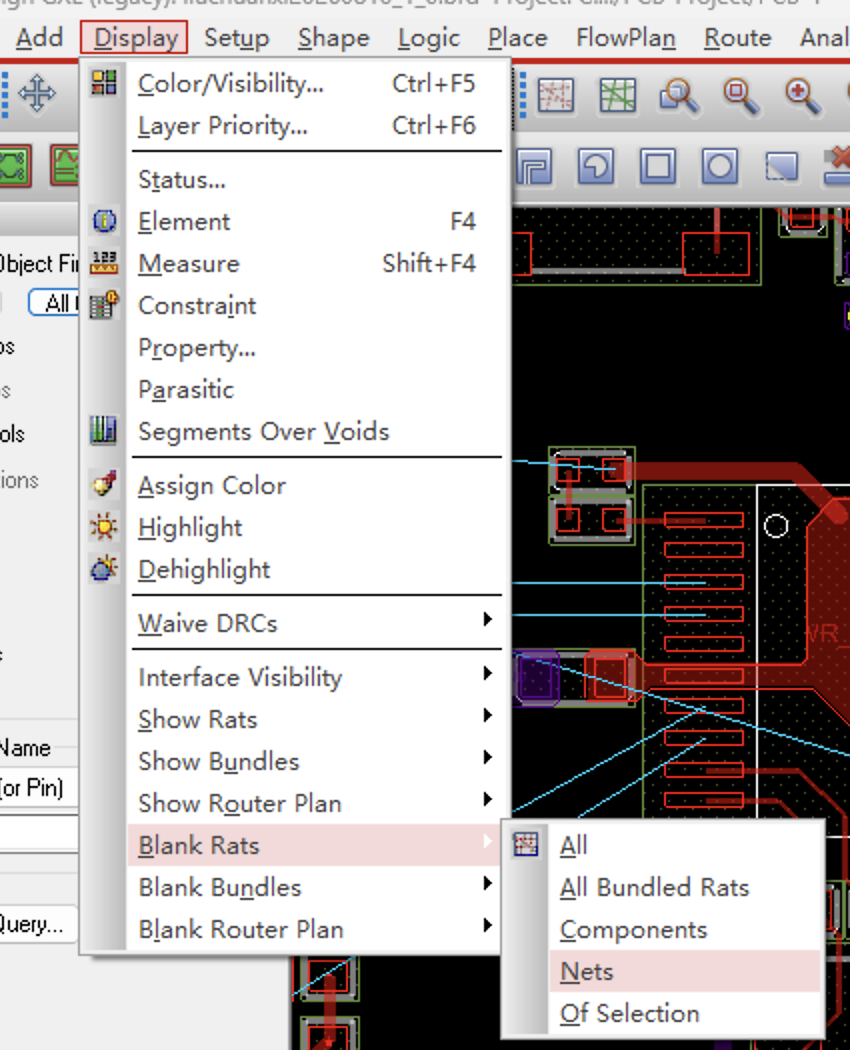 ->点击要隐藏的网络
-
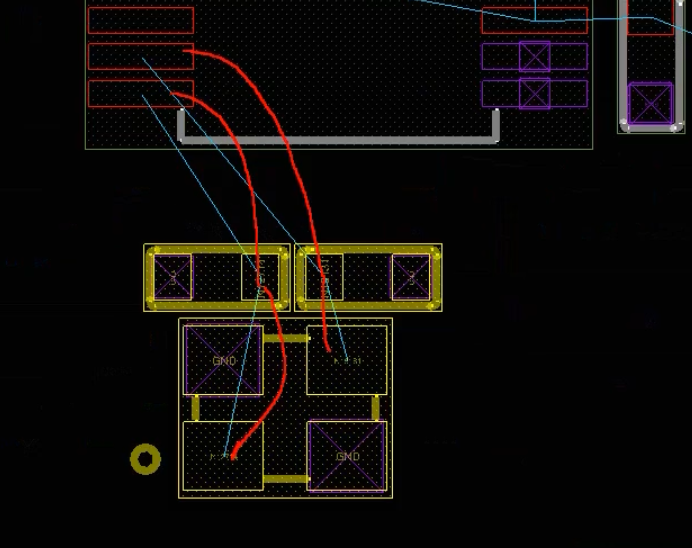
- 晶振摆放
- 电容摆放pcb板上电容靠近用电模块拐角(用电引脚),
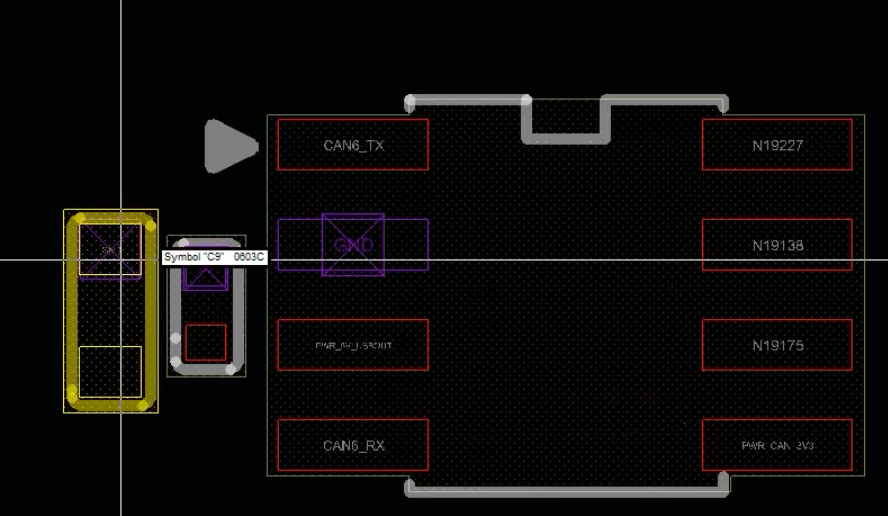 多个电容摆放时遵循先大电容后小电容靠近外部电源摆放
 - 防护器件摆放
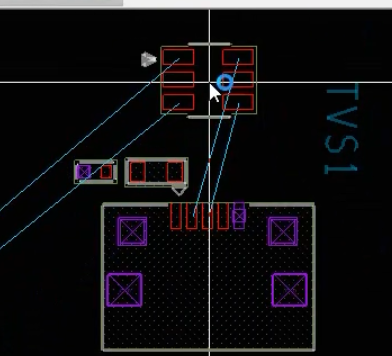 要挨着接口器件
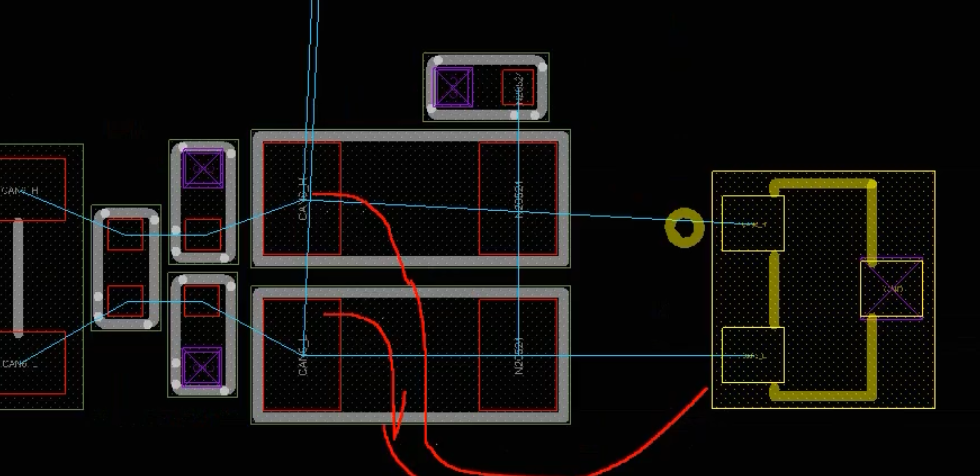 Can电路连接的防护器件
- 电源模块:
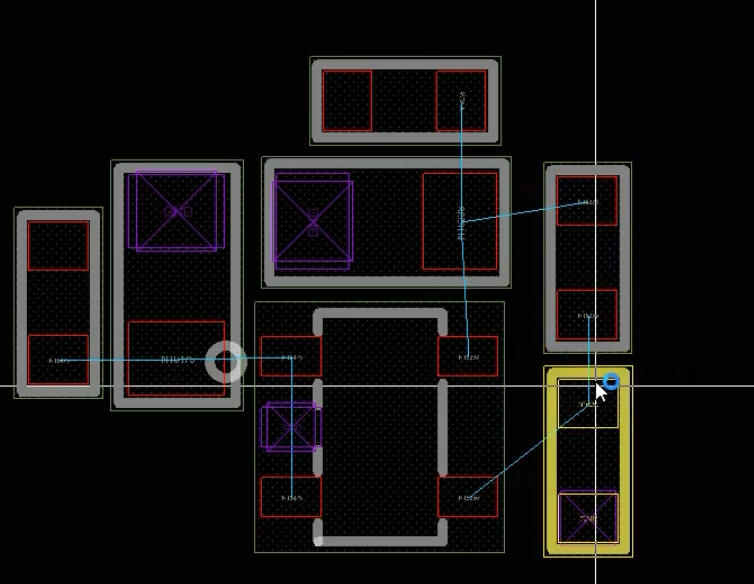 ,先找和输入相连的器件,再找和输出相连的器件,优先摆输入和输出的主路上的器件,上下拉电阻不属于主路上的器件因为它不光连了输出还连了ADJ
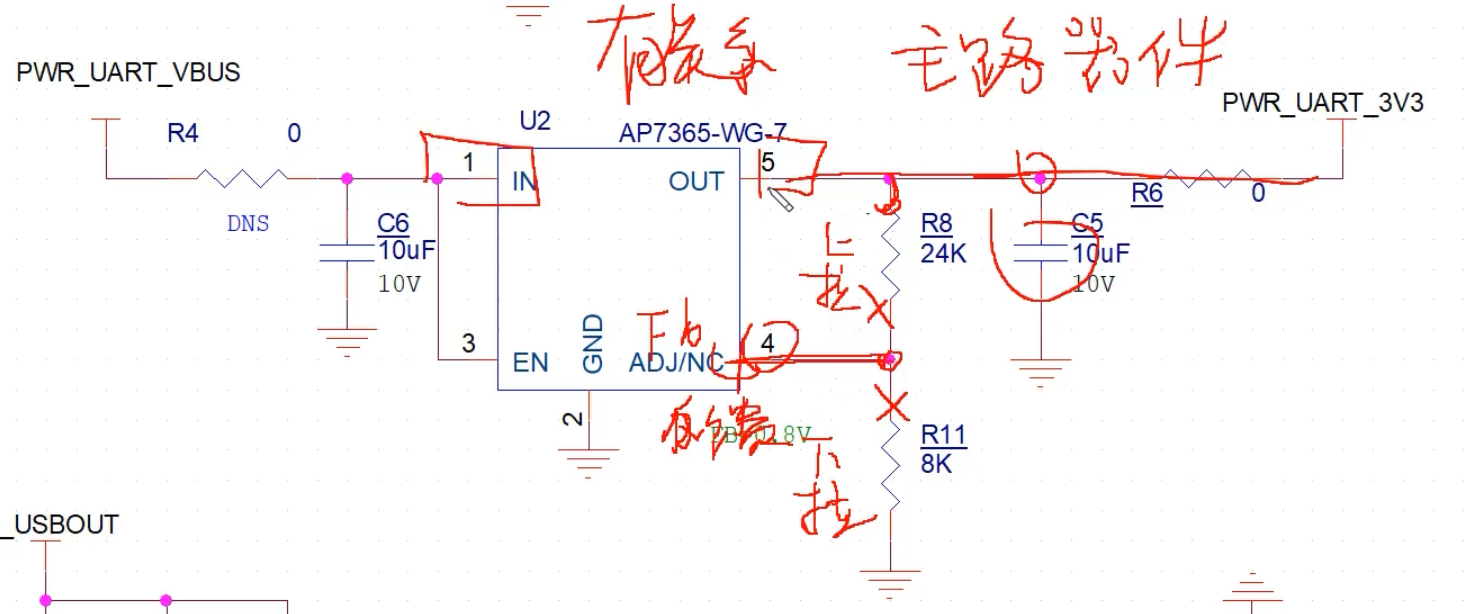 ,要优先排只为输出引脚服务的器件
- 因为器件摆放位置飞线顺序发生变化
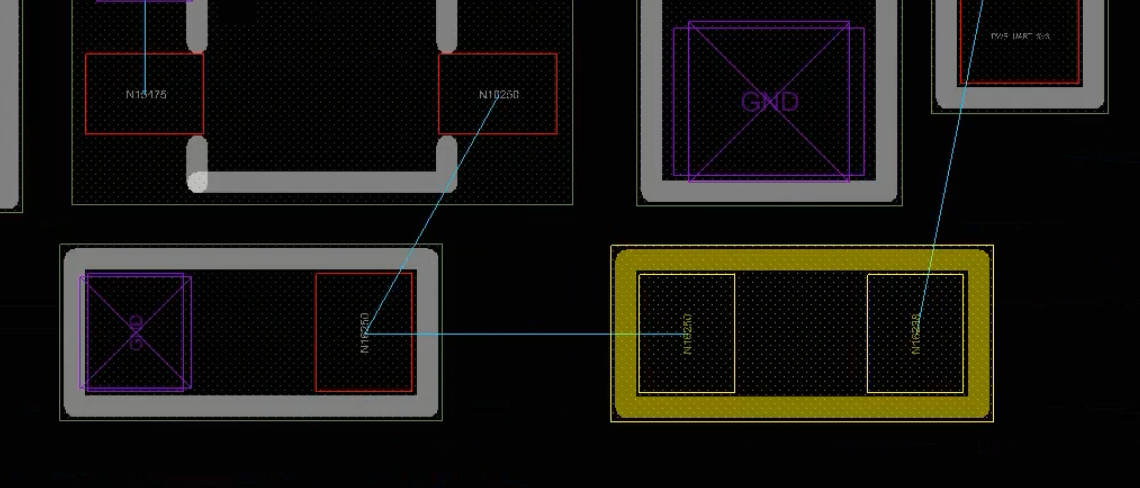 ,
,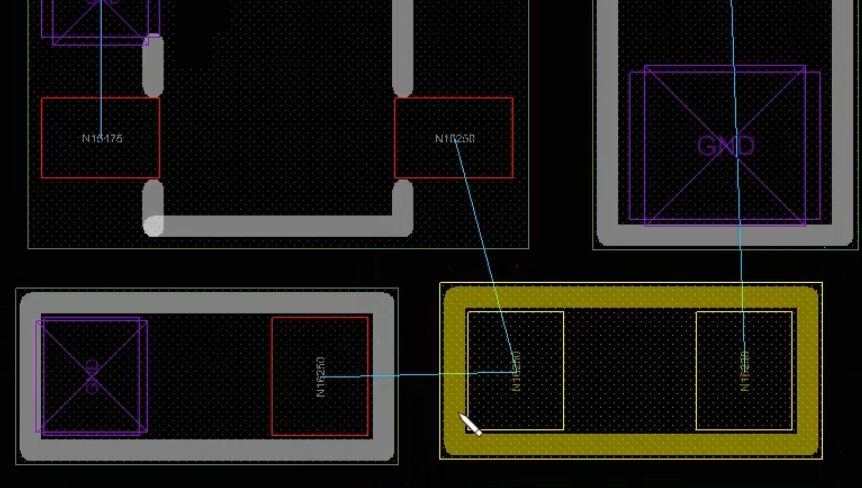 ,飞线只起引导连线作用不是真的连线,同名网络的飞线会就近显示连接关系
- 因为器件摆放位置飞线顺序发生变化
- CAN电路
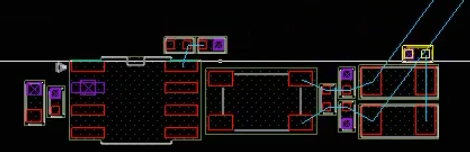
- 接口器件
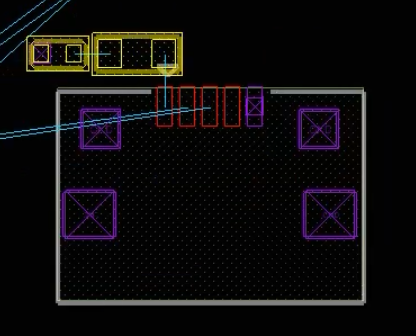
- Type-C:
19. 电源树的梳理
- pcb板子的电源从哪个模块进来->通过了哪些模块(进行电压转换)
- 外部电源->接口模块
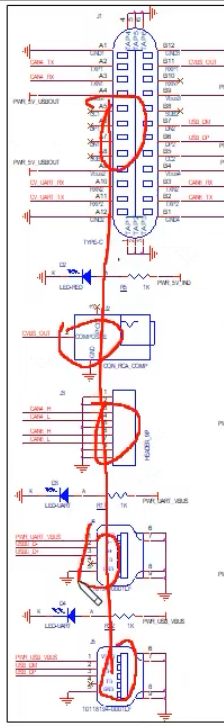 (从上到下:type-c,usb转换接口)->电源模块(升降压)->
- type-c (J1):
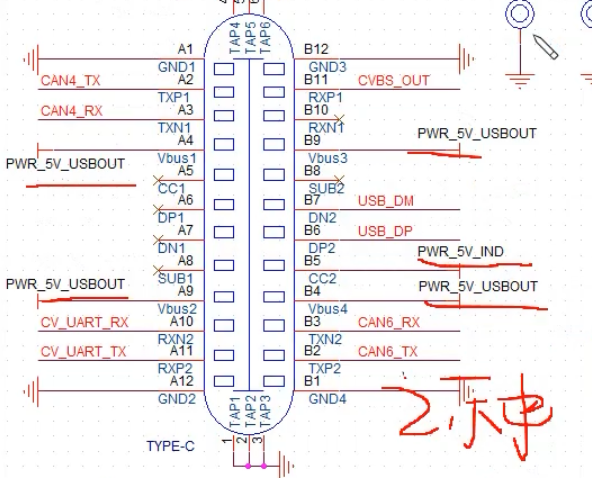 两种电源,PWR_5v_USBOUT和PWR_5V_IND,这两种是外界输入到板子中还是板子反馈给外界?
 - J2:
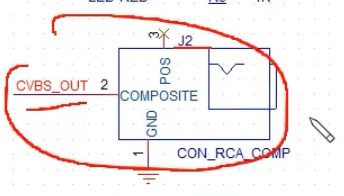 CVBS_OUT是个信号,因此不是电源接口
 - J3:
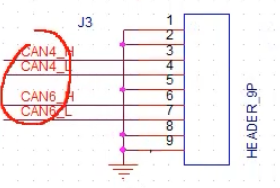 CAN… 是CAN电路信号,不是电源接口
 - J4和J5:
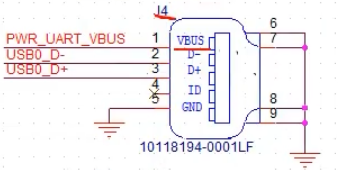 PWR_UART_VBUS引脚是电源
 - 当前J1,J4,J5都有可能是电源输入接口因为有电源
- type-c (J1):
2层板电源树
2层板电源树
查找同名网络的引脚
- 点击J1引脚PWR_5V_USBOUT->右键->Signals
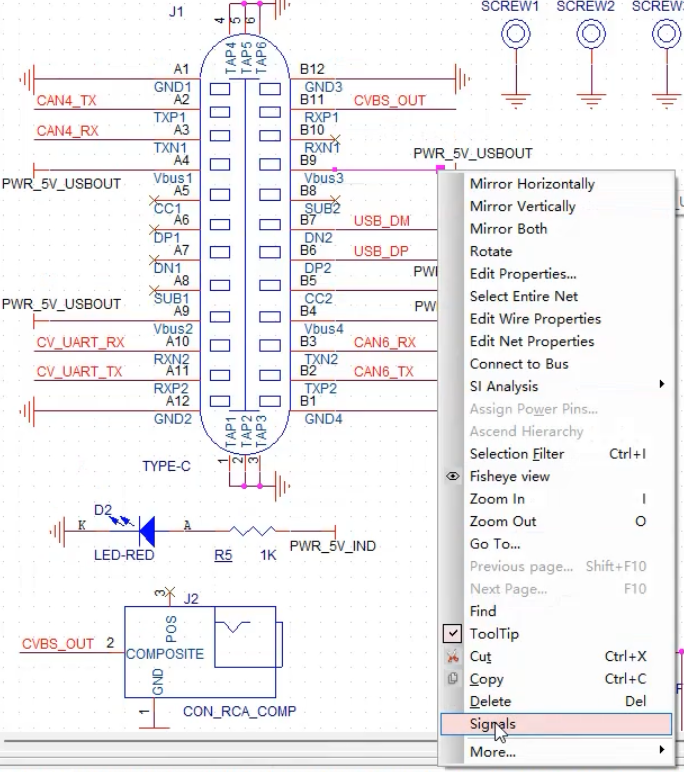 ->
-> 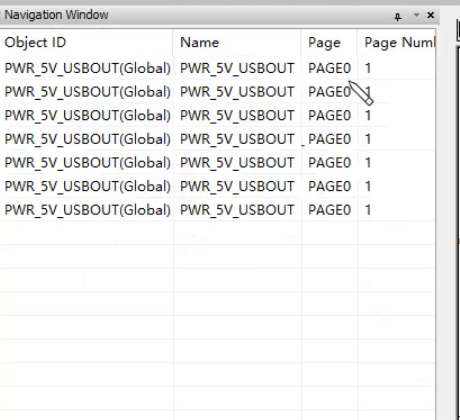 ->一共有7条意味着7个引脚引用给网络名->双击一条记录显示引用的引脚有哪些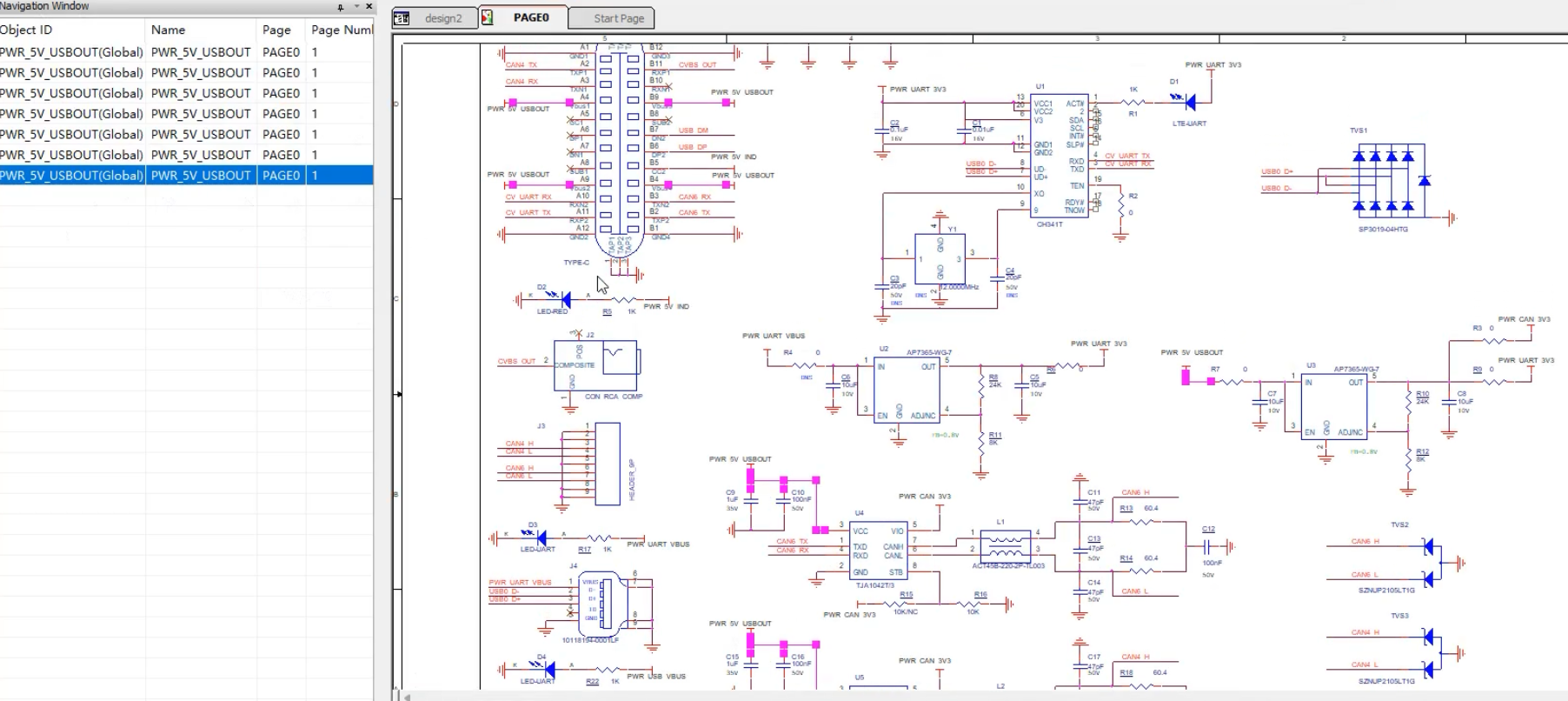
- J1是电源接口:J1的PWR_5V_USBOUT是电源输入引脚,因为U3(LDO)的输入端是5V,输出端是3V,如果J1的PWR_5V_USBOUT是输出口那么LDO的输出端应该是5V而不是3V
- 查PWR_5V_IND->
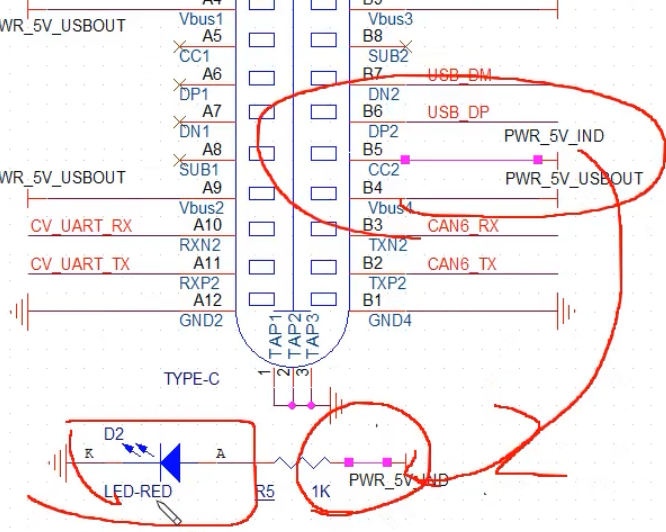 ->给LED供电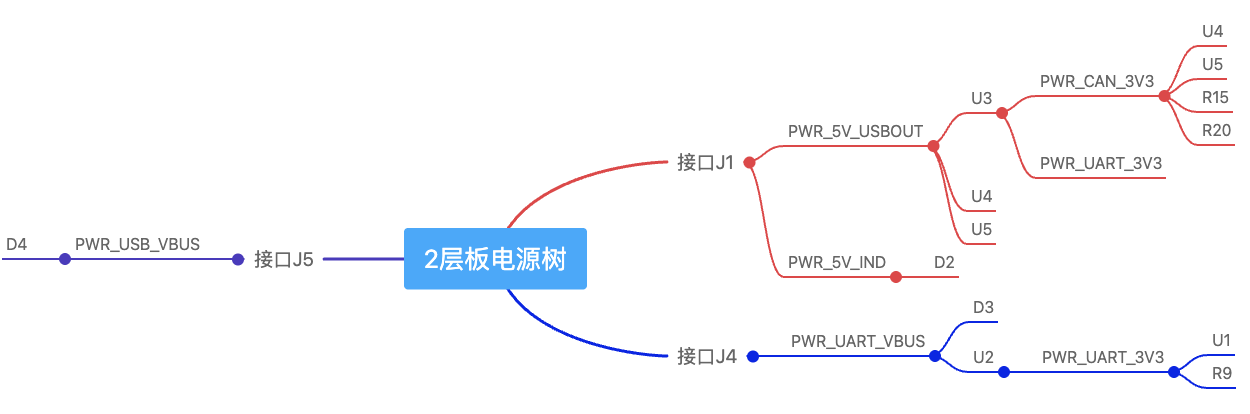
20. 布局
理清模块连接关系:接口->电源变电模块->用电模块
接口器件优先摆放PCB边缘,在哪个边缘放置呢
-
考虑禁布区使用哪一对边不能摆放器件
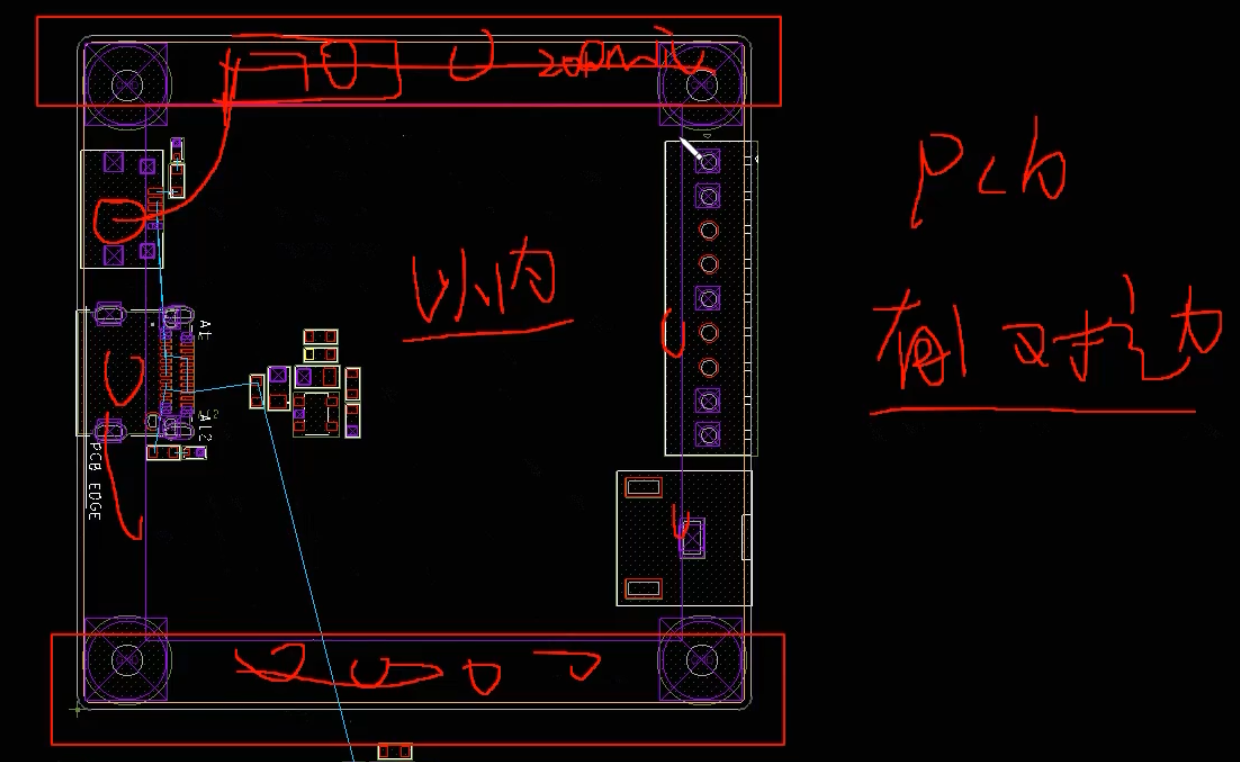
-
考虑走线
-
如果器件非常多,4个边不得不占用,需要在板子的边缘添加工艺边
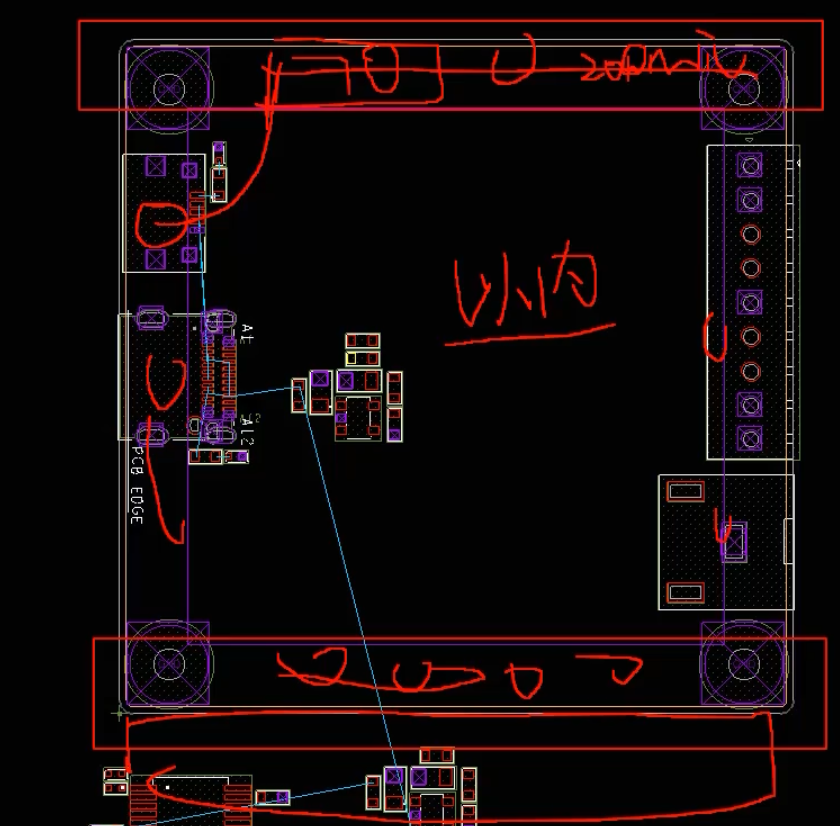 ,禁布区不是绝对的
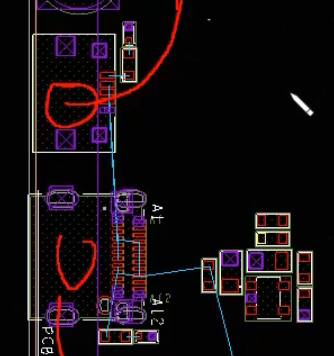
在接口旁边优先放置电源变电模块和防护器件 -
J1
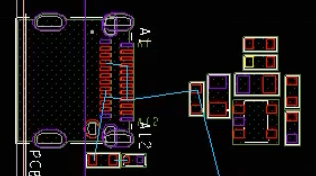
-
J5
-
J4
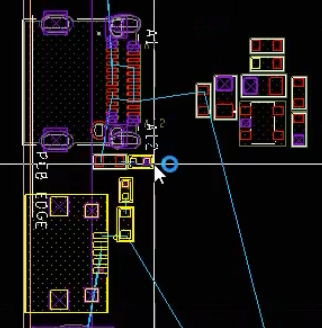
-
TVS1(防护器件)
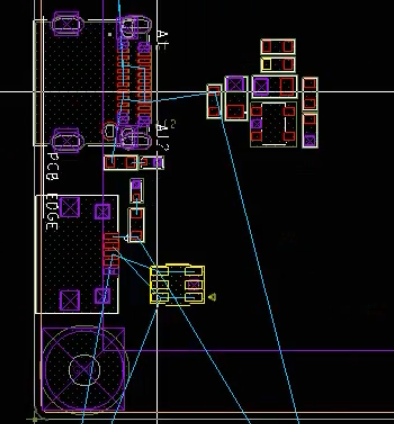
-
U2(电源)
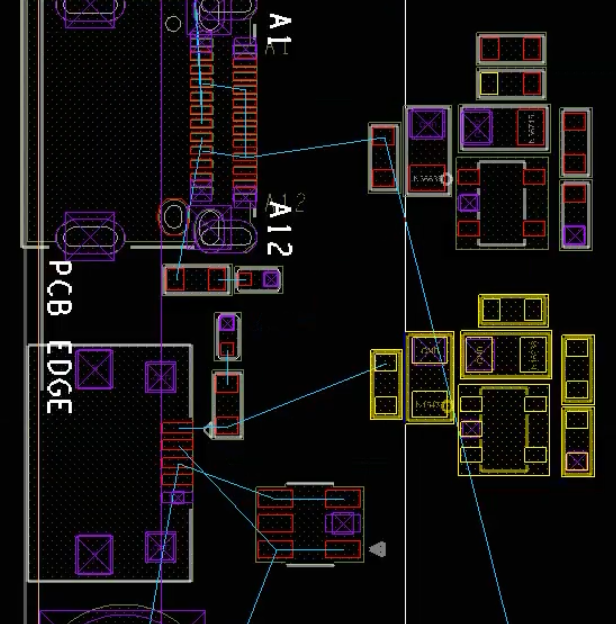
-
U3(电源)
-
用电器件
- U1
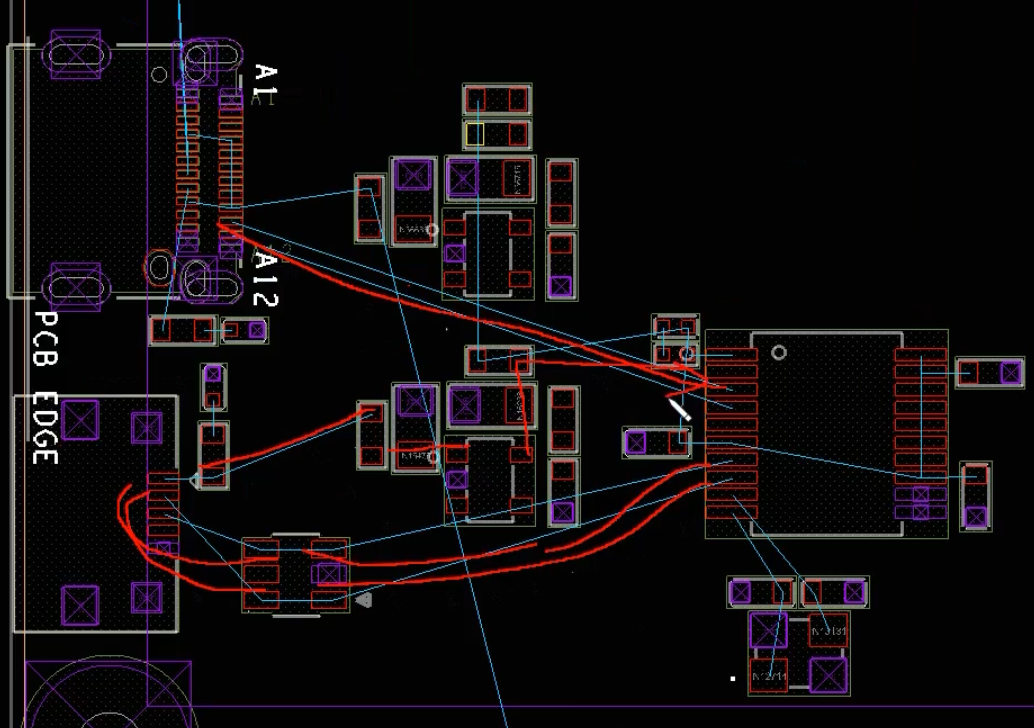
- U4, U5(CAN)
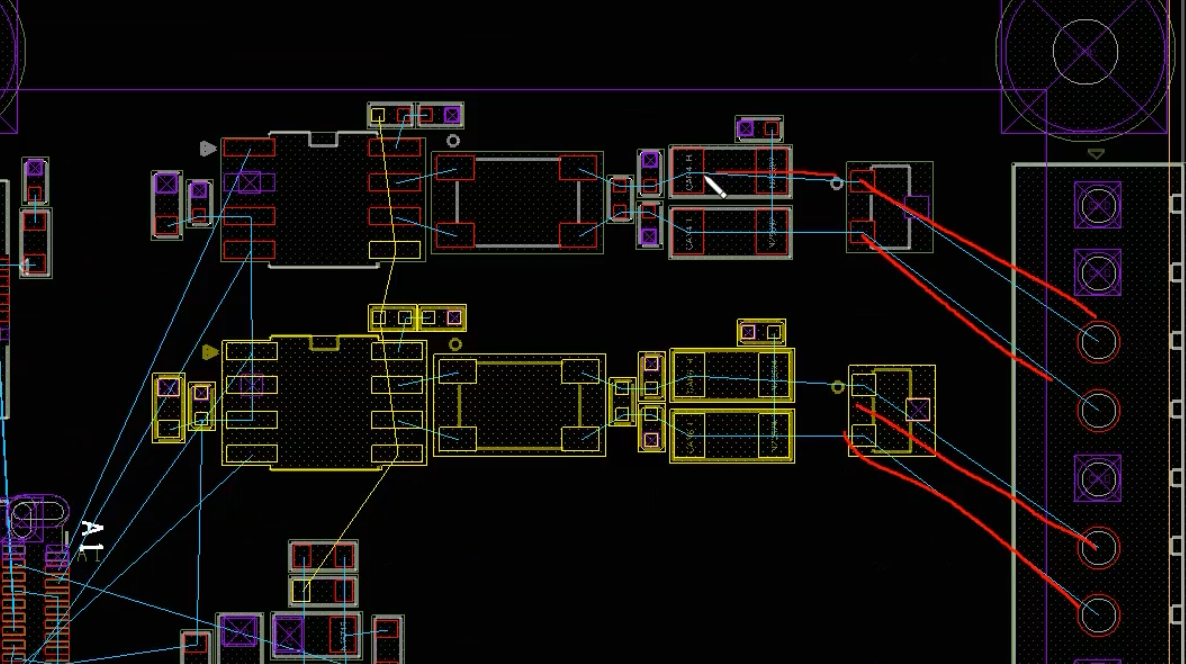
- TVS2,3防护器件靠接口
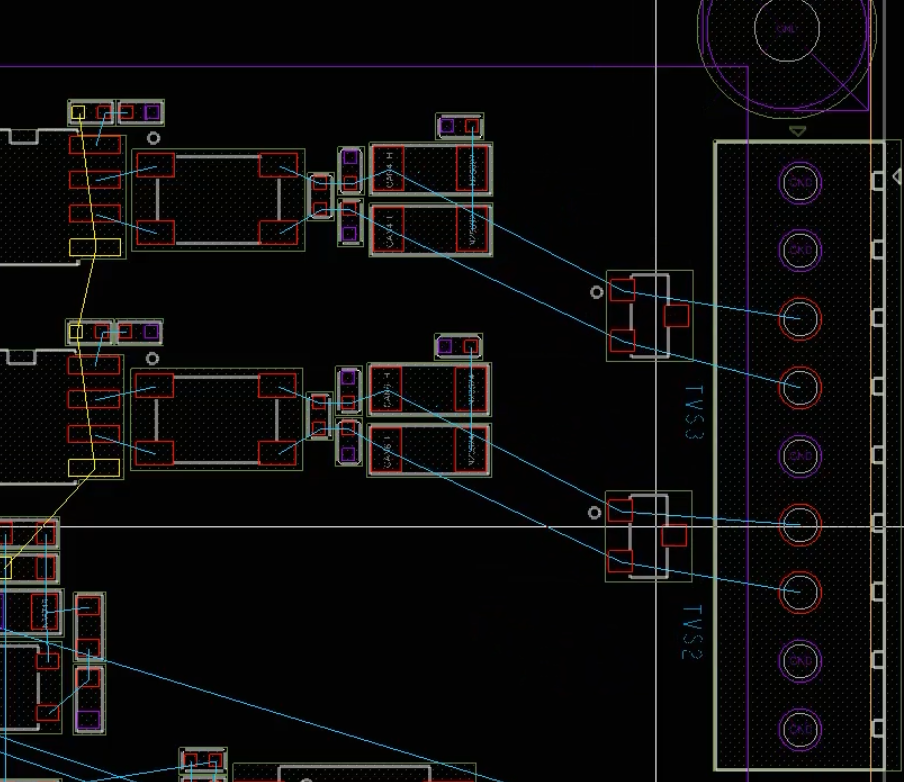
- TVS2,3防护器件靠接口
- U1
21. 添加规则,模块内部布线Fanout
-
PCB中的走线:
- 普通信号:传输速率一般
- 单线传输:点对点拉线,阻抗匹配:控制阻抗50 $\Omega$ (多粗的线宽5~8 mil: 板厚导致)=>确保有最好的信号完整性,信号质量。
- 差分传输:走usb+,usb-(走±/HL的线),一次走两根线,阻抗匹配:控制阻抗100 $\Omega$ (其余大多数),90 $\Omega$ (usb),85 $\Omega$
- 高速信号:传输速率高
- 单线传输
- 差分传输
- 电源信号/地信号:不控阻抗,只需在普通信号线上加粗走线,粗2~3倍
- 普通信号:传输速率一般
-
规则添加
- 规则管理器
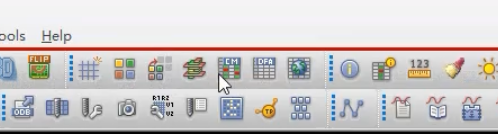 ->
->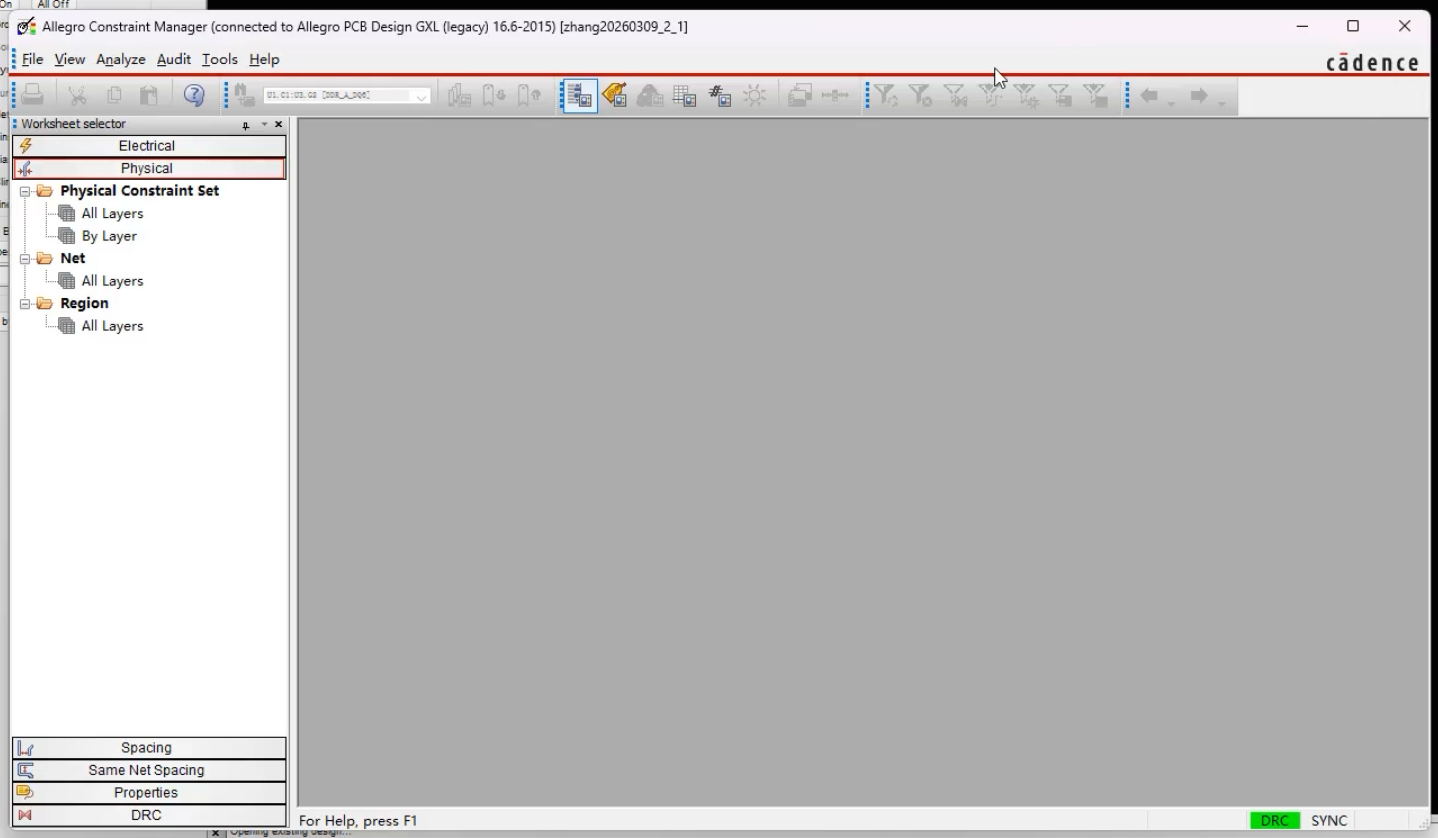
- Electrical:电器规则 ⭐️⭐️,在处理信号线等长时进行操作
- Physical: 物理规则 ⭐️⭐️⭐️⭐️(重要性:最重要),设置PCB板中的线宽
- Spacing:间距规则 ⭐️⭐️⭐️,PCB板中的线与线,线与器件之间的间距
- Same Net Spacing:相同网络间距规则
- Properties:
- DRC:错误
- 物理规则:左侧Physical Constraint Set->All Layers, 设定规则类
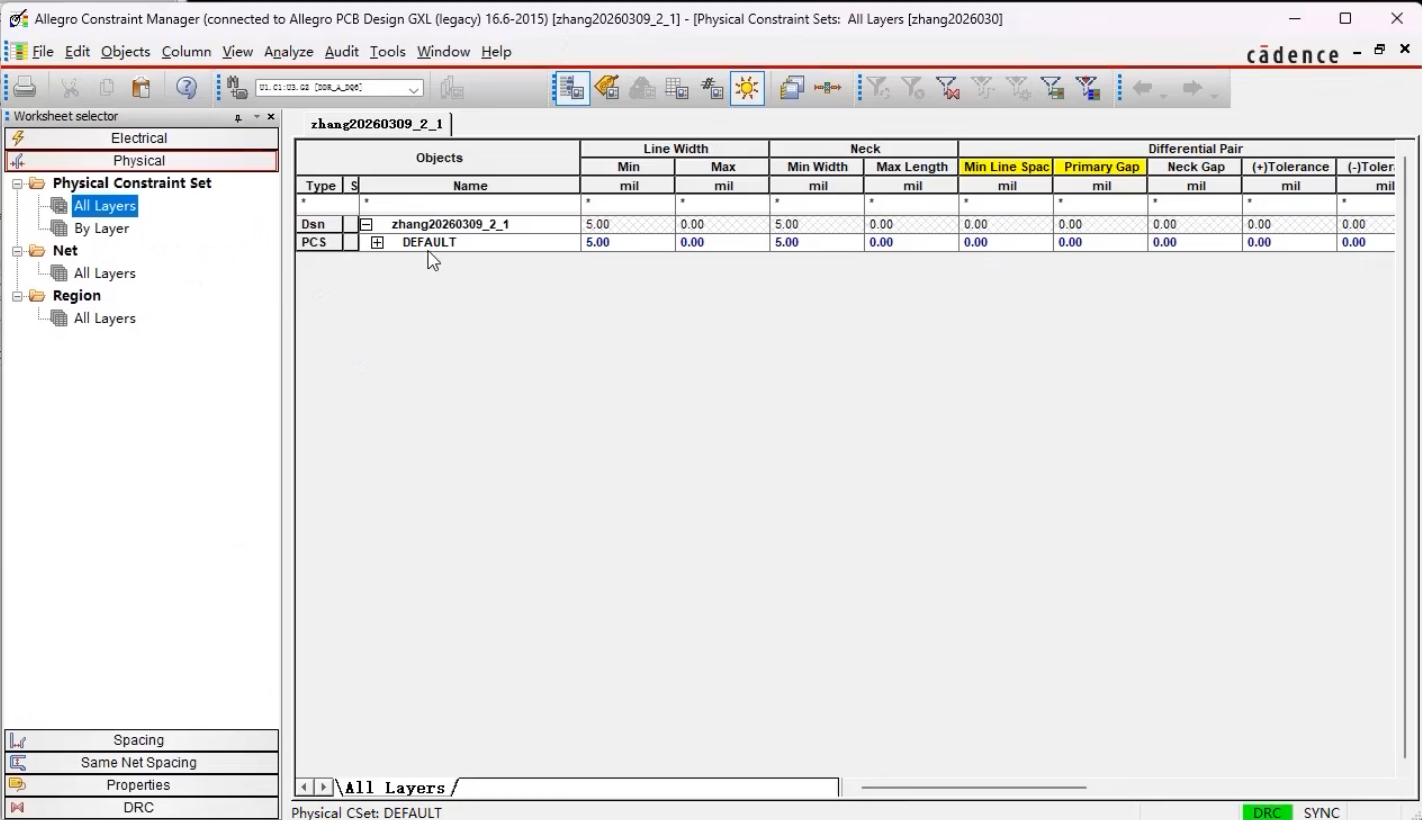
- 右侧DEFAULT是全局,PCB板全部走线都设置为(普通60%、高速20%、电源10%、接地10%)
- 一般让DEFAULT用于普通信号
- Line Width线宽(单线),单位mil, 最小6mil,最大不用填
- Neck是一种模式(单线),正常线宽是6mil,此时可以窄一些(有约束:线宽和线长),最小线宽5 mil,最大线长200 mil
- Differential Pair差分线(+/-线间距)
- Min Line Spac:, Primary Gap:+/-线间距, Neck Gap: ,(+)Tolerance:,(-)Tolerance
- Vias 是一个孔
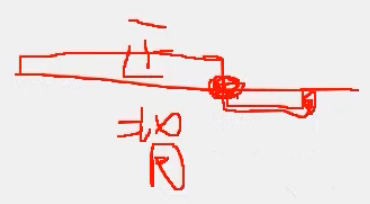 线从正面通过孔走到背面。点击Vias列和DEFAULT行交叉处单元格
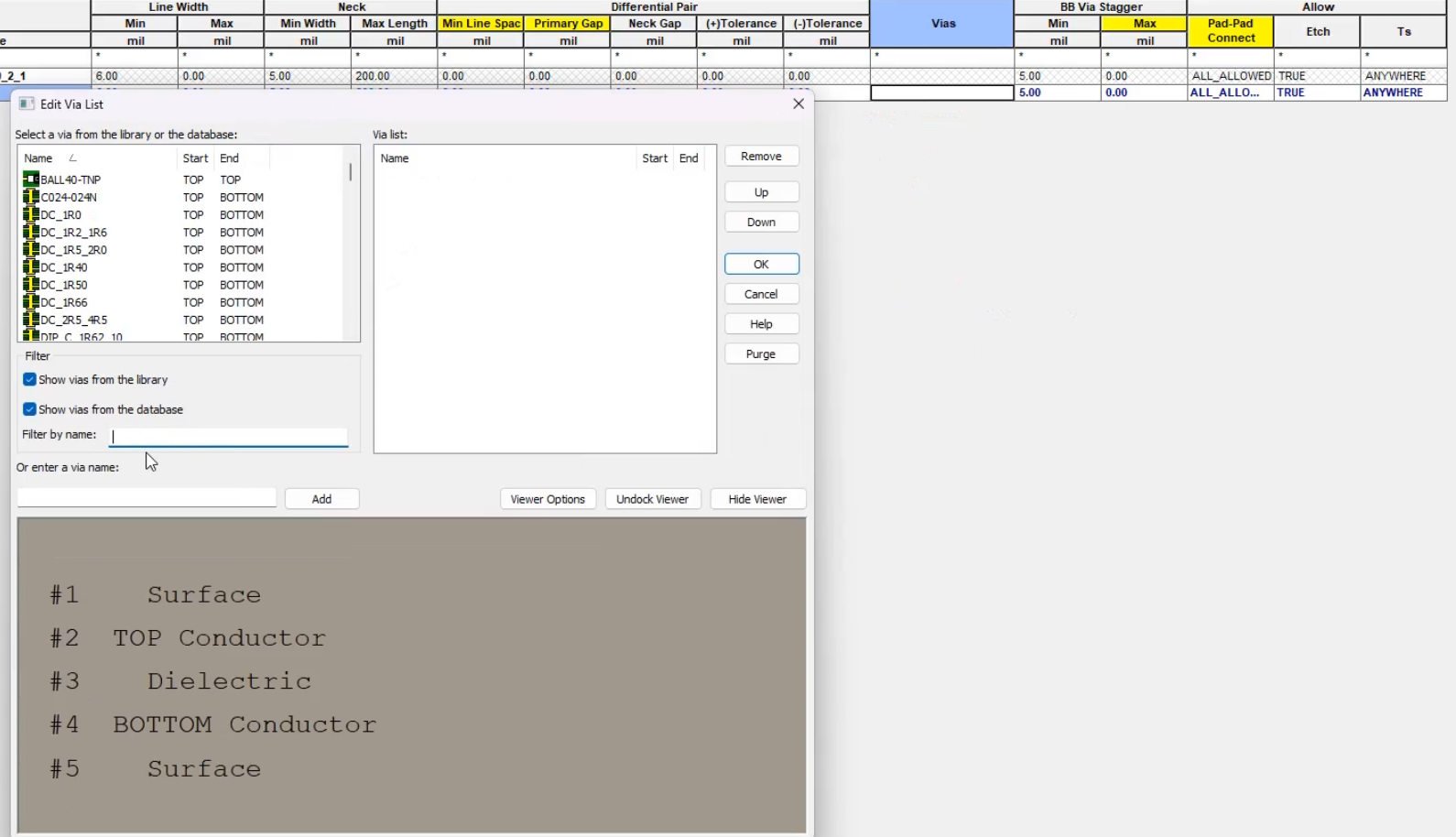 ->在Filter by name搜索VIA
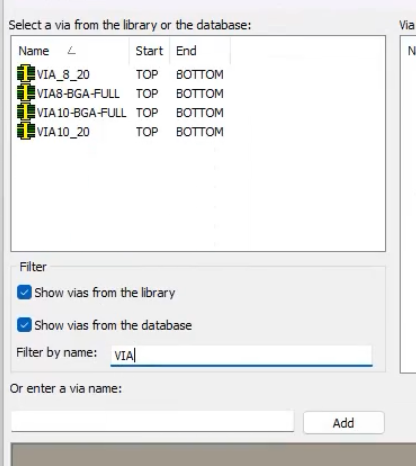 ->选孔类型例如8_20(孔径8,盘径20)
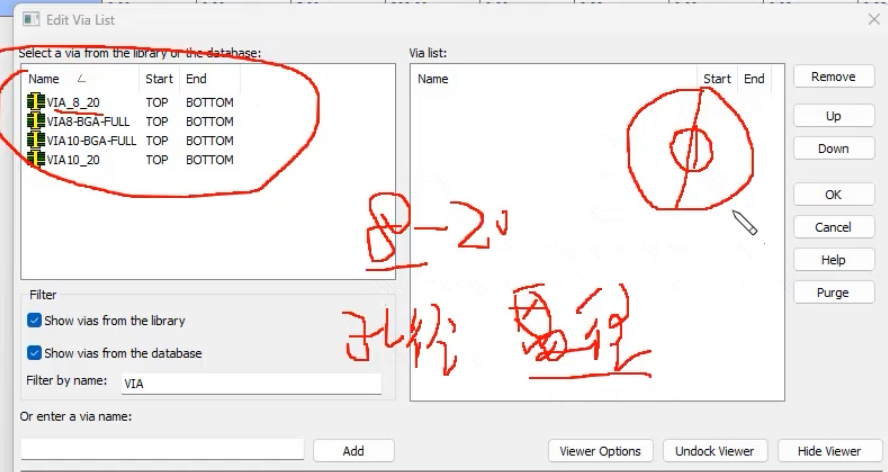 ->双击添加或取消类型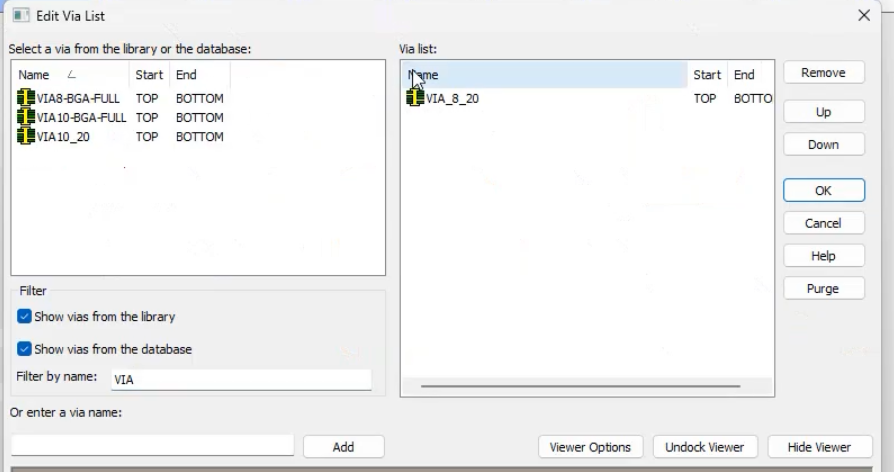
- Allow
- Pad-Pad Connect焊盘之间的连接方式选No_Allowed
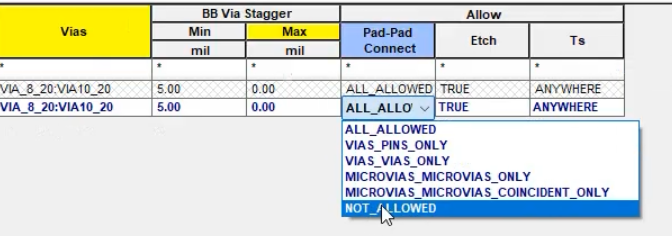
- Pad-Pad Connect焊盘之间的连接方式选No_Allowed
- 普通信号建立差分信号线宽(usb的阻抗90 $\Omega$, 其他是100 $\Omega$)
- 右键DEFAULT行->Create->Physical CSet
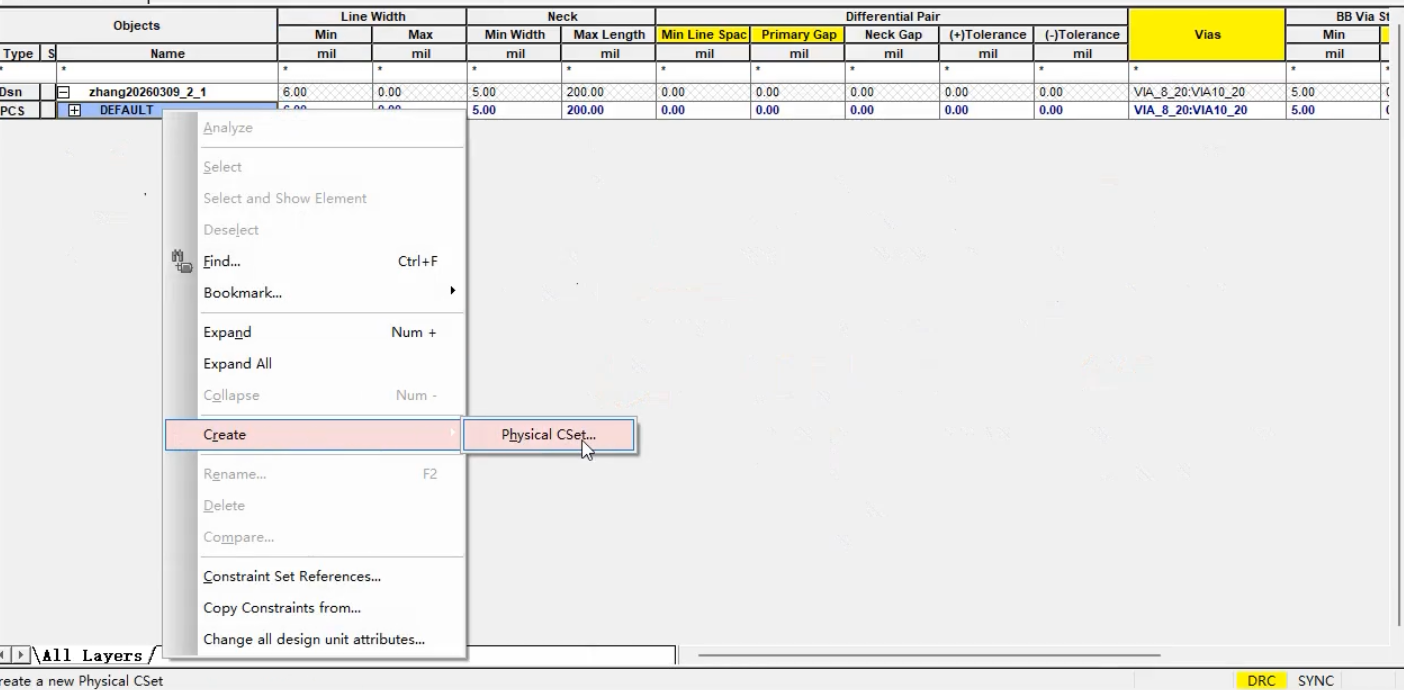 ->设置类型名例如diff100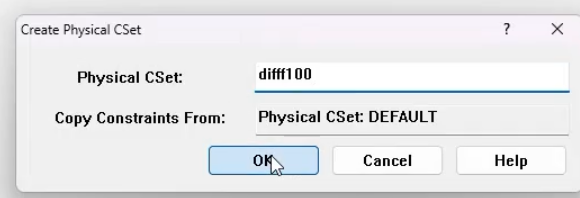
- 修改列的数值
- Line Width: Min 5.6 mil,Neck/ Min Width 5.2 mil,Neck/Max Length 200 mil,Differential Pair/Primary Gap 7.8
- 右键DEFAULT行->Create->Physical CSet
- 删除类型:右键->delete

- 电源线(单线)

- 物理规则:左侧Net->All Layers
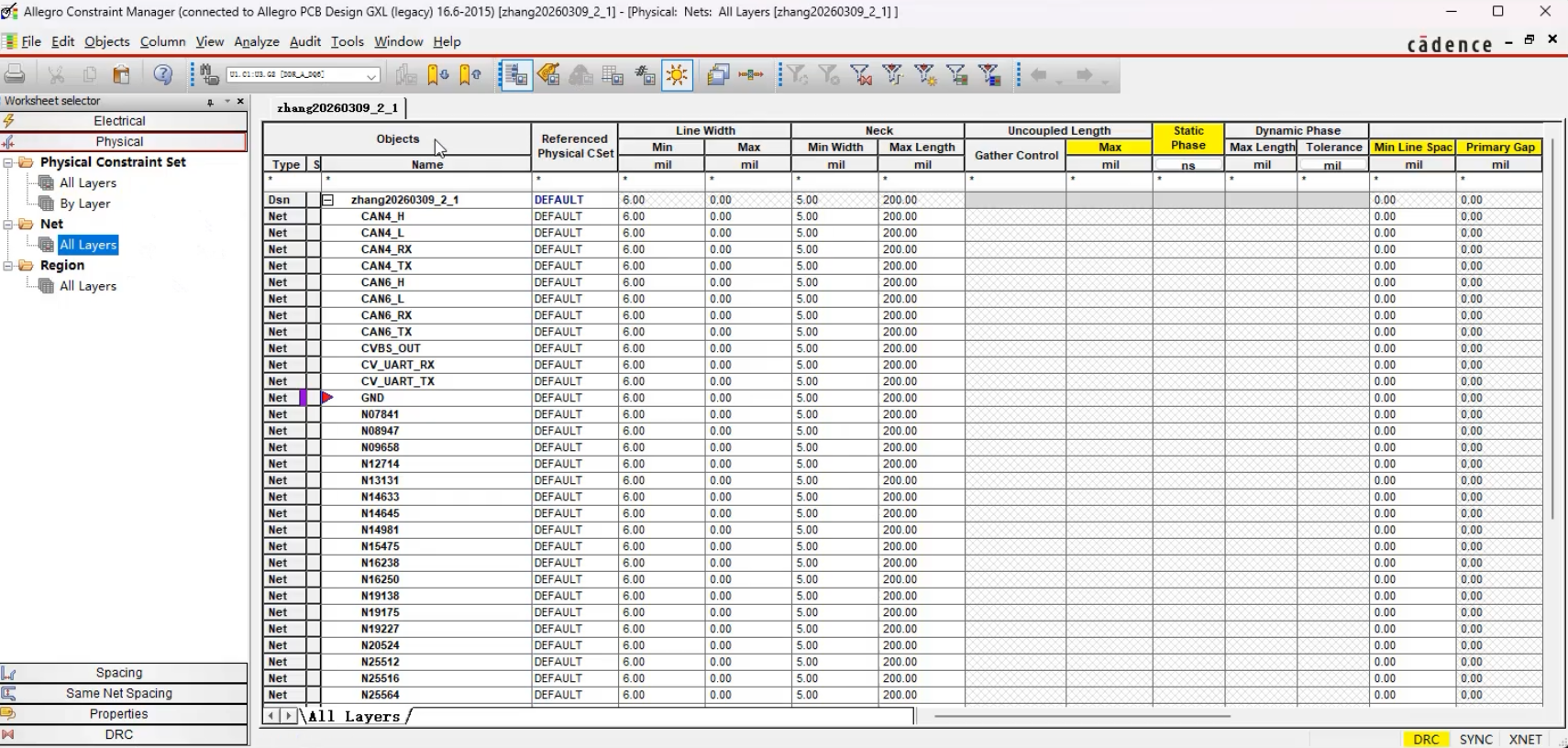 匹配定义的规则
- Objects/Name:信号线名称
- Referenced Physical CSet:默认匹配的类型为DEFAULT类型,点击对应的单元格设置想要的类型

- 逐个匹配太麻烦,为每个类型创建一个小组
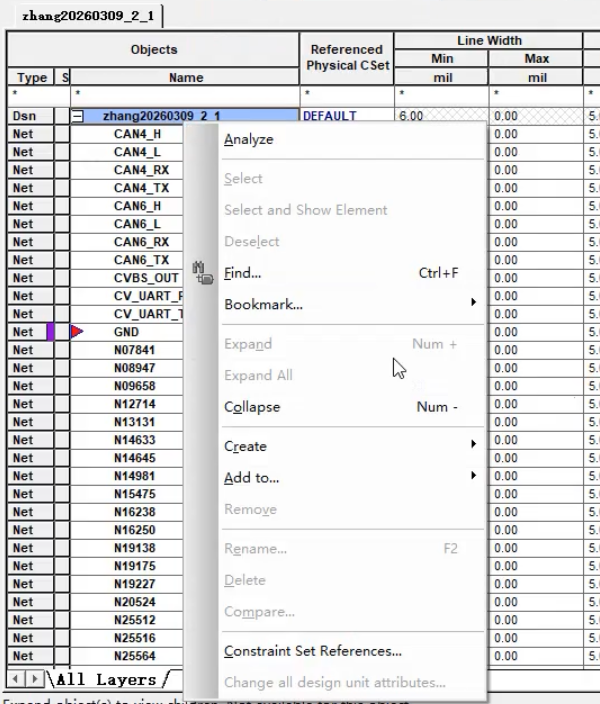 选根目录单元格->右键Create->Class
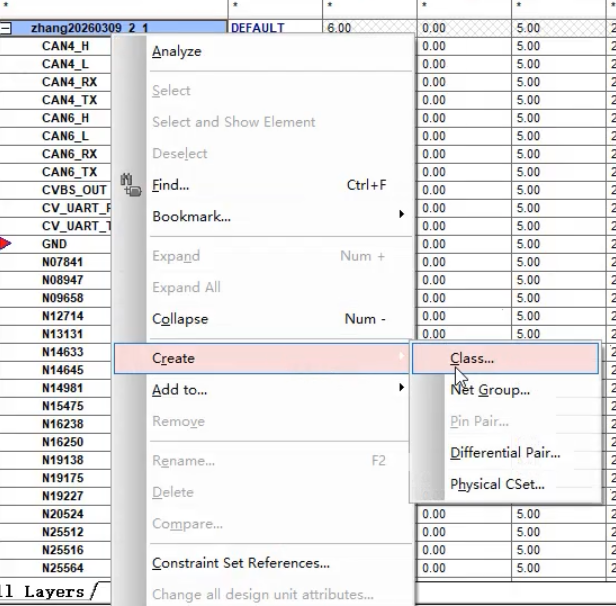 ->
->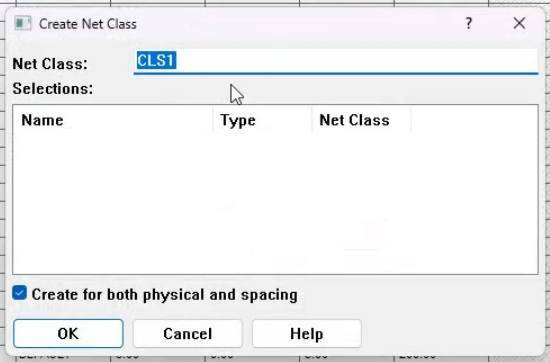 ->给小组起名称(类型是什么就起什么)
- 将差分线创建成一对
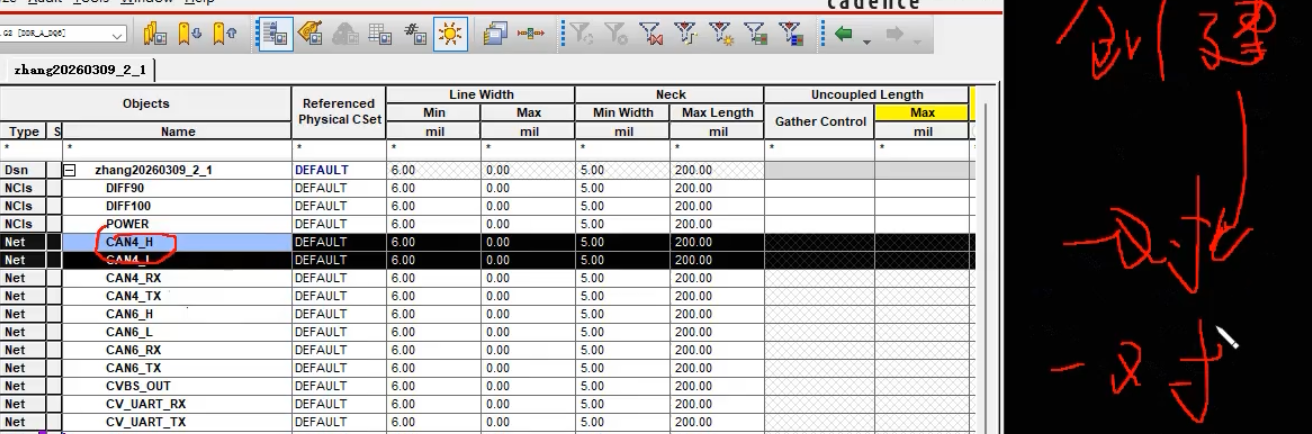 , 如果不创建差分对直接放到小组中就是单线
- 鼠标选中第一个差分线按住鼠标选第二个差分线->右键Add to->Differential Pair
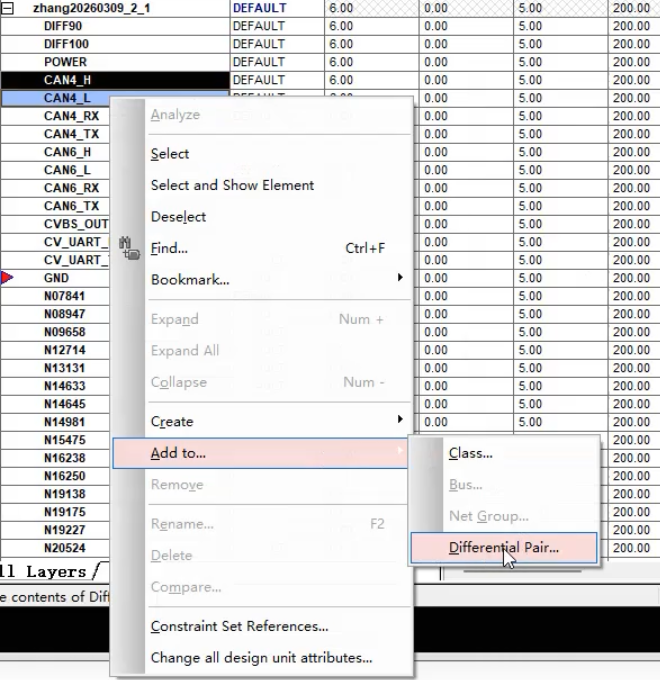 ->
->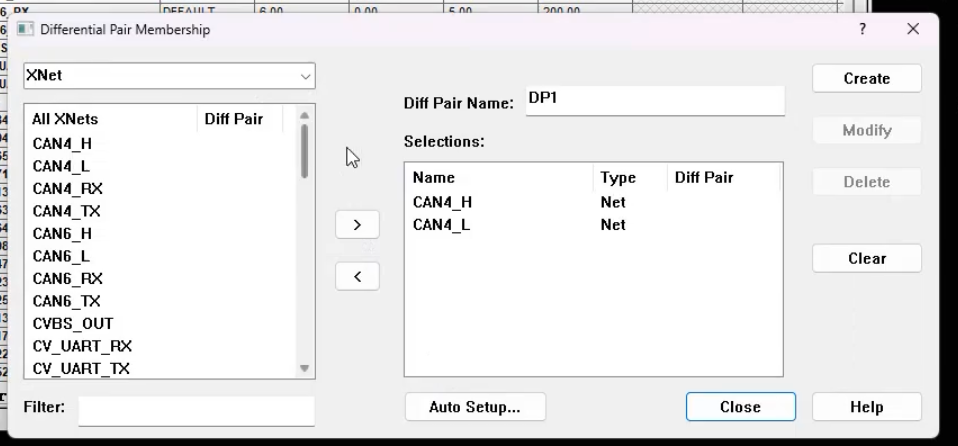 给差分对起名eg.:CAN4_HL->双击添加/删除->Create->
- 鼠标选中第一个差分线按住鼠标选第二个差分线->右键Add to->Differential Pair
- 添加到小组
- 选中一个组的对象名->右键Add to->Class
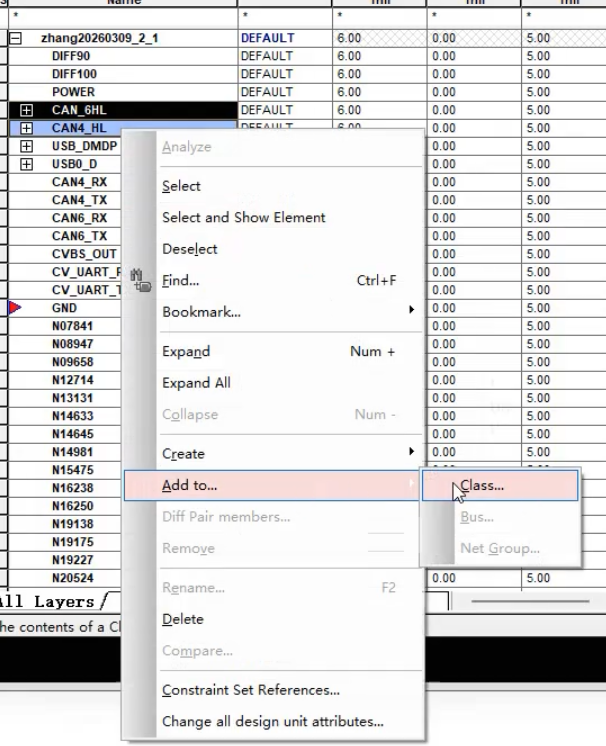 ->
->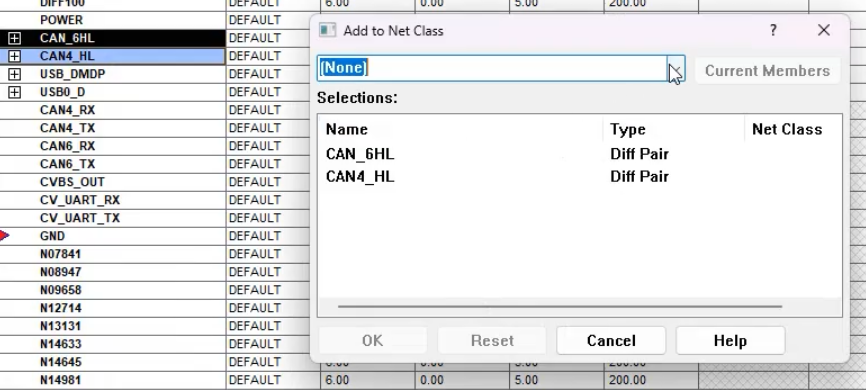 ->选择所属组名->OK
 - 注意外部必须处于无命令状态,有命令的话无法添加必须外部命令必须Done
- 可以在表格的标题栏下方*空白处搜索名称

- 选中一个组的对象名->右键Add to->Class
- 间距规则
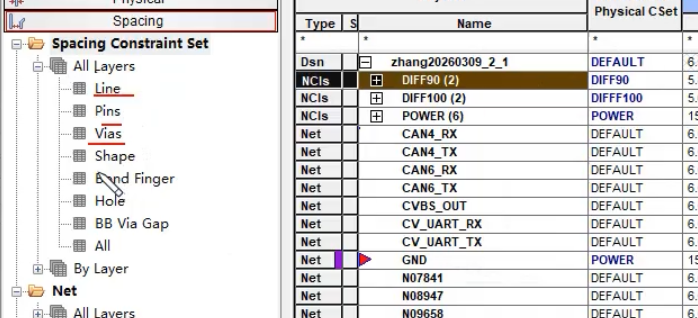
- 定义Line/Pins/Vias/的规则
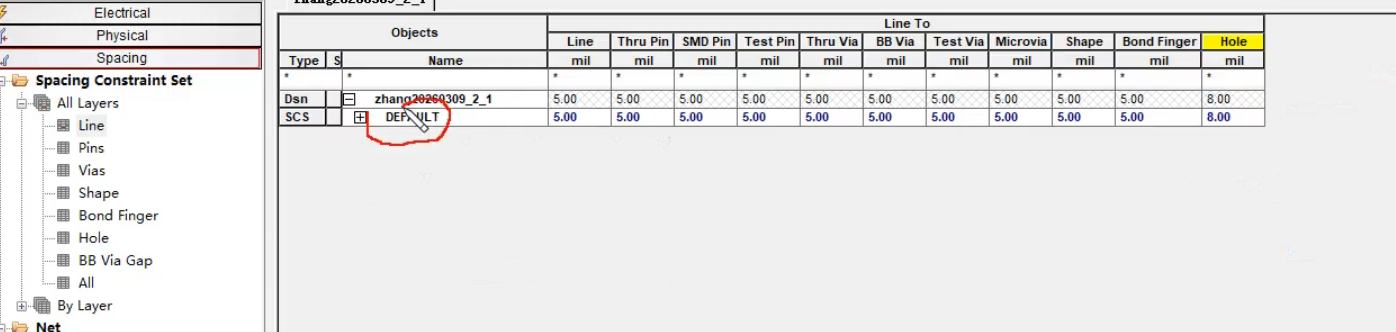
- DEFAULT全局
- Line 线到线之间的间距,例如高速线的所有距离是10, 先新建类USB->点击USB名全部选中
 ->修改某个单元格->其余都被修改
 - Thru Pin 线到Pin之间的间距
- SMD Pin 线到表贴Pin之间的间距
- Test Pin 线到测试Pin之间的间距
- Thru Via 线到孔之间的间距
- BB Via 线到盲埋孔之间的间距
- Test Via 线到测试孔之间的间距
- Microvia 线到之间的间距
- Shape 线到铜皮之间的间距
- Bond Finger 线到之间的间距
- Hole 线到之间的间距
- Pins
 ,只改前两部分
 - Vias孔
- Shape铜皮
- Bond Finger
- Hole
- BB Via Gap
- All
- 定义Line/Pins/Vias/的规则
- 网络名适配规则,Net->Line/Pins/Vias
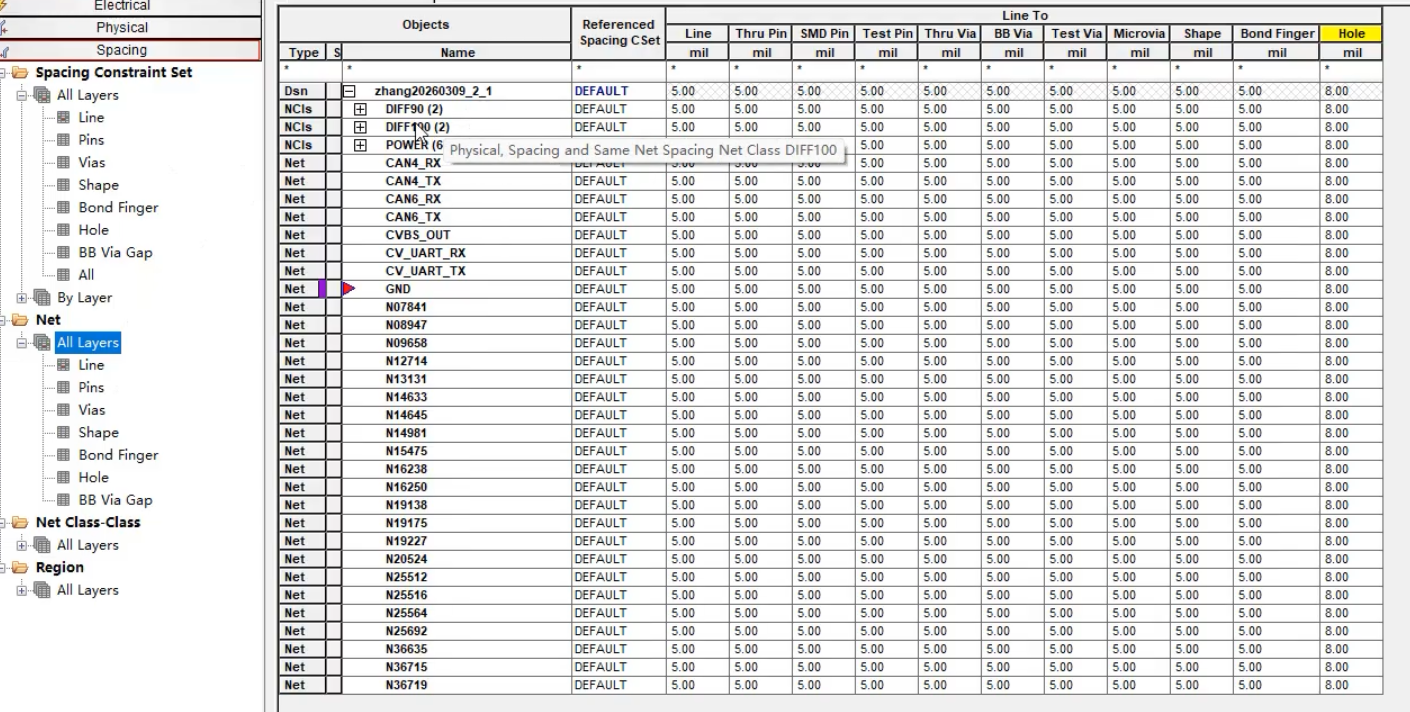 ->给分组匹配对应的定义的间隔规则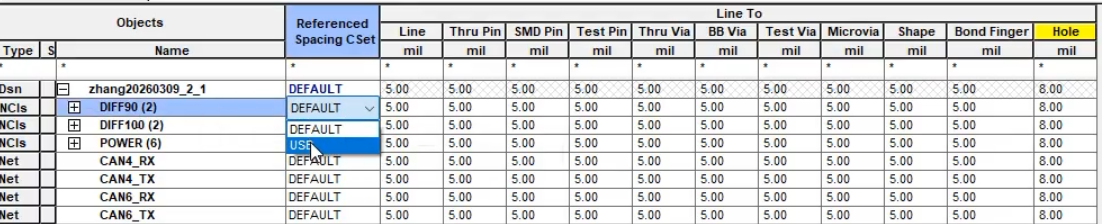
- 规则管理器
-
Fanout:针对PCB板进行模块内部铺铜和走线,优先处理电源模块和电源接口模块
- 铺铜皮命令:
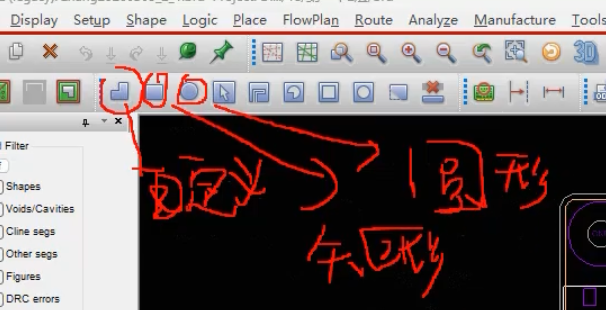
- 可自定义铜皮的形状
- 矩形
- 圆形
- 选择PCB板的top 层或Bottom层
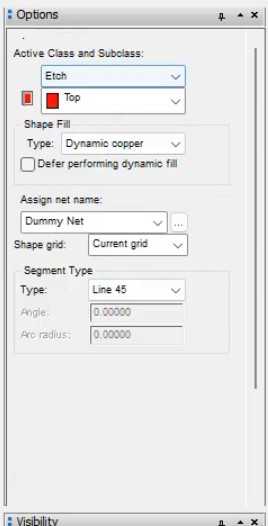
- Dynamic copper动态铜皮,
- U2/U3(LDO),电源模块的输入主路和输出主路需要铺铜皮,其他拐角不需要铺铜皮只需要走线加粗
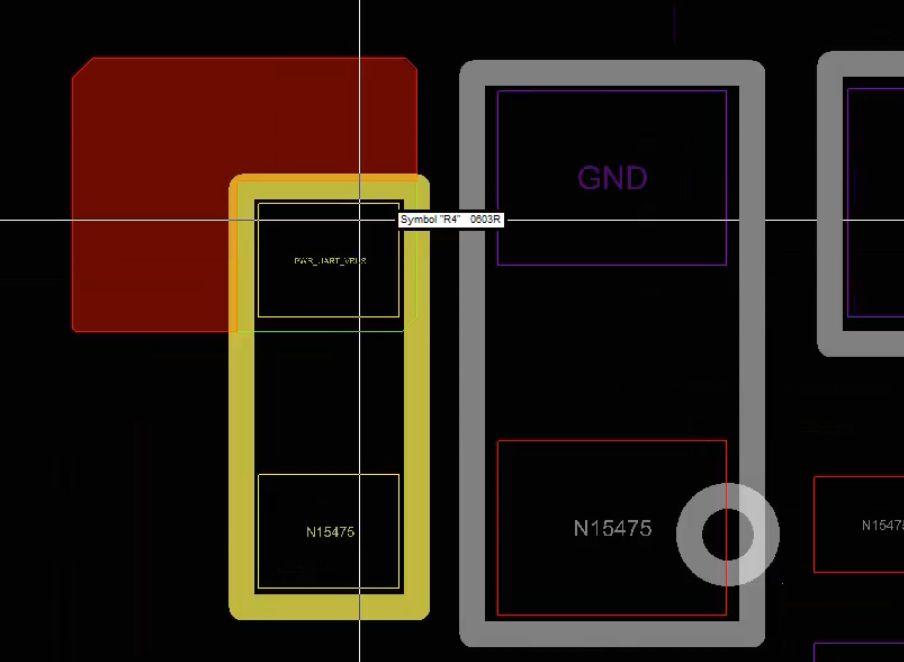
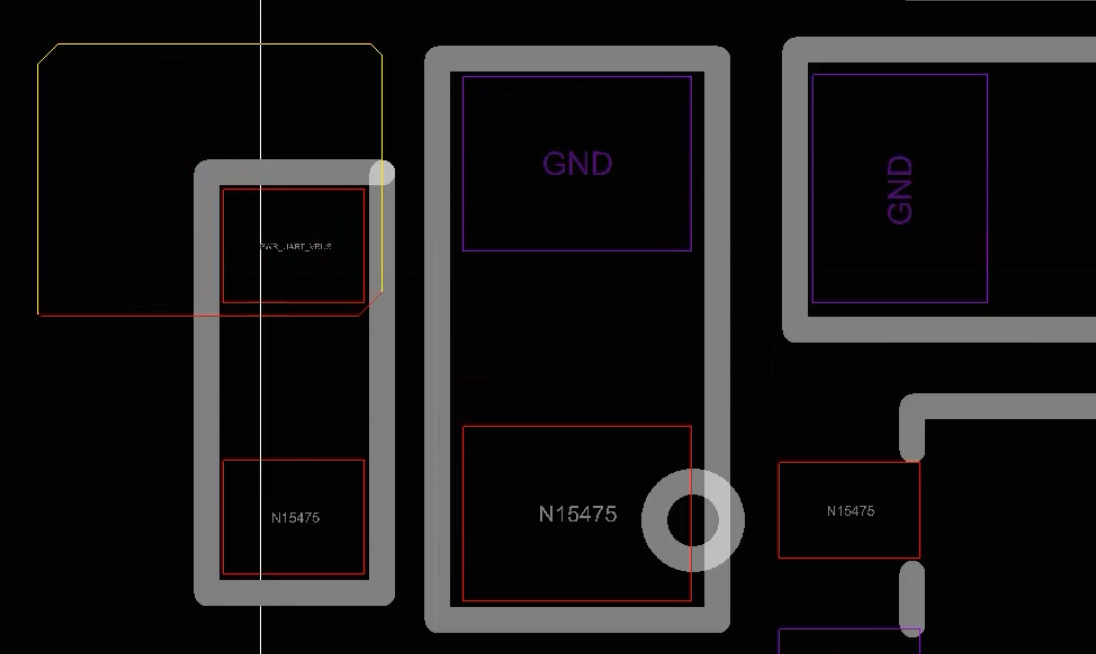 铺铜皮只需要覆盖上电源引脚的焊盘即可,不要过度延伸覆盖面积,当铺的形状变成如图所示时命令结束
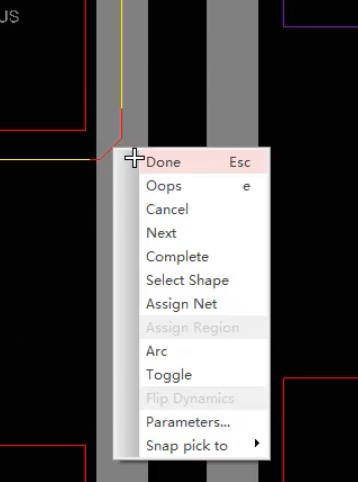 ->
->
- 如果铺错了右键->Oops
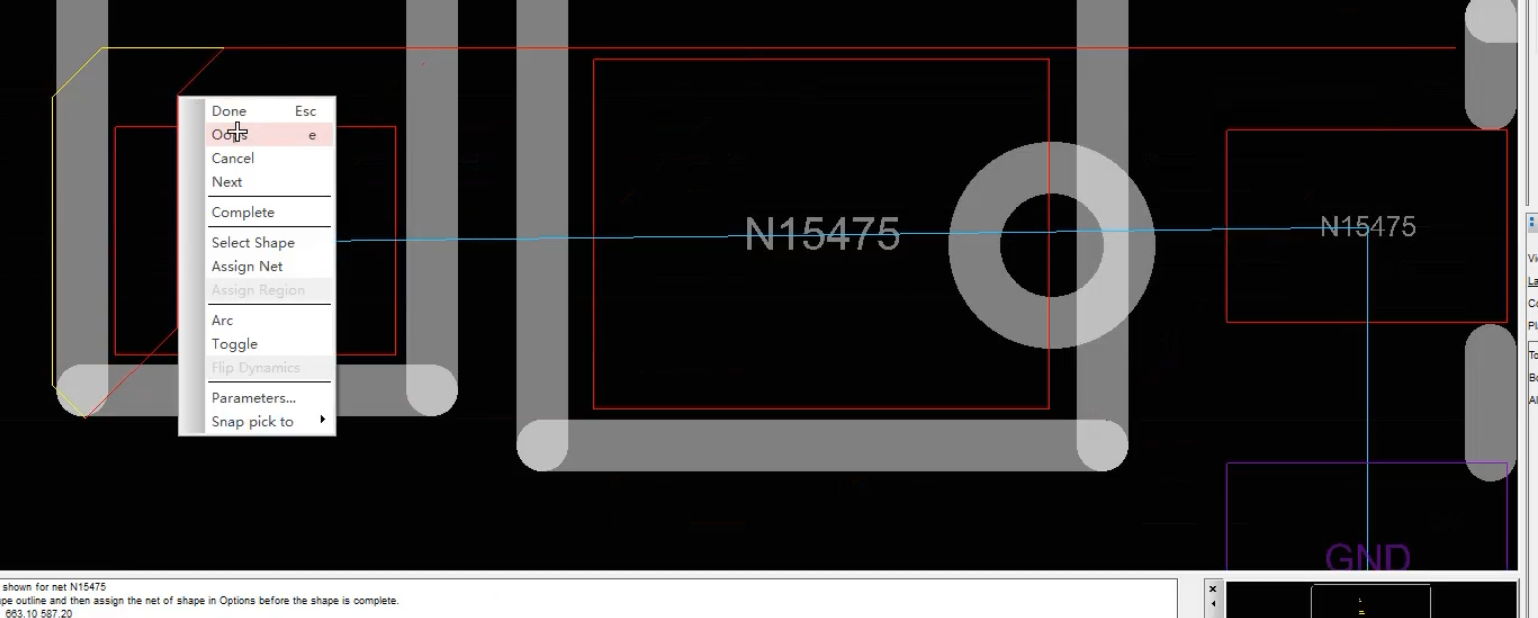 撤销到上一步
- 如果铺错了右键->Oops
- 将网络赋给铜皮
 ->点击铜皮
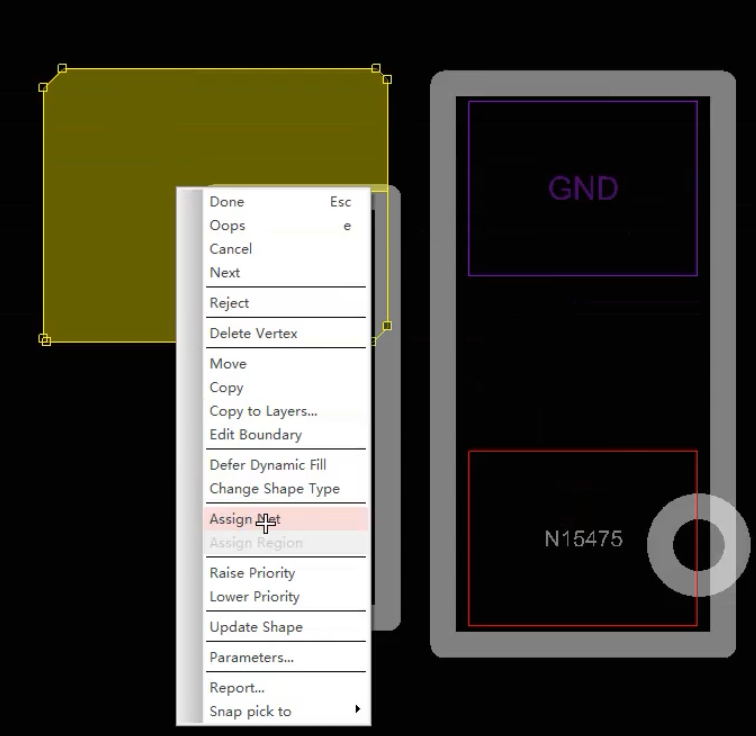
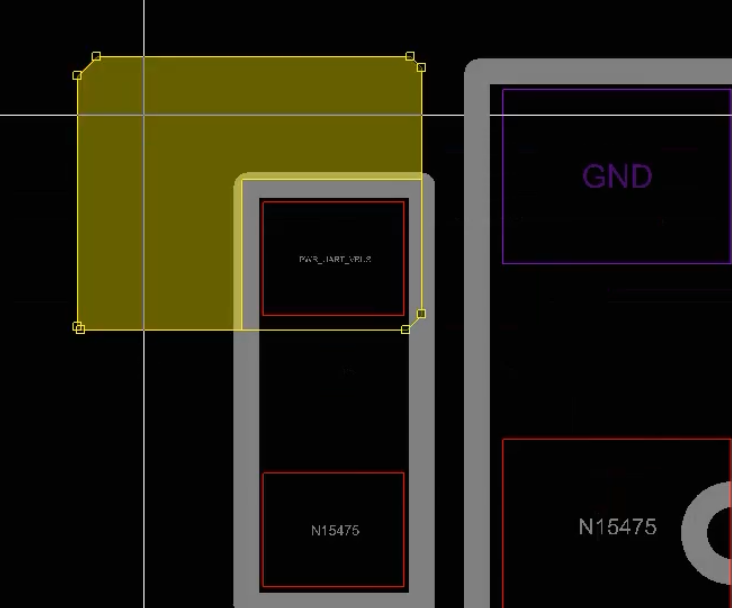 -> 在铜皮上(不是焊盘上也不是其他地方)右键->选Assign Net
 ->点击对应网络的焊盘
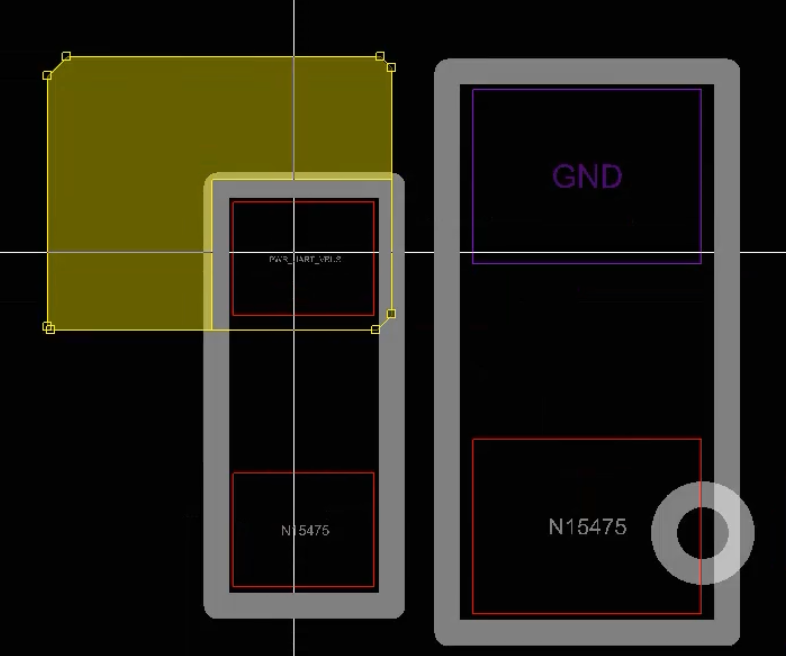 ->
->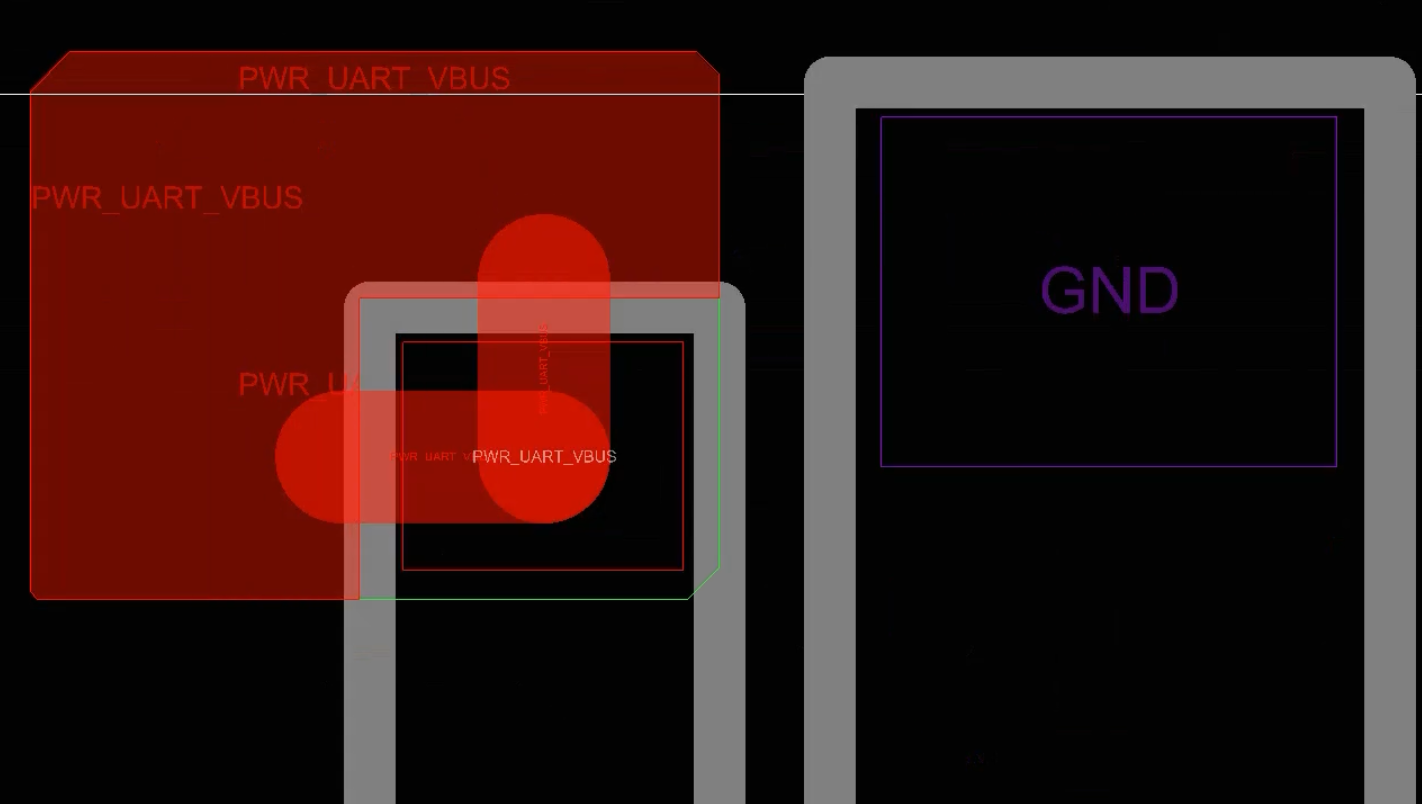
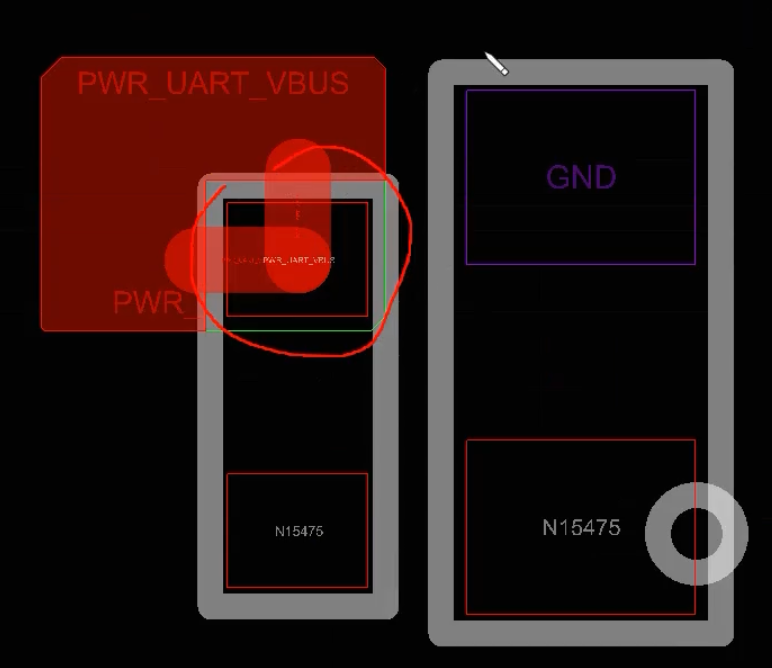 所圈地方为铜皮与焊盘的连接方式:十字连接
- 一般使用全连接而不是十字连接(修改):Shape
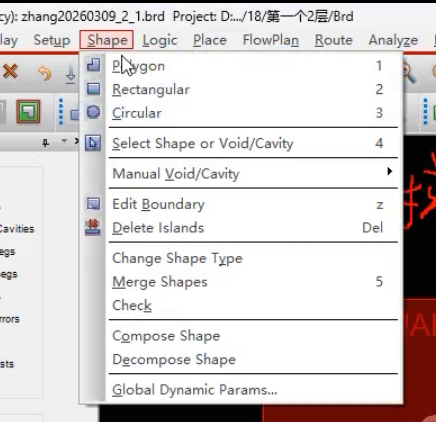 ->Global Dynamic Params
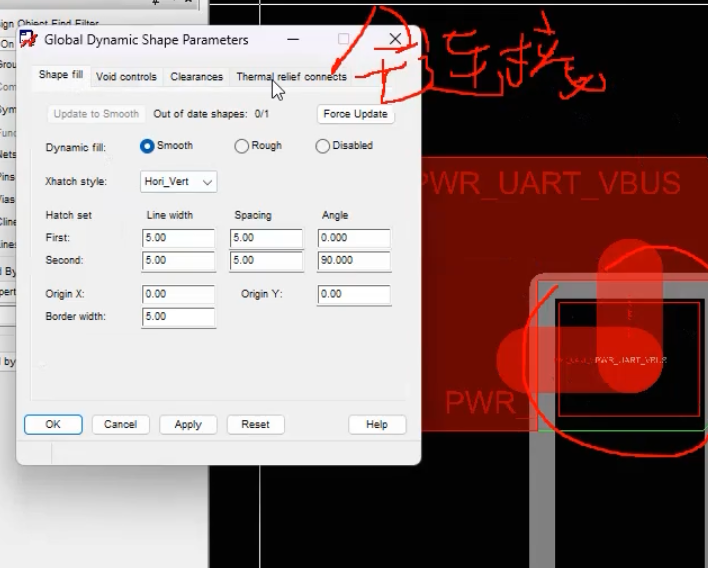 ->Thermal relief connects->Thru pins
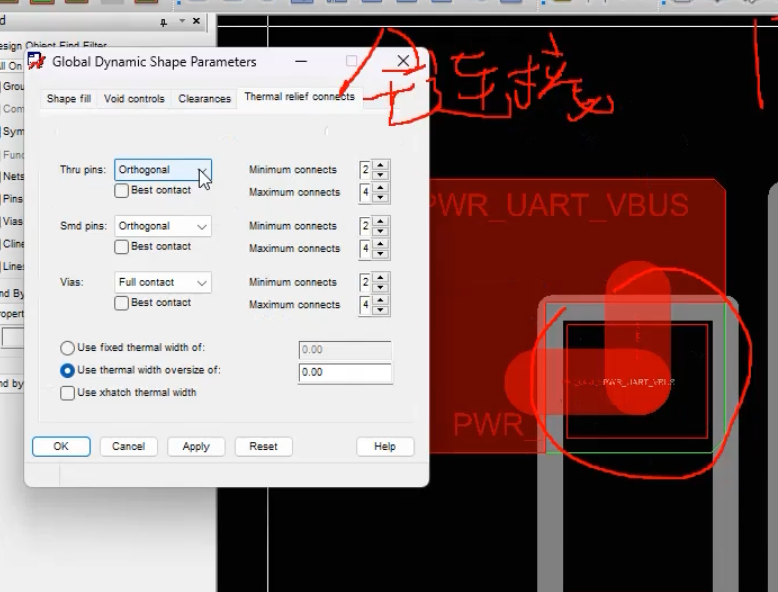 ->Full contact, Smd pins->Full contact->apply->OK
- 注意如果外部的命令没有Done 则修改不成功
- 给U2/U3输入端铺铜,只铺主路上的器件,option窗口->Etch->top层
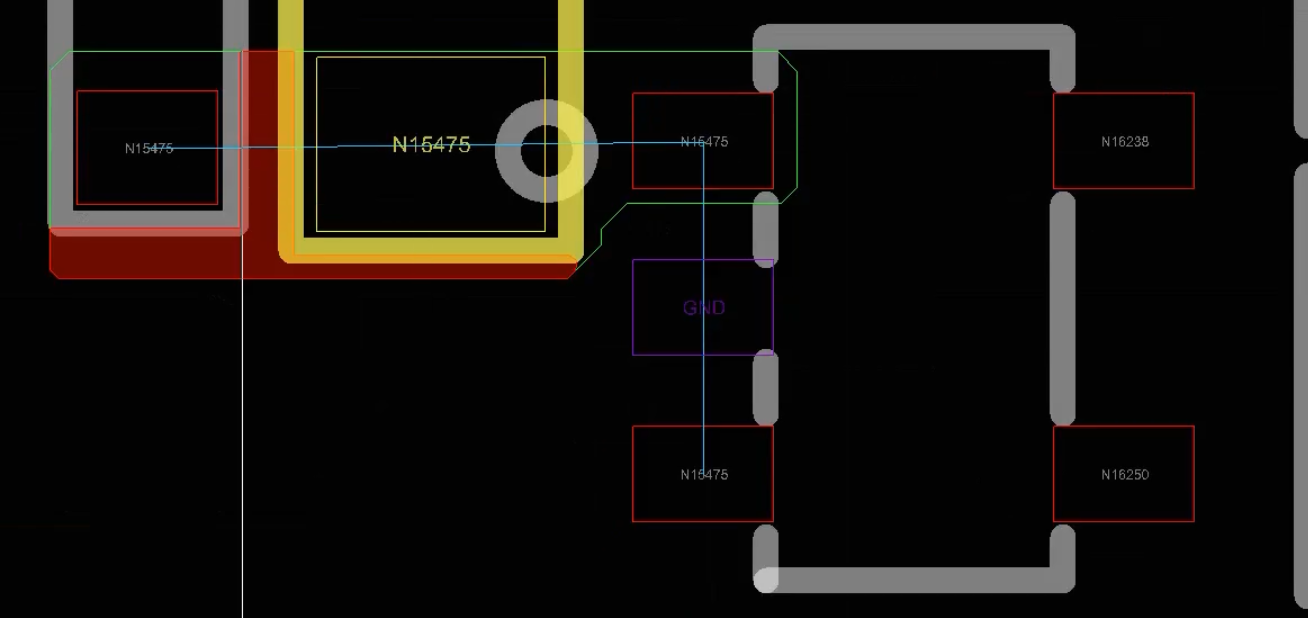 ,赋网络
,赋网络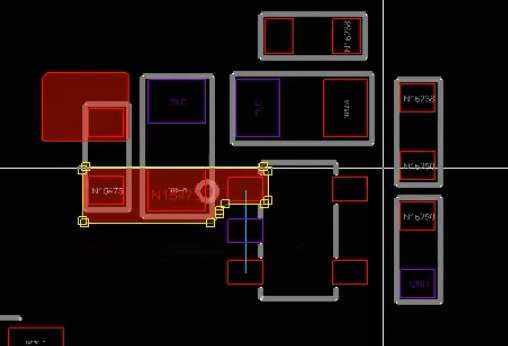
- 给U2/U3输出端铺铜,显示同名网络飞线,只铺主路上的器件
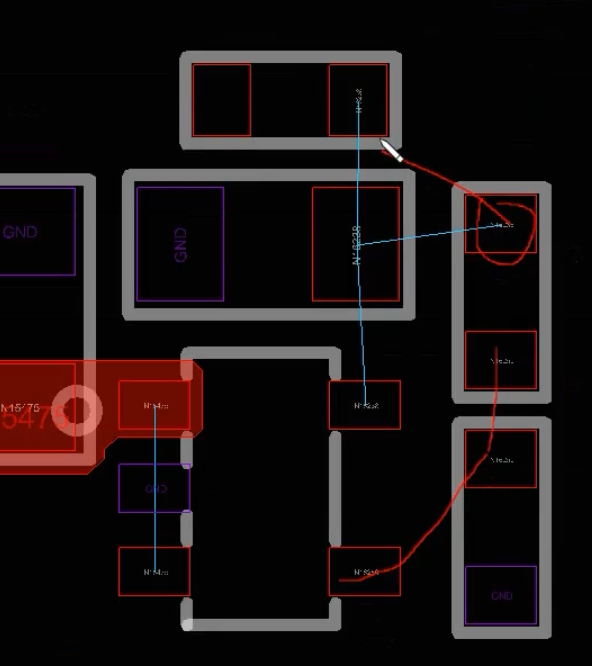 画圈的器件是非主路器件,
- 选用矩形铺铜
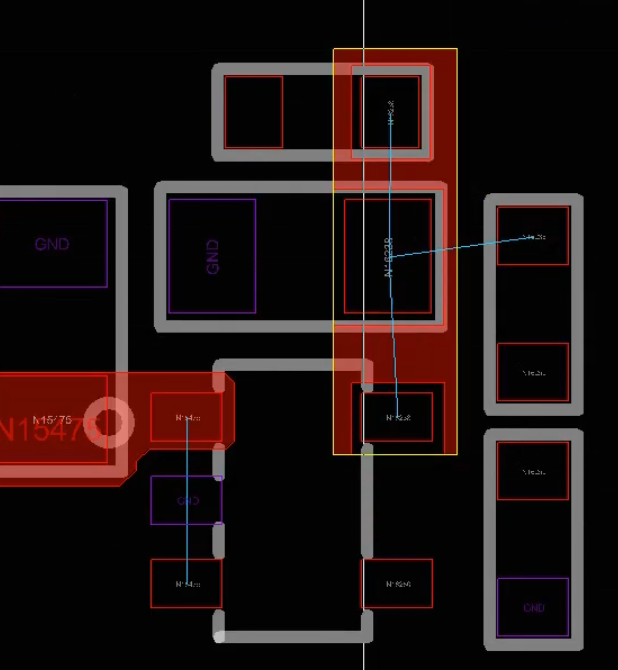 ,但是铜皮的拐角不能是直角,要做修改
 - 选用矩形铺铜后,Options窗口->Corners->Chamfer->Trim: 5
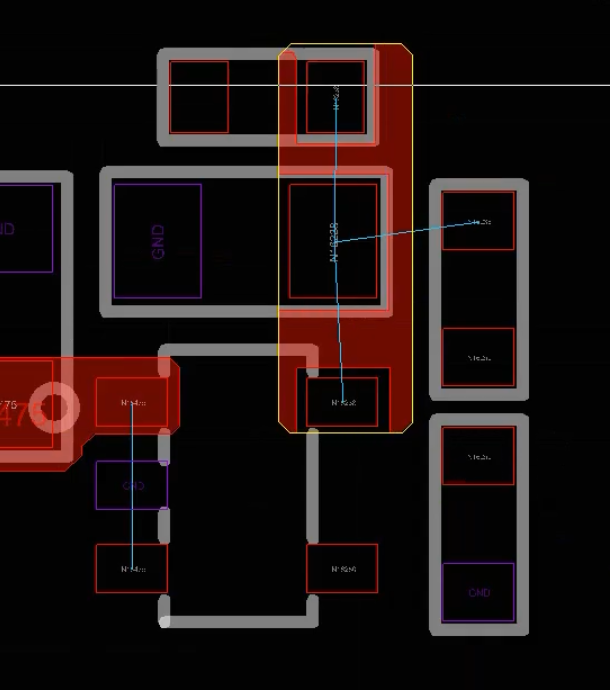 再赋网络
再赋网络
- 选用矩形铺铜
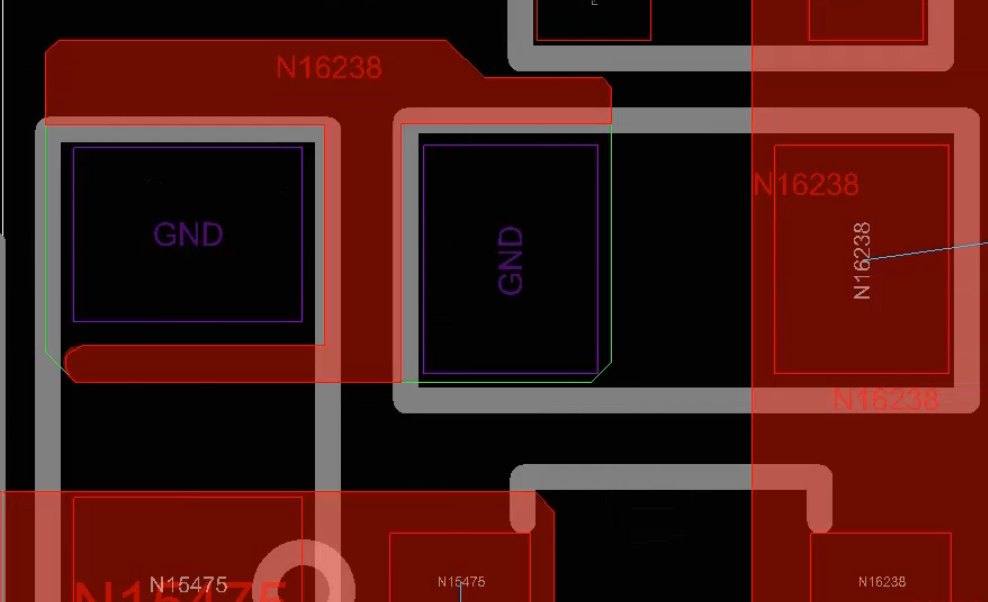
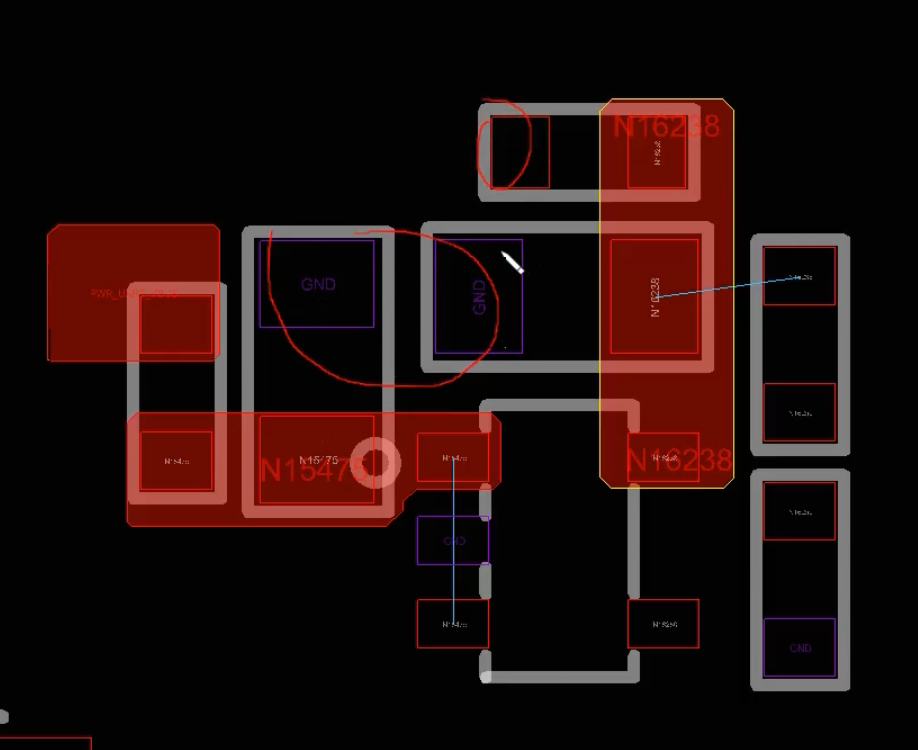 画圈位置也需要铺铜皮
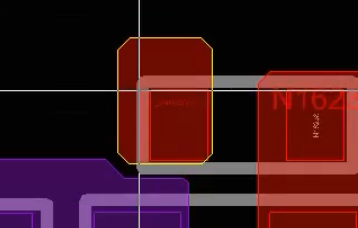
- 小型电阻,阻容感器件(器件型号为0402/0603/0805)对于型号小于0805及以下的阻容感器件如果电源焊盘处有铜皮(散热好)同时阻容感器件只拉线(散热不好)
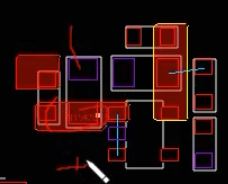 会出现立碑问题(散热好的地方锡会把器件引脚粘在pcb上,散热不好锡熔了,器件引脚翘起)
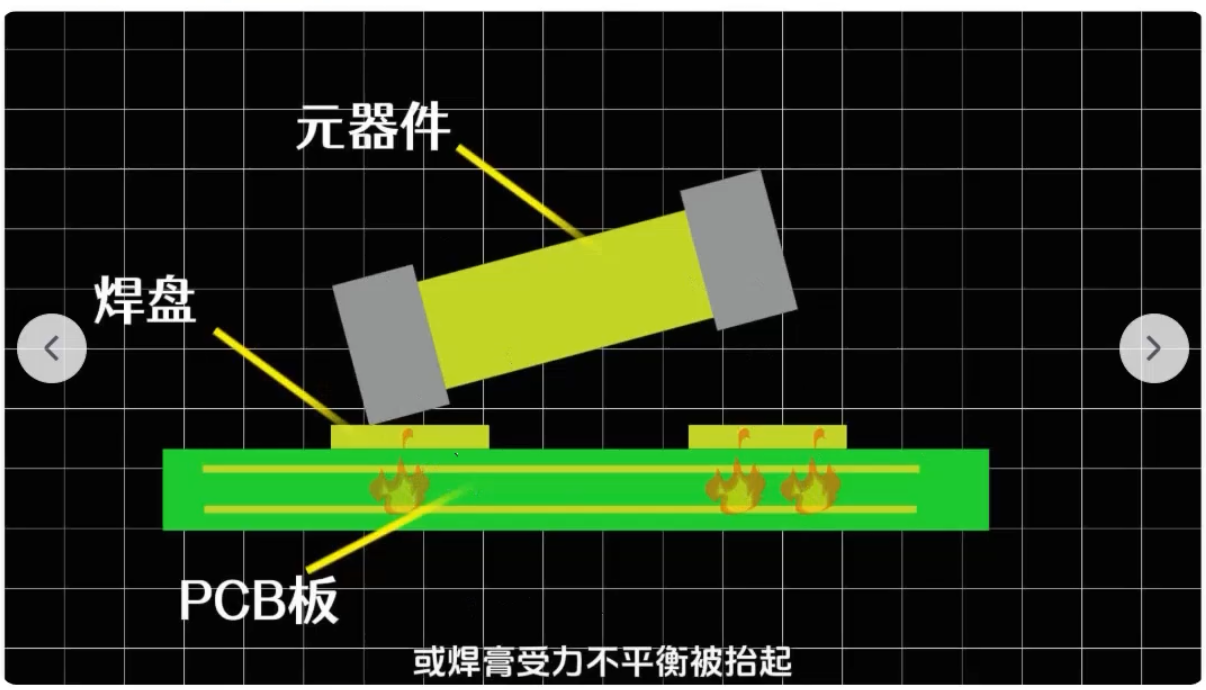 ,不能一边铺铜皮一边走线,只能都铺铜皮或都走线。
 - Etch,top层->
 ->赋网络;
 ->赋网络
->赋网络
- 小型电阻,阻容感器件(器件型号为0402/0603/0805)对于型号小于0805及以下的阻容感器件如果电源焊盘处有铜皮(散热好)同时阻容感器件只拉线(散热不好)
- 其他引脚焊盘走线
- 左侧工具栏
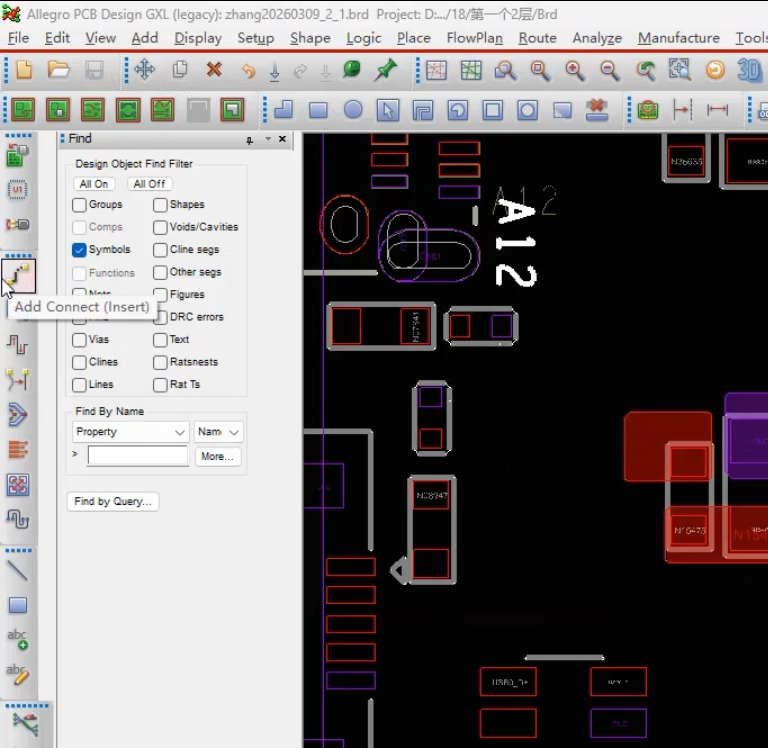 走线命令,
走线命令,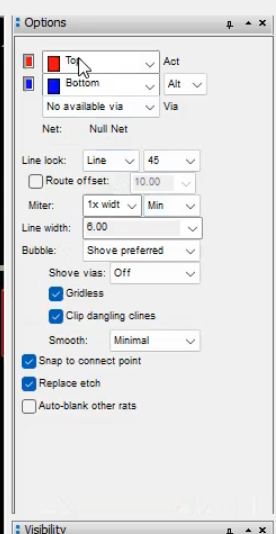 options窗口起始层Top,终止层Bottom; Line lock线的角度45;Line width:6;Bubble(走线避让):shove preferred; 除了线宽手动改其他不用动
 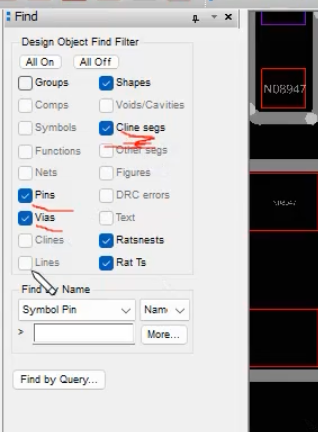 find窗口,Cline segs(导电的线段),Lines(不导电的线段),Shapes铜皮,必须勾选的有:Shapes,Cline segs,Pins,Vias; 如果不勾选:1、报错,2、走线没有网络名,3、连不上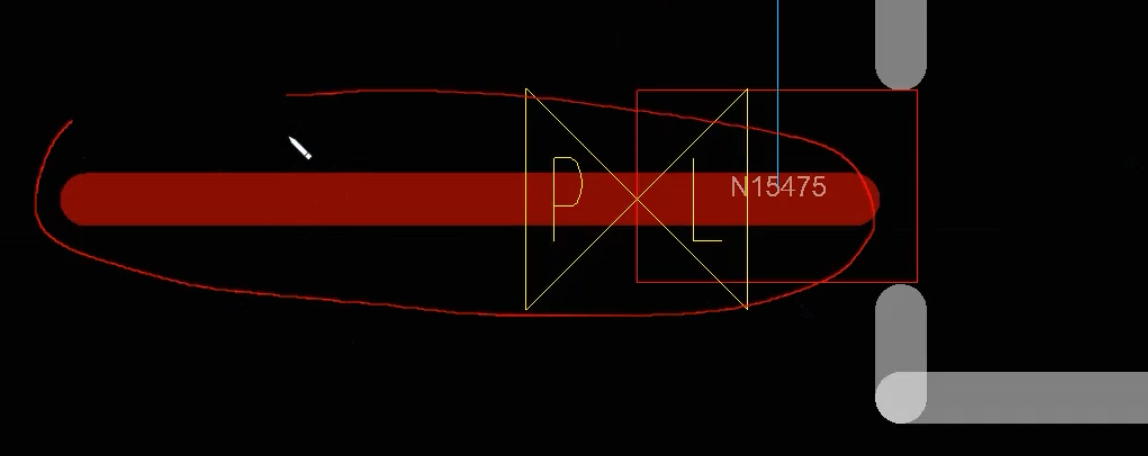
- 电源模块其他走线要加粗:Options/Line width:10
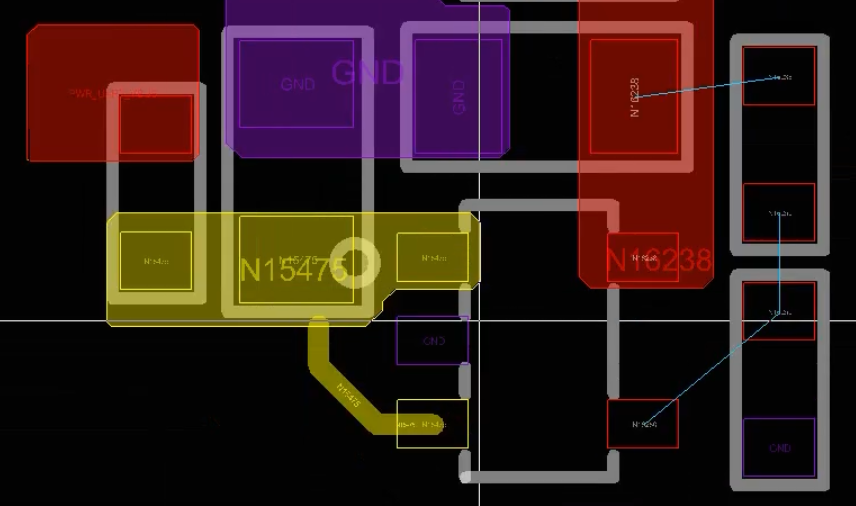
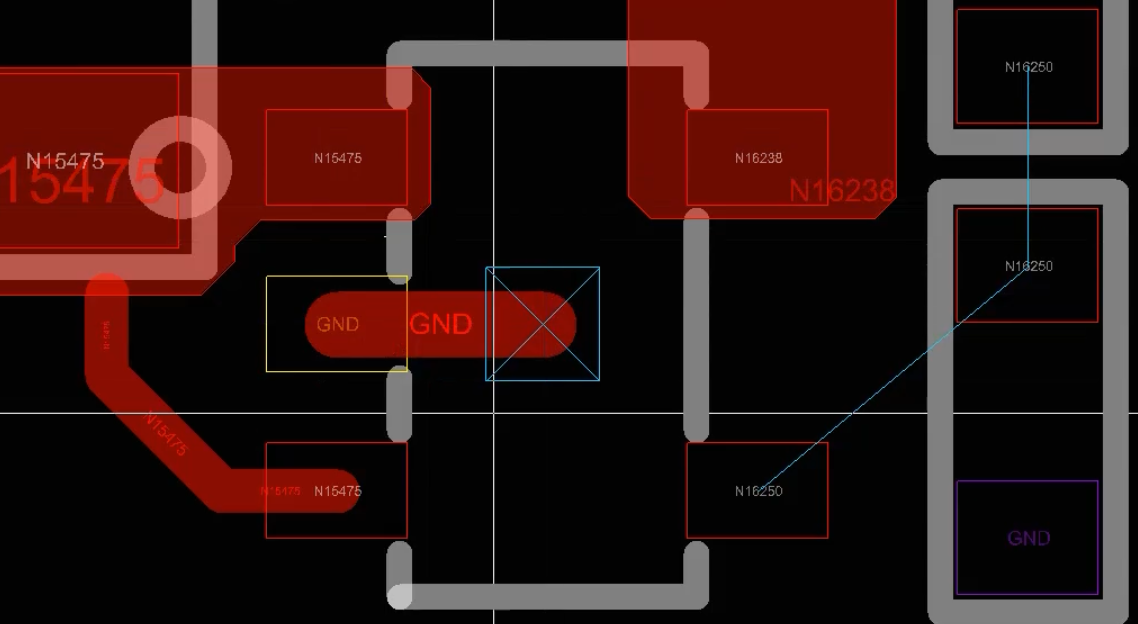
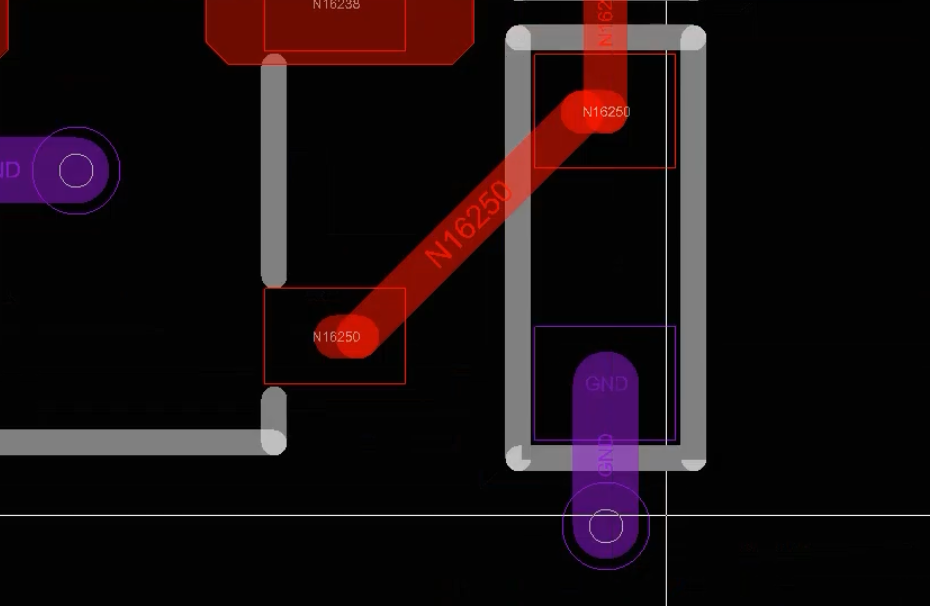
- GND拉线要匹配规则:Options/Line width: Constraint(让线宽遵循规则管理器的约束), 拉线->
 ->双击打孔
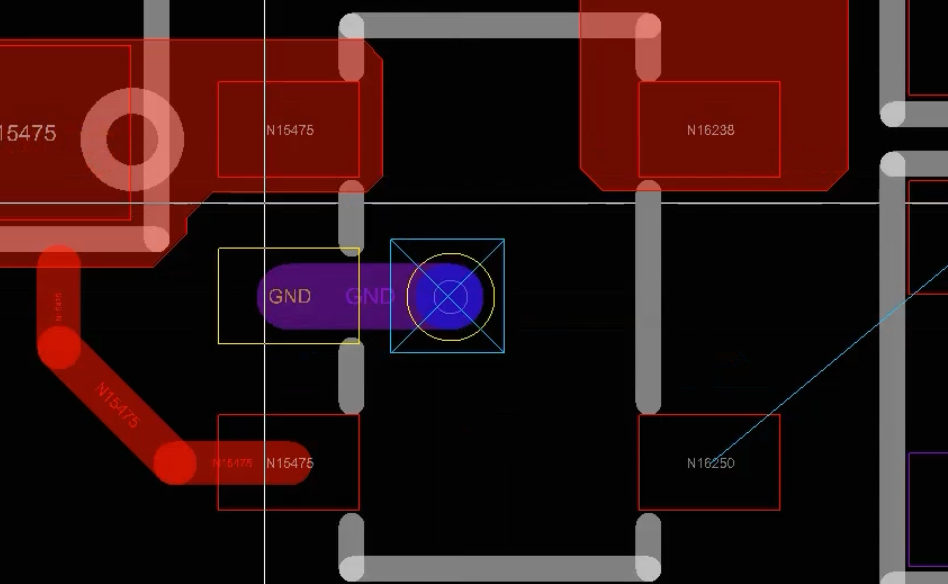 ->右键Done
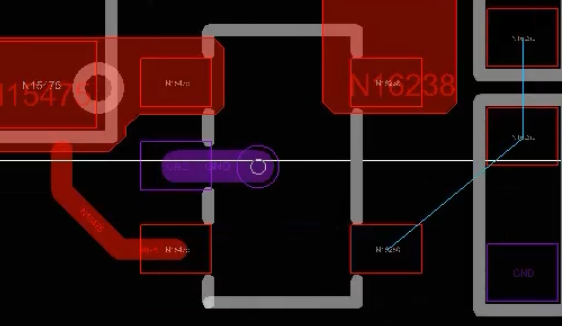 ,打孔要离焊盘远一些,不能太近(否则焊盘上的锡膏会从过孔溜走,漏锡)
 - Option/Line with改成10
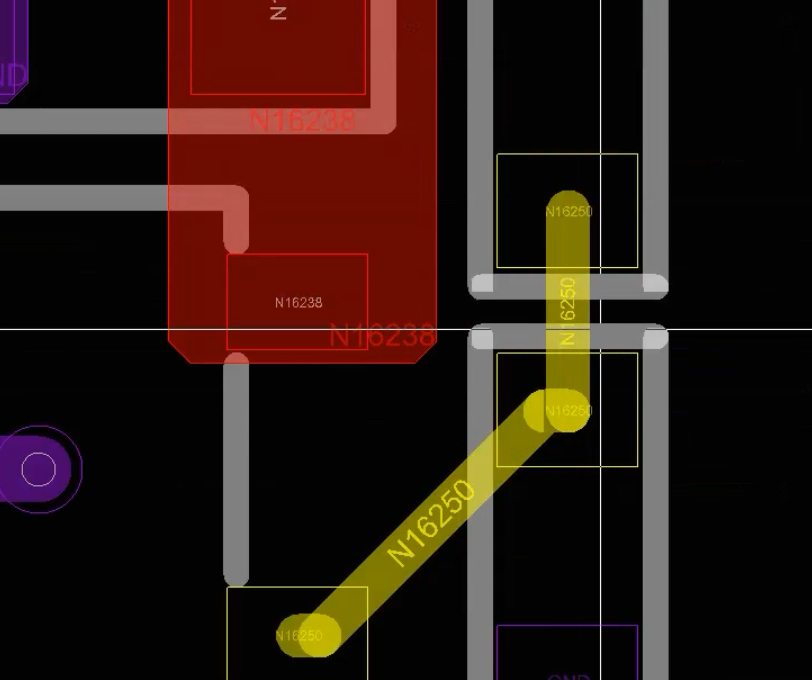
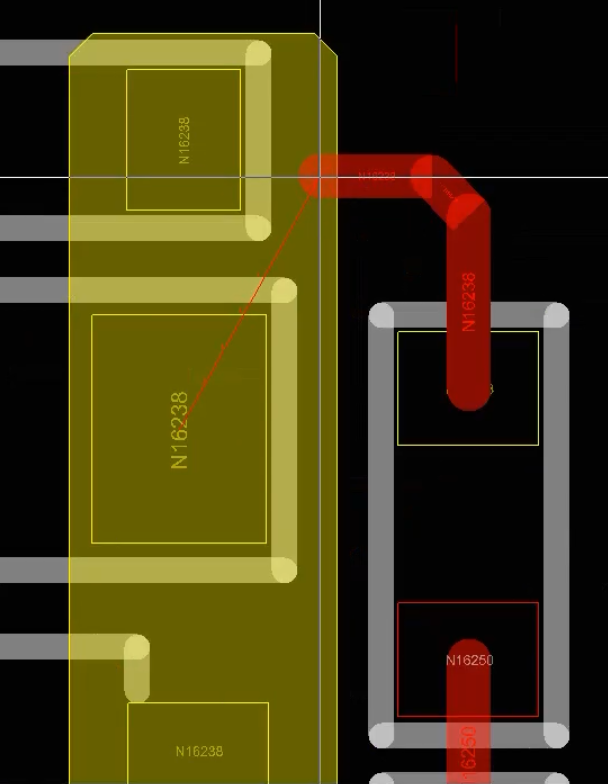
- Option/Line width改成Constrain
- 给没有打孔的GND打孔:复制命令
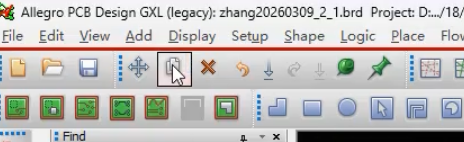 ->Find窗口只选孔Vias->点击一个过孔
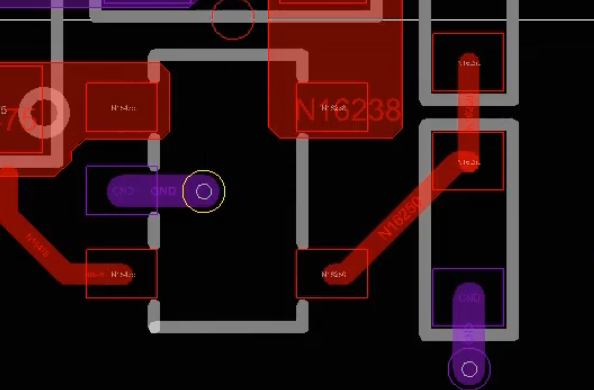 ->给没打孔的GND打孔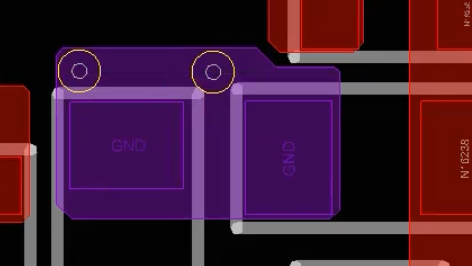
- 给外部电源输入的引脚焊盘附近铜皮上打孔
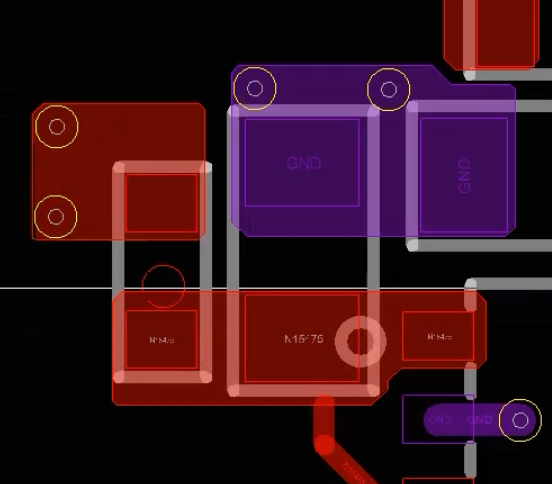 ,中间的连接外部电源的部分不需要打孔
 - 给电源变压模块输出焊盘附近铜皮上打孔
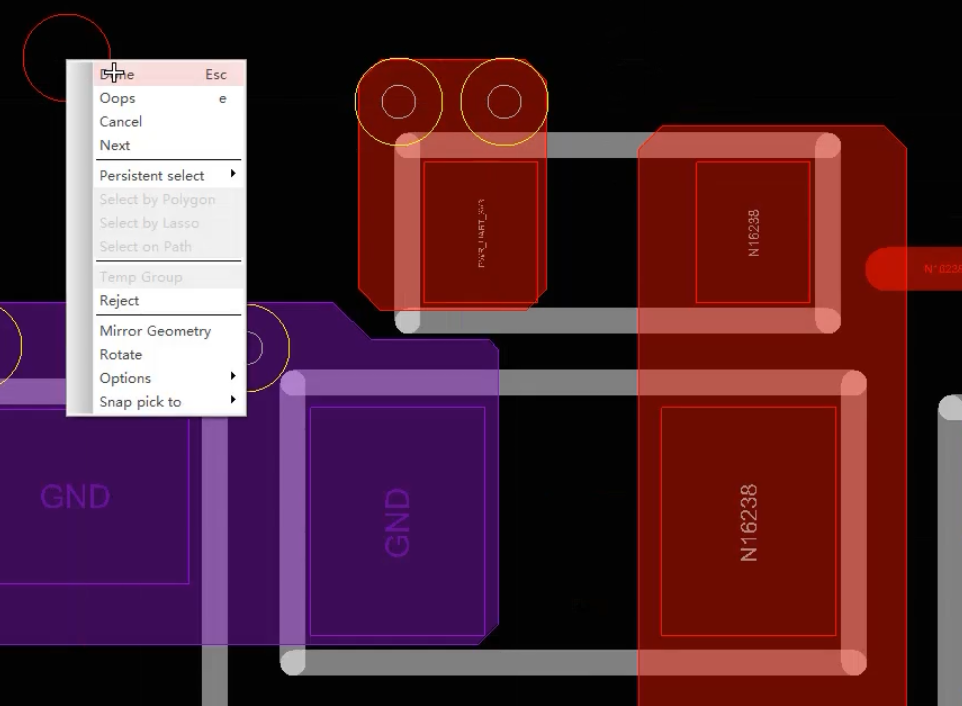 ,俗称预留过孔
- 左侧工具栏
- U3复用U2的Fanout
- 创建模块:切为布局模式
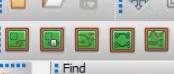 ->Find窗口只选Symbols->框选U2模块的所有器件
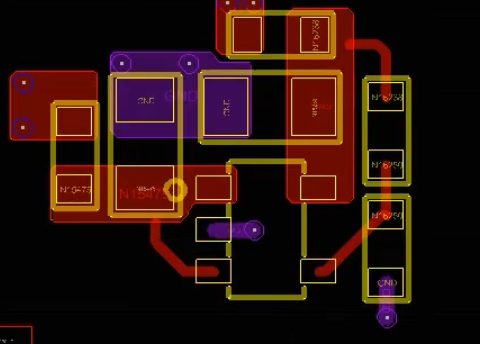 (shift框选可以加选)->在器件上右键->Place replicate create
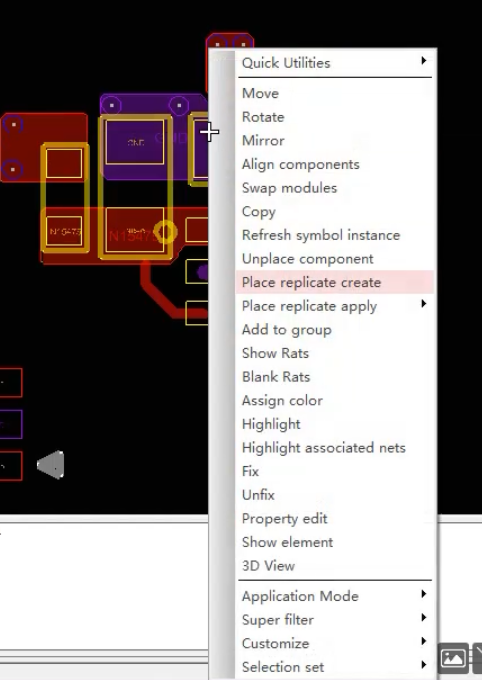 ->
->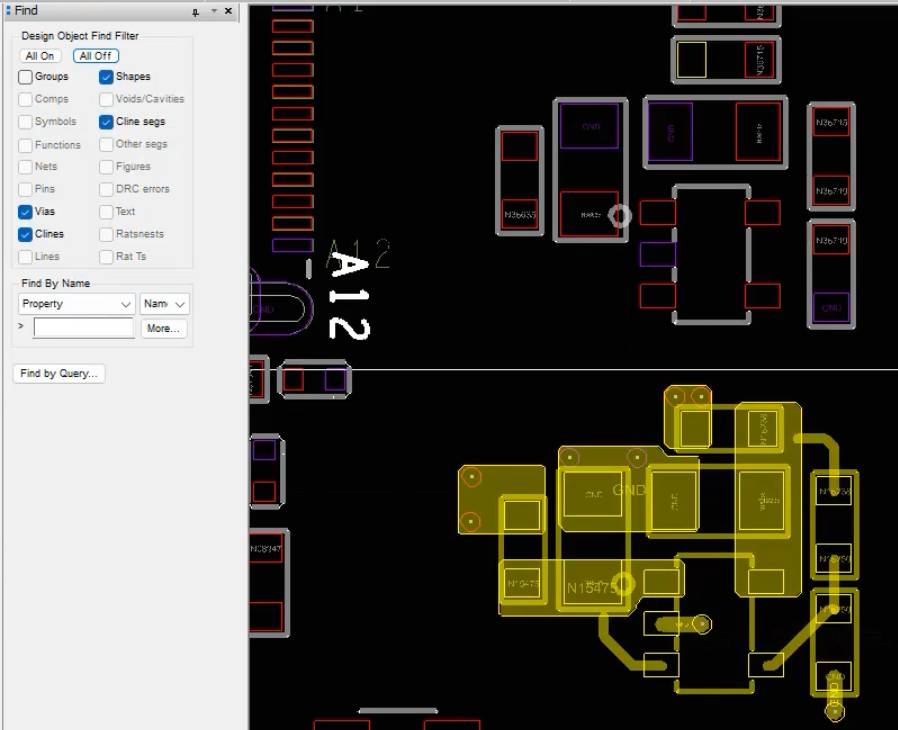 Find窗口勾选:Shapes,Cline segs, Vias, Clines->再框选U2所有器件(多框选几次:可以分批次框选,先框左半边再框右半边等)->再器件上右键Done->点击模块
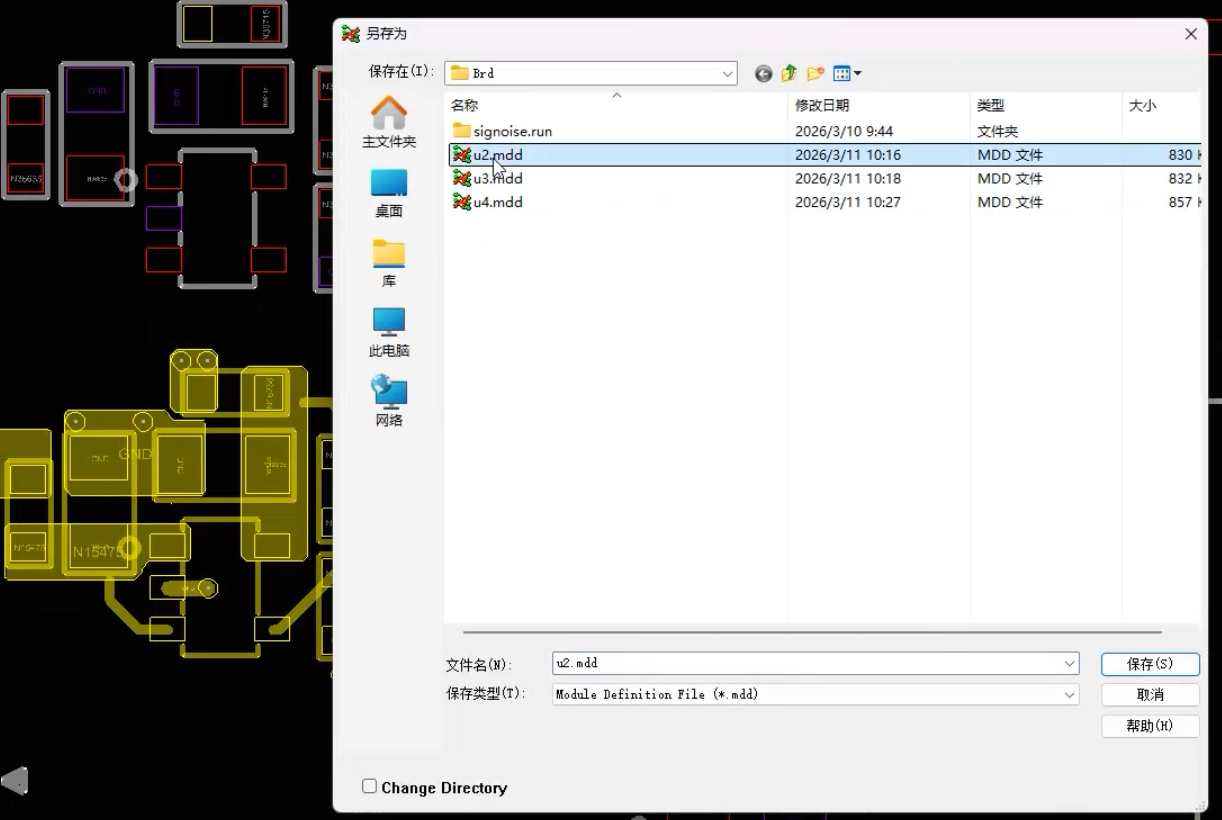 ->起模型名U2-Fanout
 - 应用模块:布局模式->框选U3所有器件->在器件上右键->Place replicate apply->U2-Fanout
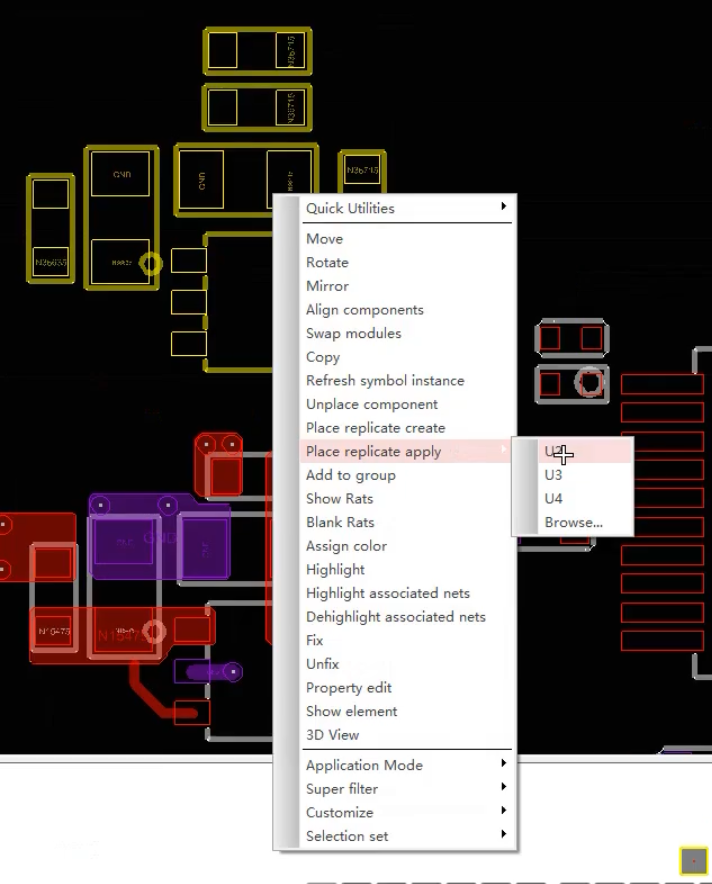
- 多余为应用的器件修改:切到常规模式
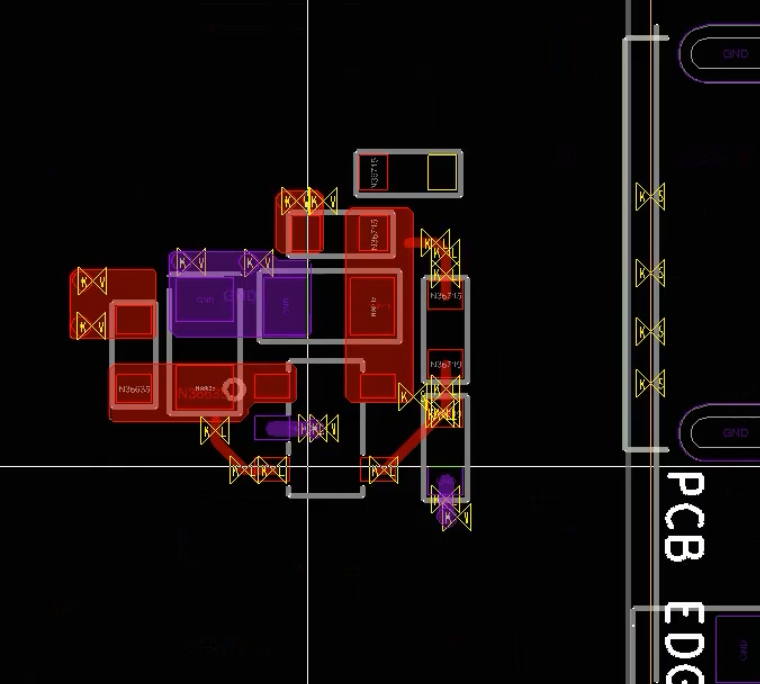 ->修剪铜皮命令->Options/Etch top层
 点击选中铜皮
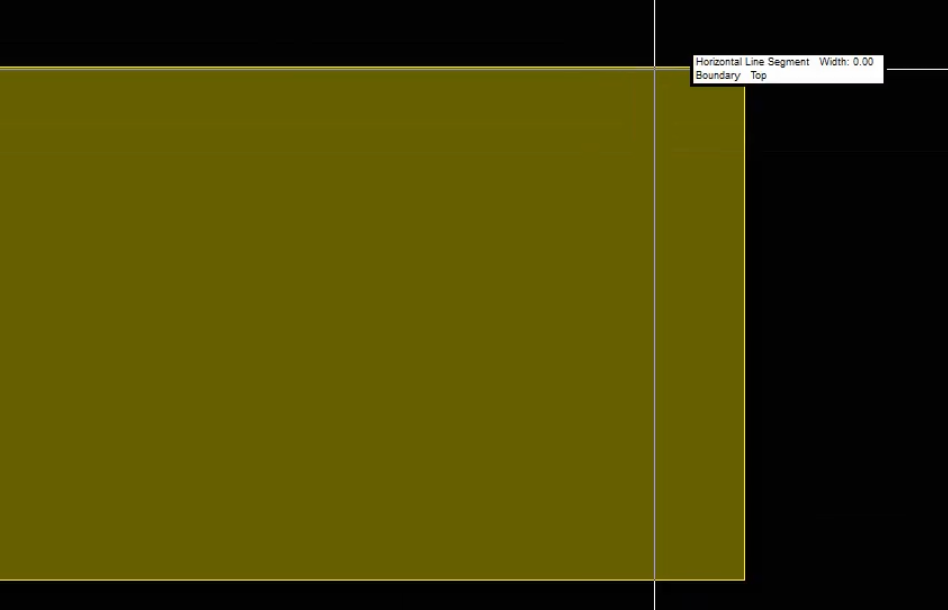 第二次点击出现修剪线
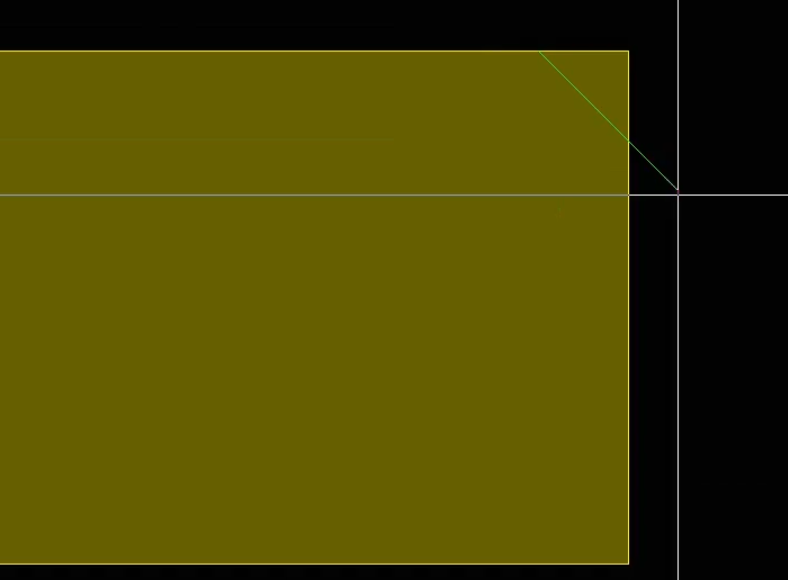 ->
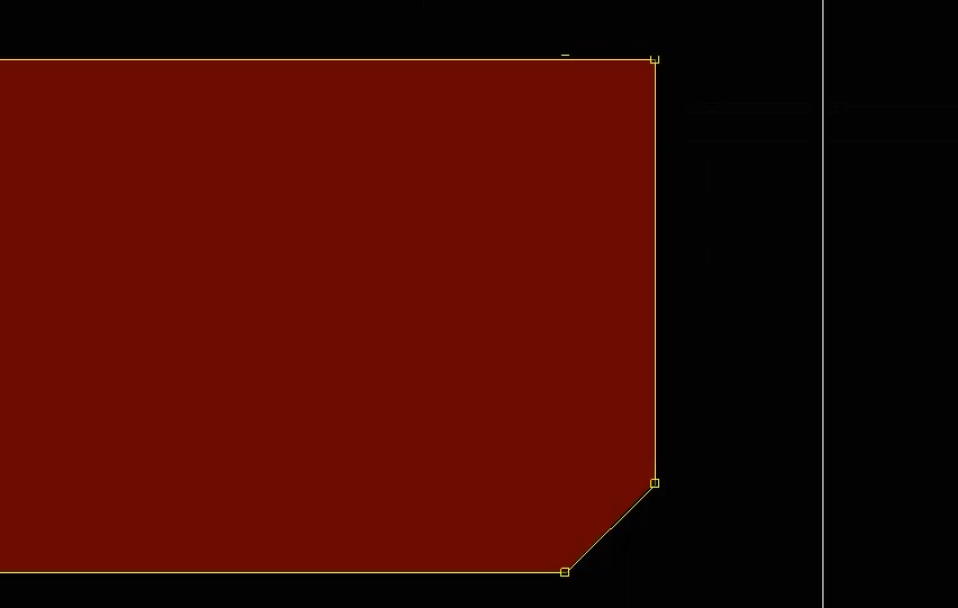
->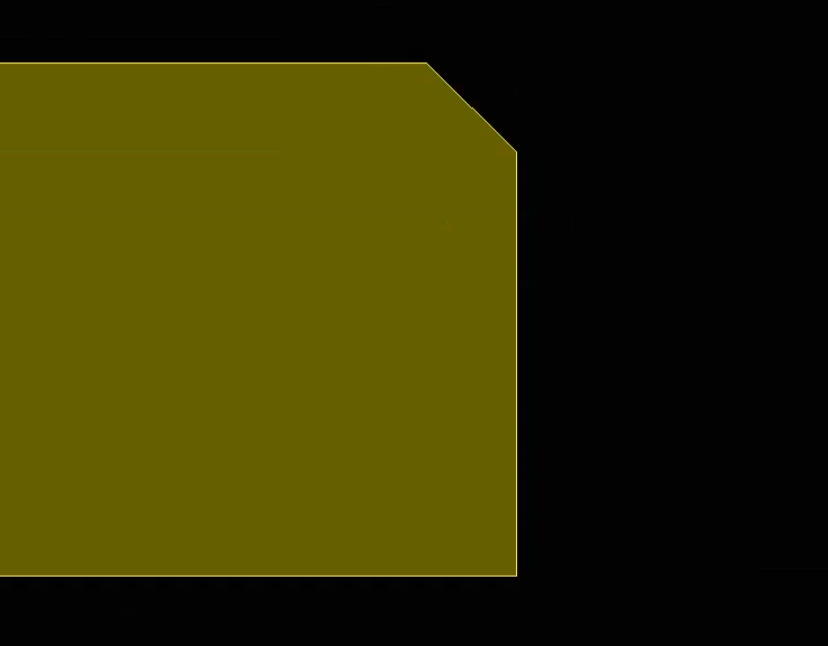 ;或者选中铜皮命令(箭头)点击铜皮,光标移到铜皮边框左键点击不松手一直推
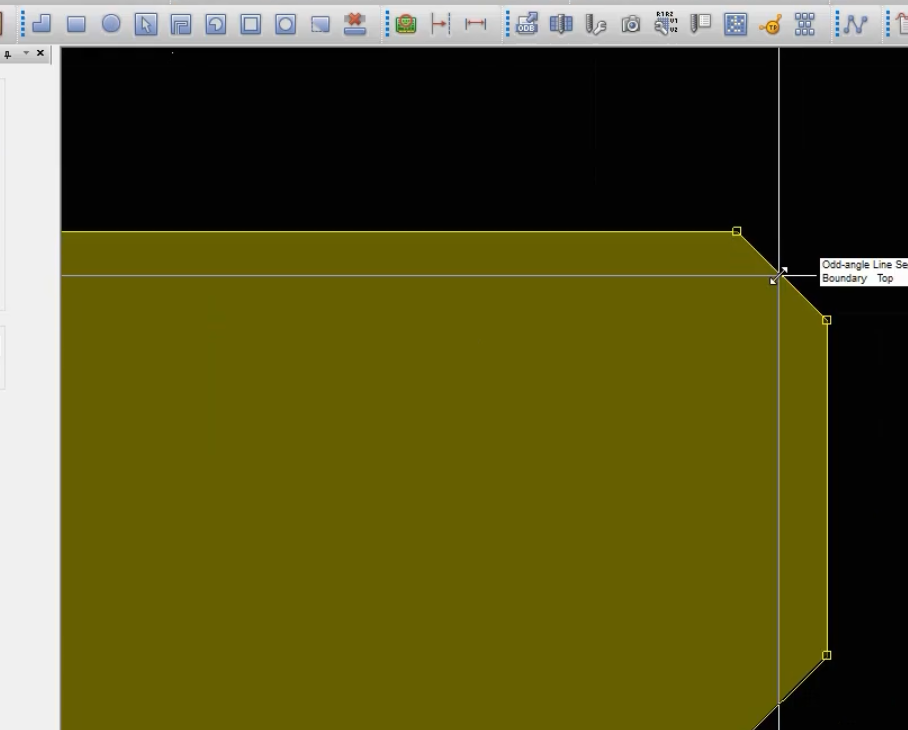 ->
->
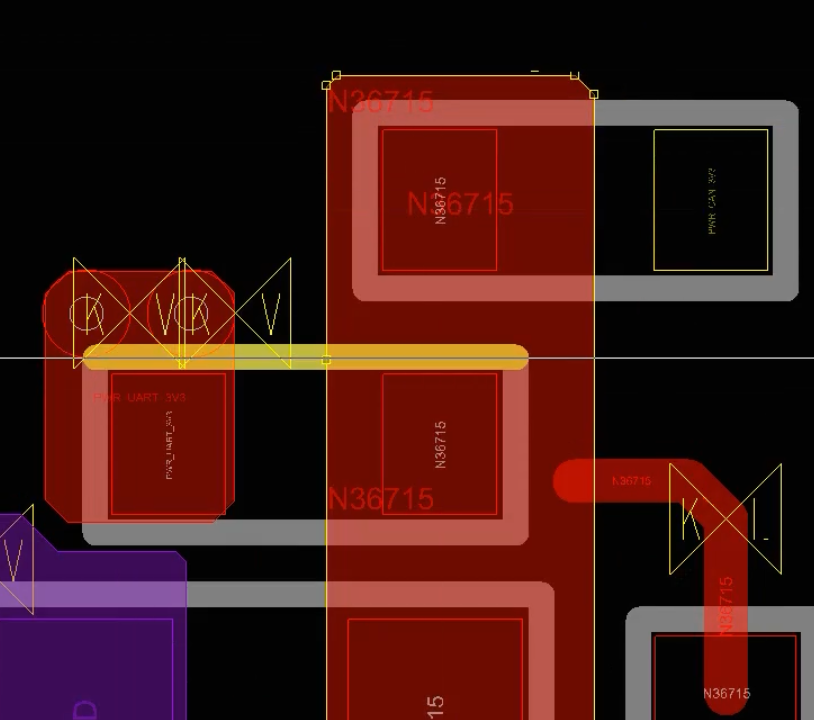
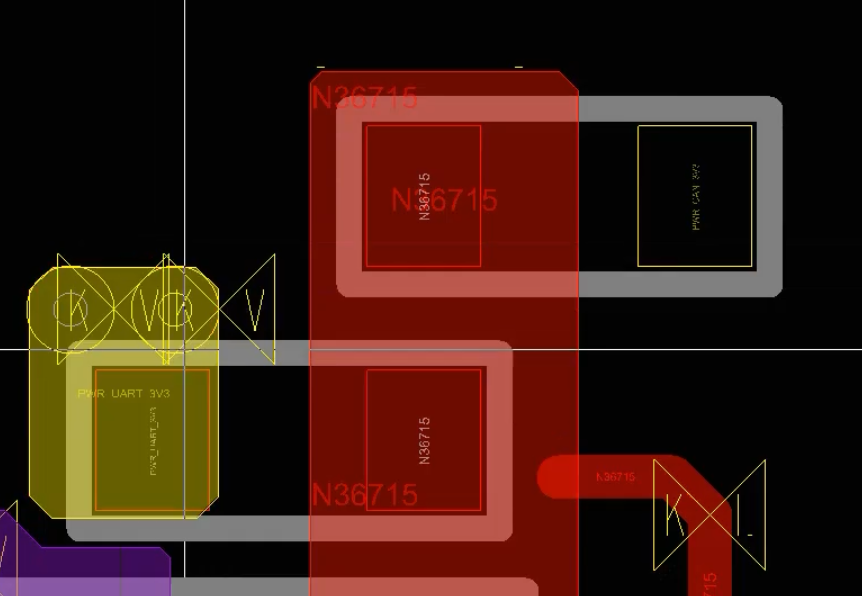
- 复制->find勾Vias和Shapes->点击
 ->再移动/旋转点击
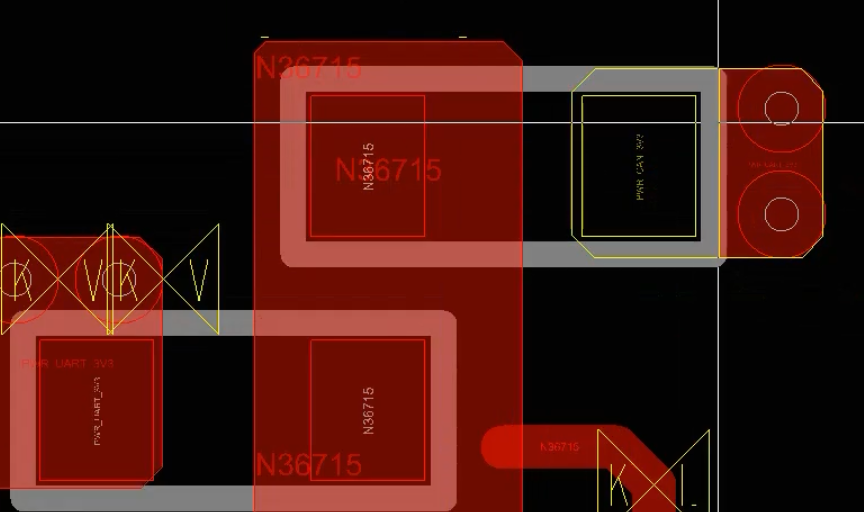 ->右键赋网络
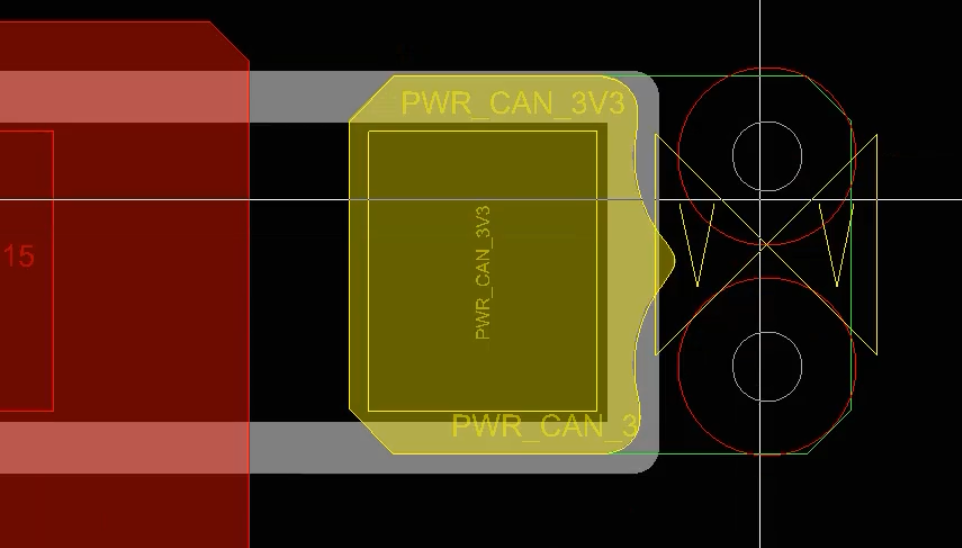 -> 给网络后孔会自动避让所以孔没有在铜皮上->移动命令,find勾Vias->移动孔->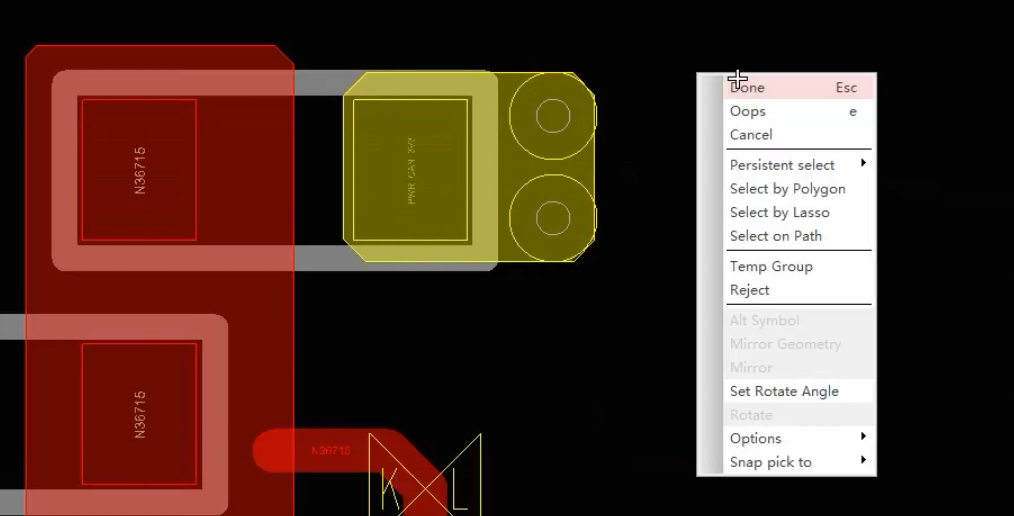
- 给U3建立模型
- 创建模块:切为布局模式
- 铺铜皮命令:
-
J1 Fanout
- 电源焊盘铺铜:Etch/Top,
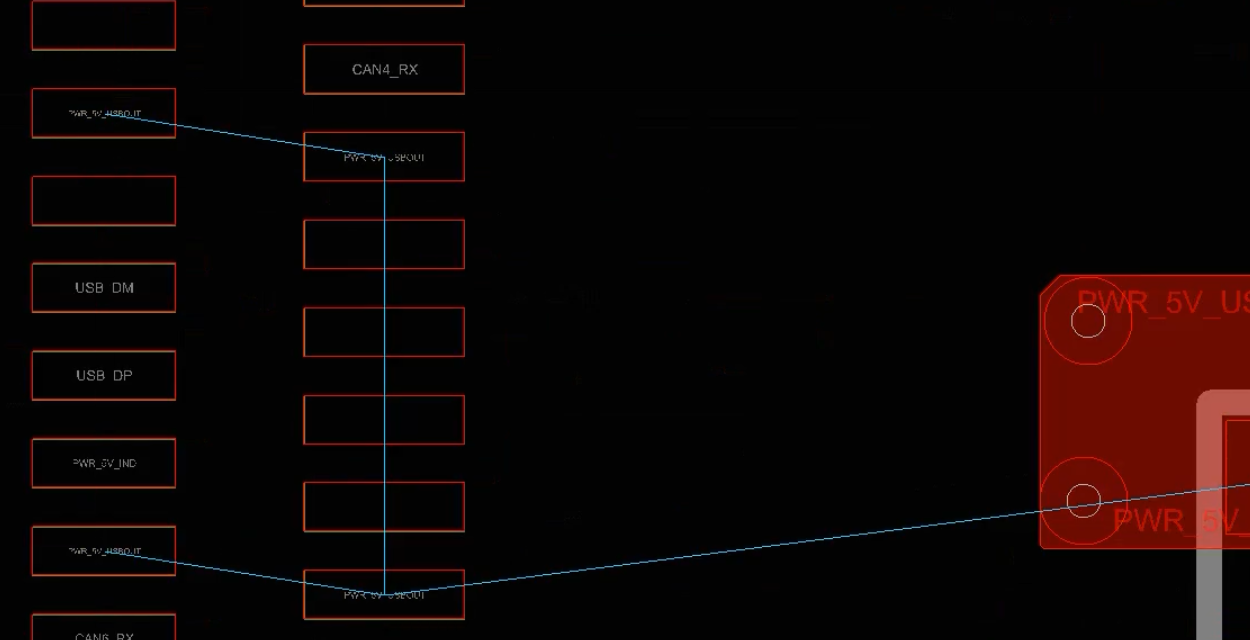 ->
->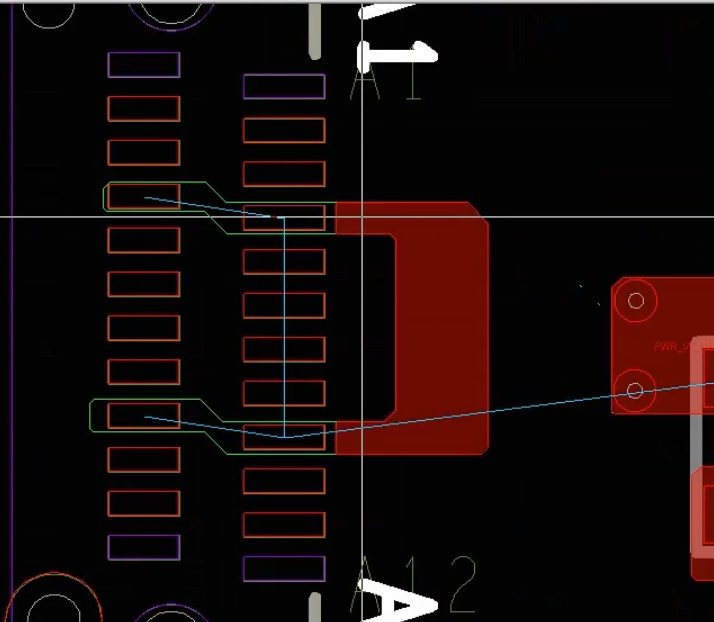 ->右键铜皮->单击焊盘给网络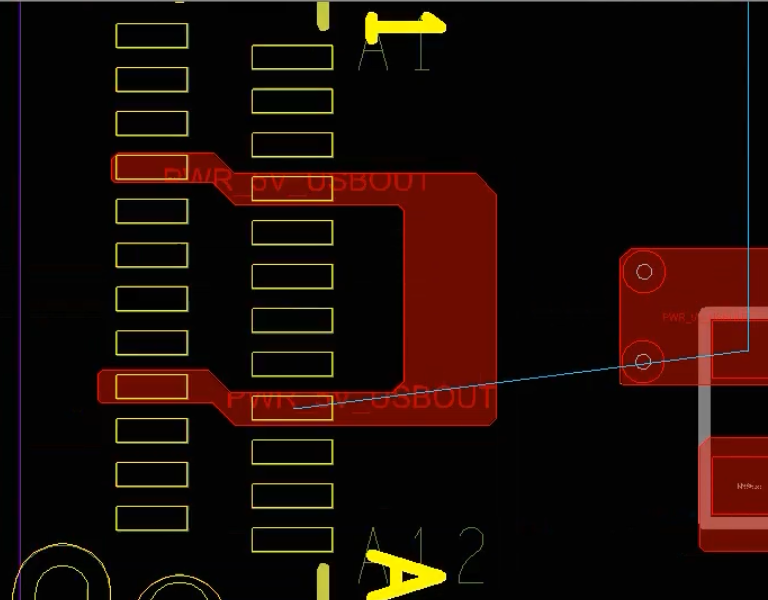
- 非电源焊盘
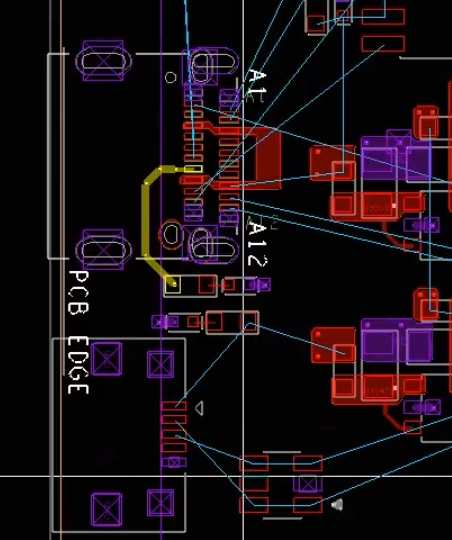
- 走线线宽不能大于焊盘宽度使用neck模式:拉线右键->neck mode
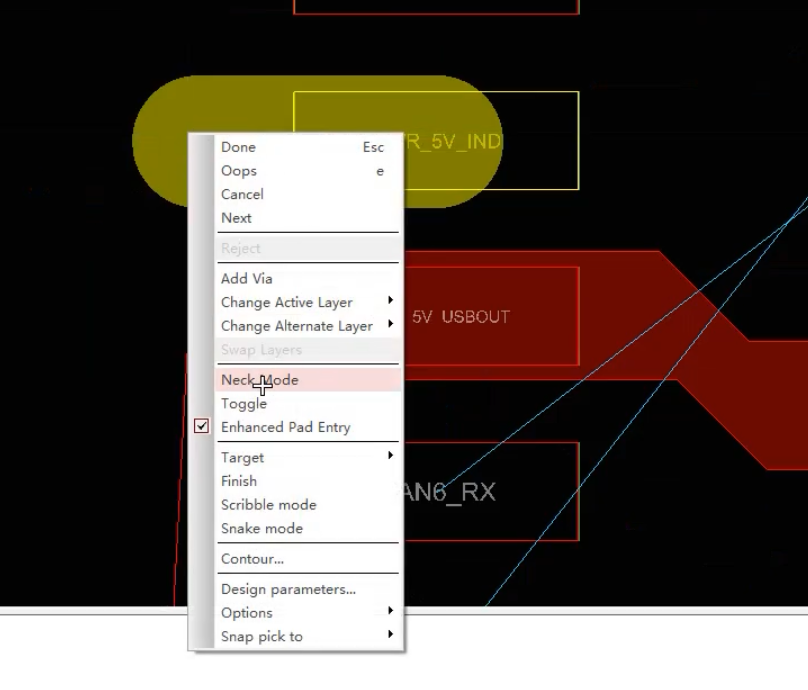 ,如果依旧比焊盘宽就修改规则表10;不能一直走neck模式,走出一段后改回正常走线宽度,右键->neck mode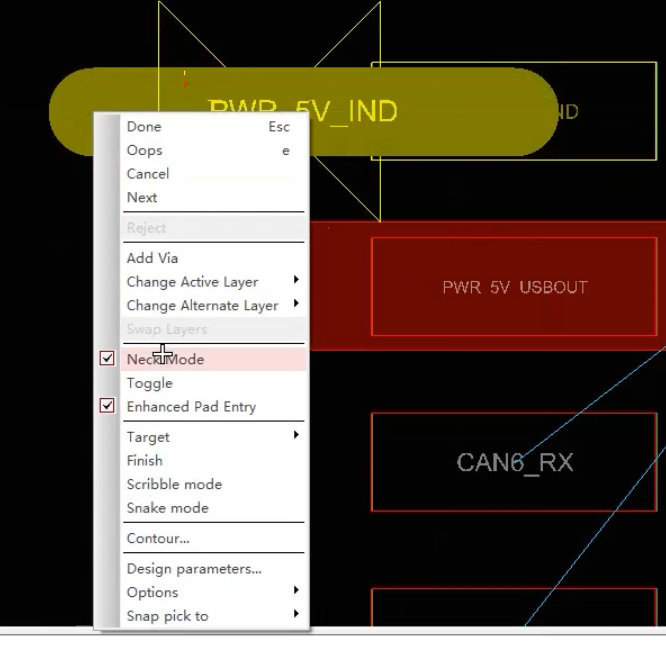

- 有的时候走线走不过去可能是因为有Route Keepout(不允许再这块走线和铺铜)
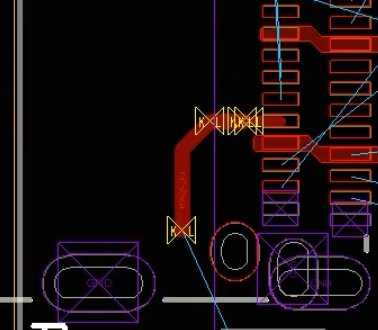 ,Options->Rout Keepout->显示Top
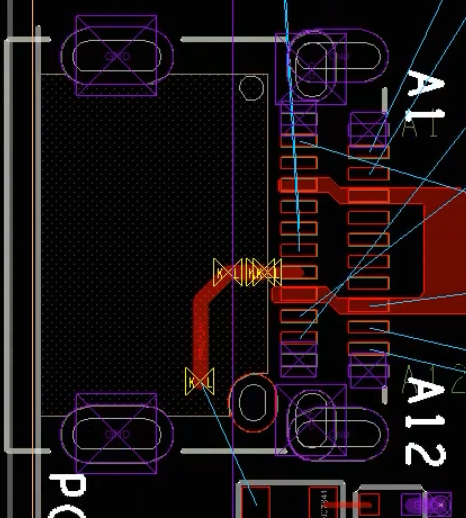 ; 删除Route Keepout: 工具->删除->Find/Shapes->双击Route Keepout区域,如果删不掉是因为Fixed,先把器件解锁,删完后再锁住
- 走线线宽不能大于焊盘宽度使用neck模式:拉线右键->neck mode
- GND拷贝线和孔让所有其他的GND复用:工具栏->复制->Find/Vias,Clines->框选待复制线的Vias和Cline->鼠标十字放到Cline的端点点击
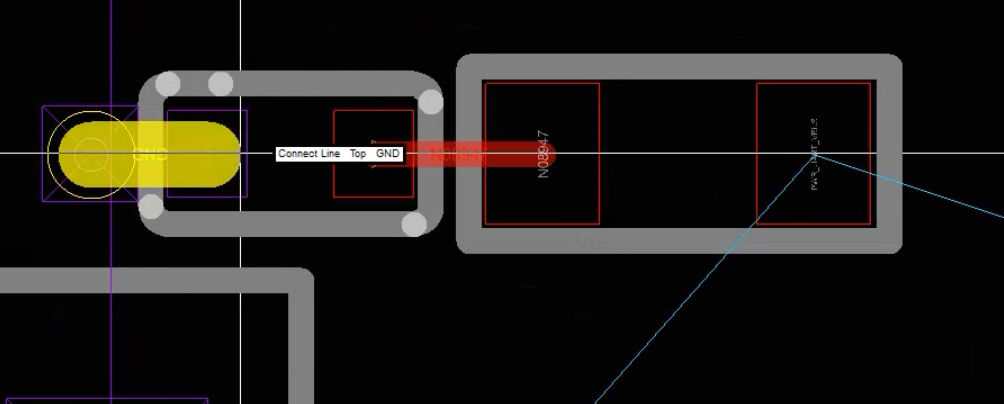 ->移动/旋转粘贴到其他GND上
- 电源焊盘铺铜:Etch/Top,
-
J4/J5接口
- 电源焊盘铺铜,
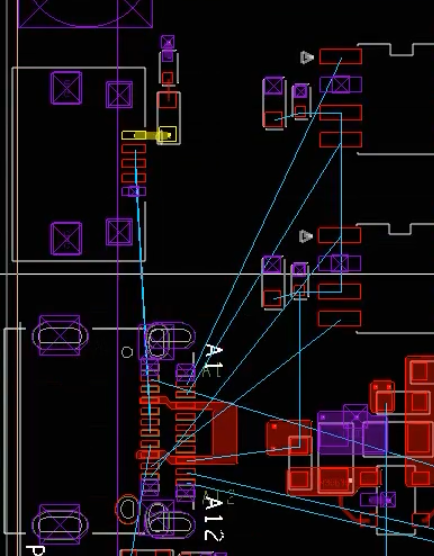
- 非电源焊盘
- 电源焊盘铺铜,
-
U4/U5焊盘
- 输入电源焊盘:铺铜->赋网络
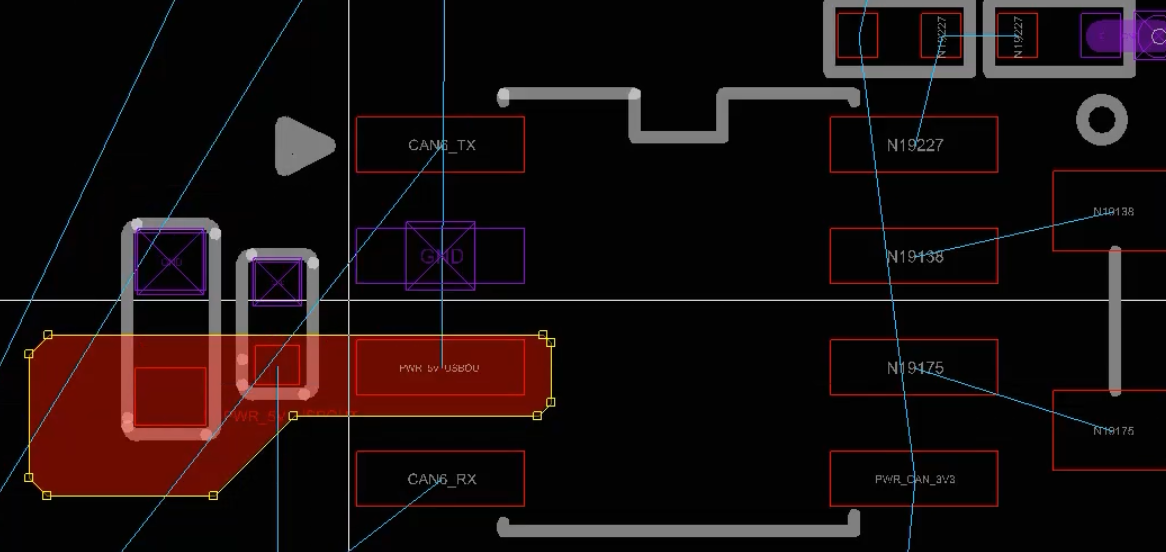 ;复制过孔
;复制过孔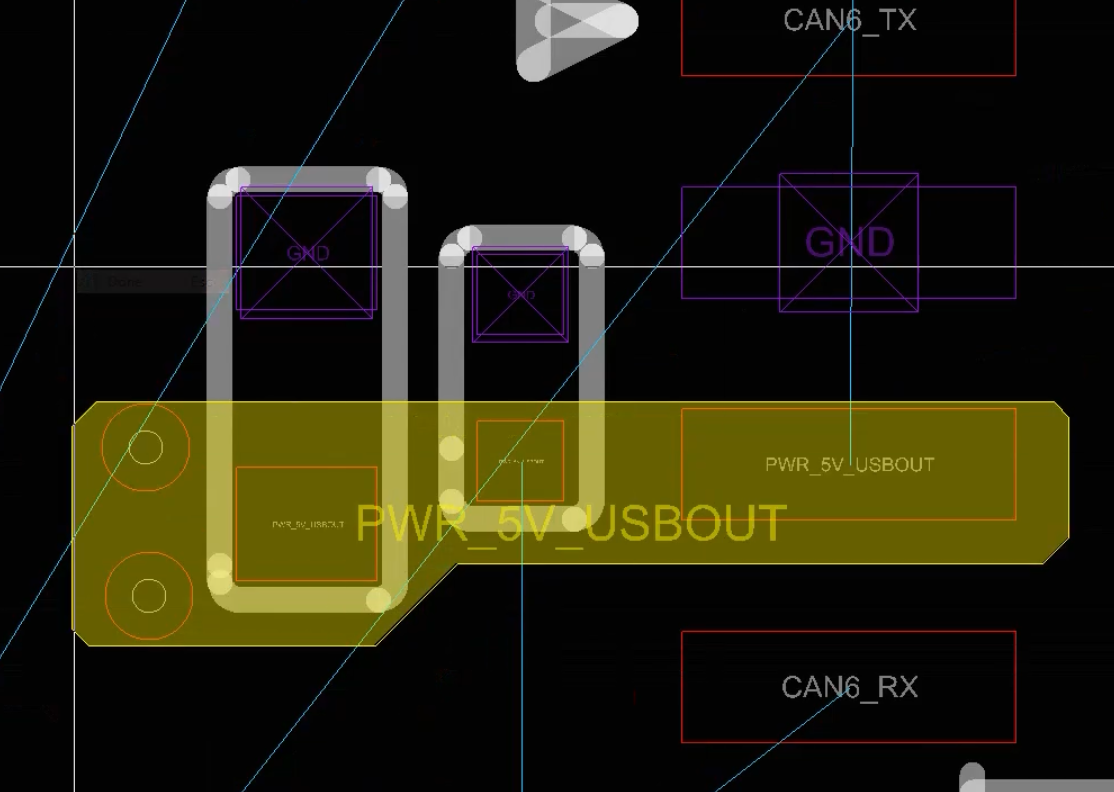 ,如果铺铜过大可以裁剪
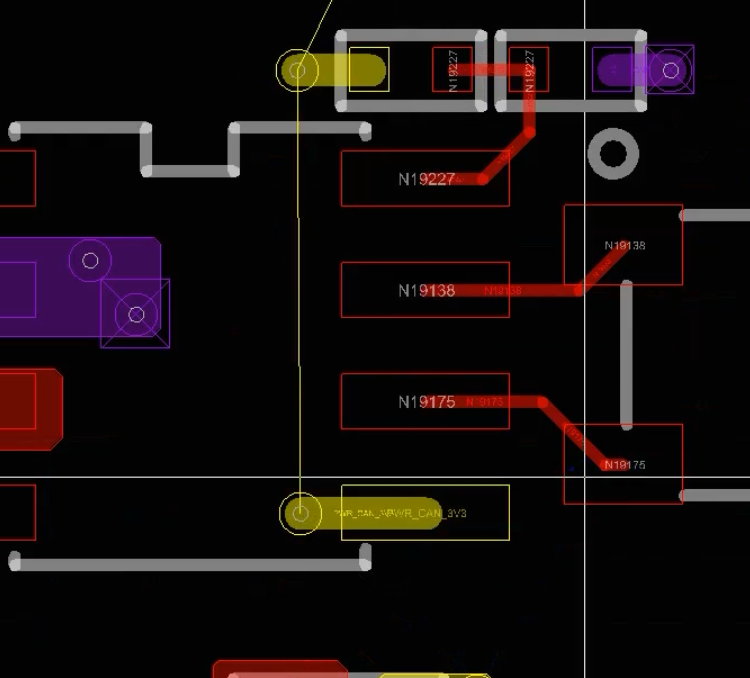
 - 输出电源焊盘:走粗线->打孔
- 非电源焊盘
- 出线要沿长边出,短边的话焊接短
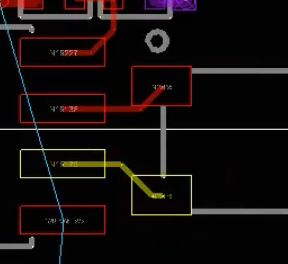
- 差分线
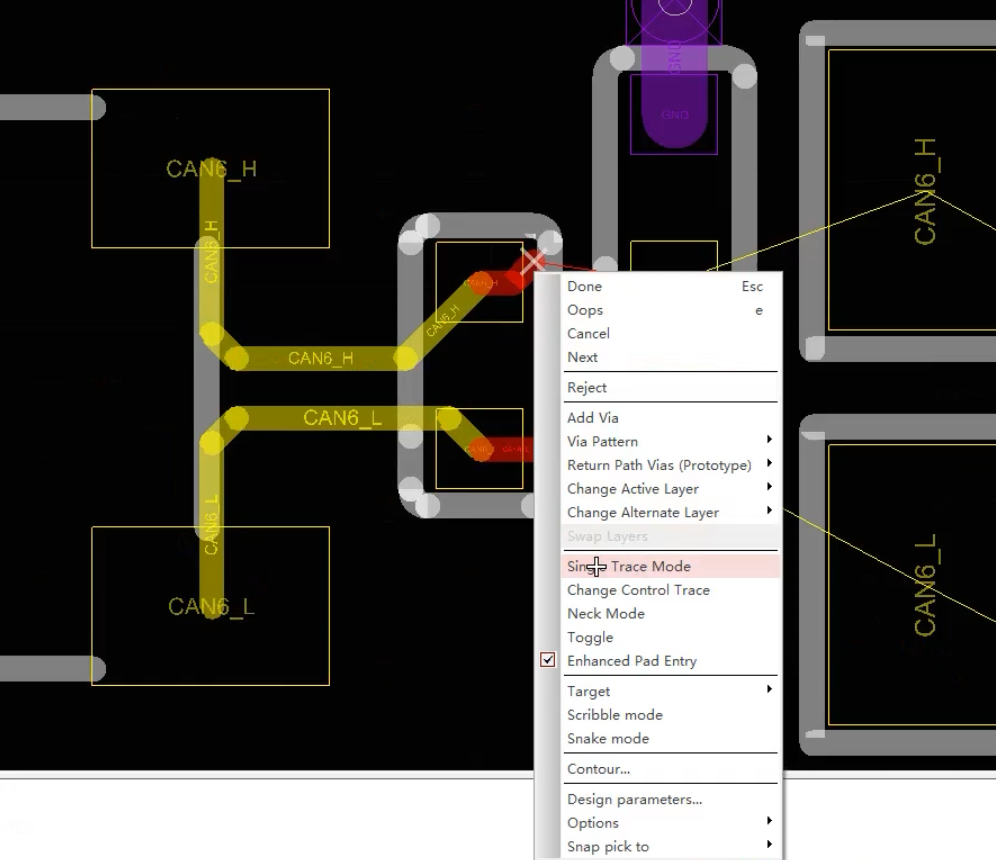 如果一次出两根不好连接可以使用单线模式:右键->Single Trace Mode,之后换回双线模式(有时会有bug切不回来),
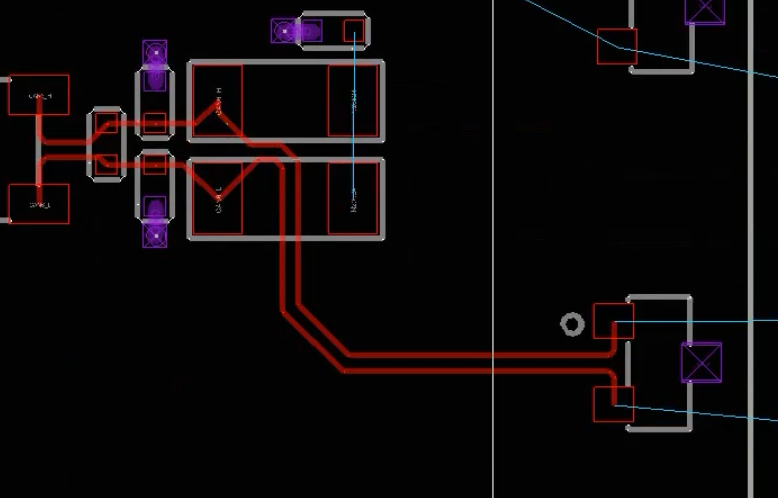 ,
,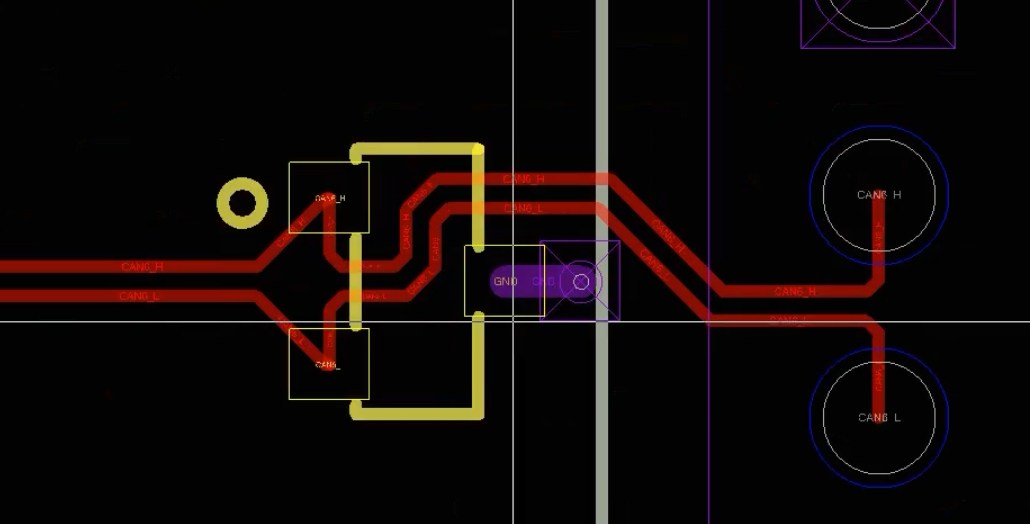 ,差分线要耦合
- 如果线不直可以使用推线命令:
 ->点击要推直的线
 - 错误连接
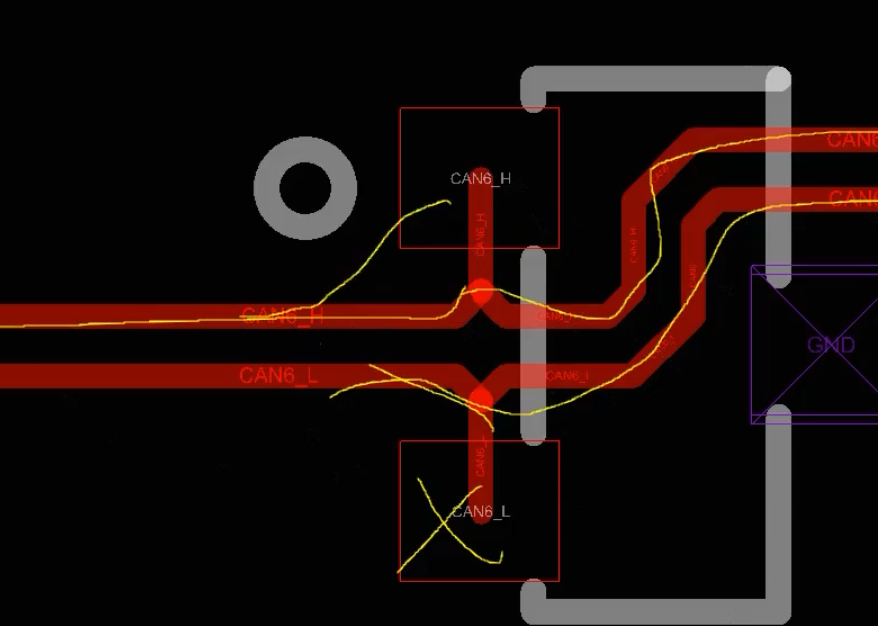 信号有可能不经过器件直接从走线过去了,删掉部分线
 ->Find/Cline segs->
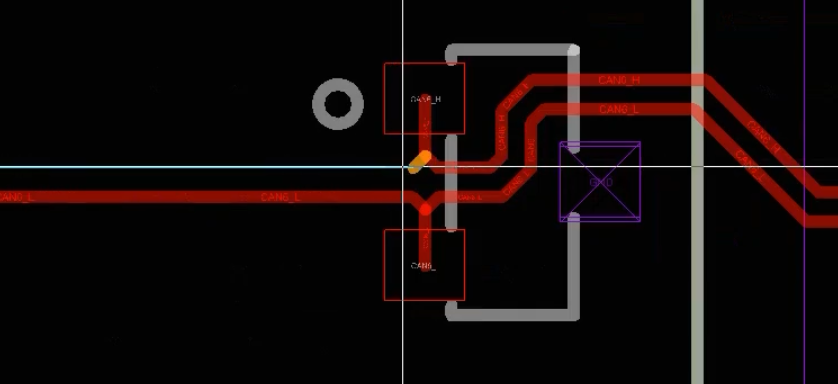 ->重连经过器件,走线命令->Find/Shapes,Cline segs,Pins,Vias
- 如果线不直可以使用推线命令:
- 为了让U5复用U4须删掉部分线
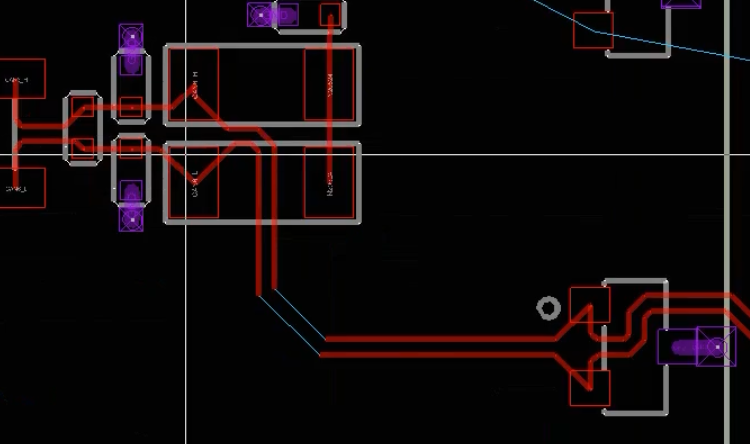 ,断开模块内部的器件联系
 - 布局模式下->Find/Symbols 框选所有除保护器件的所有器件
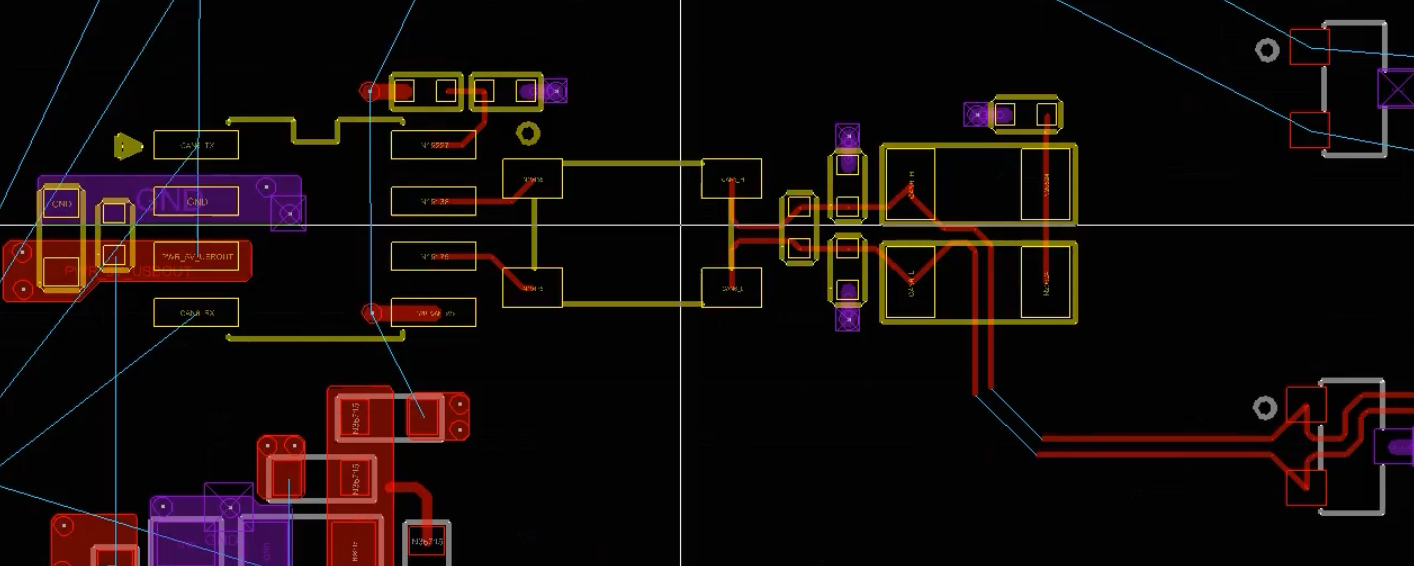 ->右键place replicate create->Find/Shapes,Cline segs,Vias,Clines 再框选第二遍
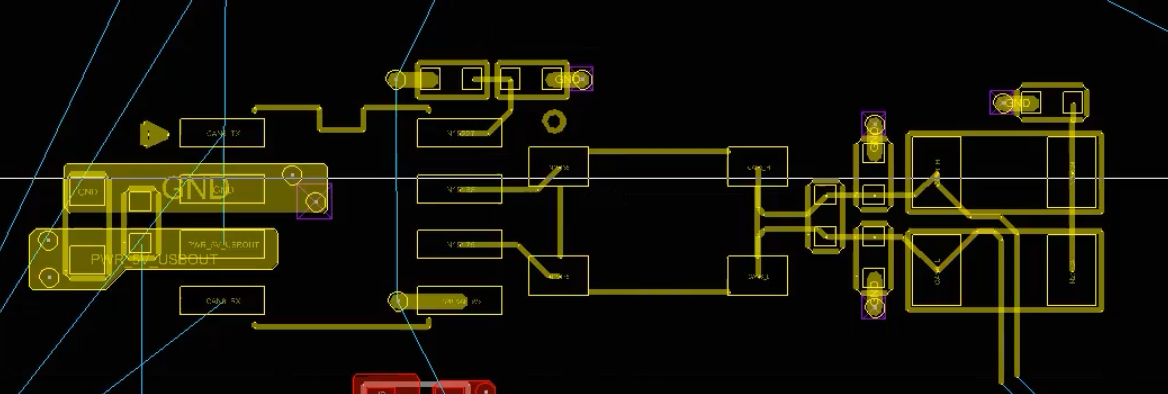 ->右键Done->单击模块->起名U4-Fanout
 - U5复用:布局模式->Find/Symbols 框选U5->右键place replicate apply->U4-Fanout->连接剩余部分
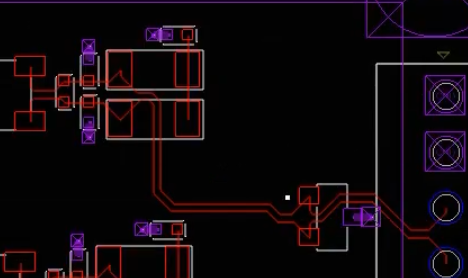
如果出现多余的孔线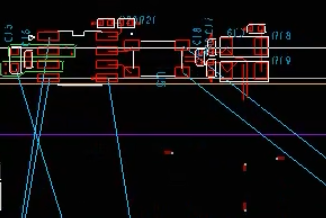 ,线把模块移开,然后删除多余的孔线,再放回原位,如果直接放回原位择复用不成功
- GND
- 一端连电源:铺铜过孔
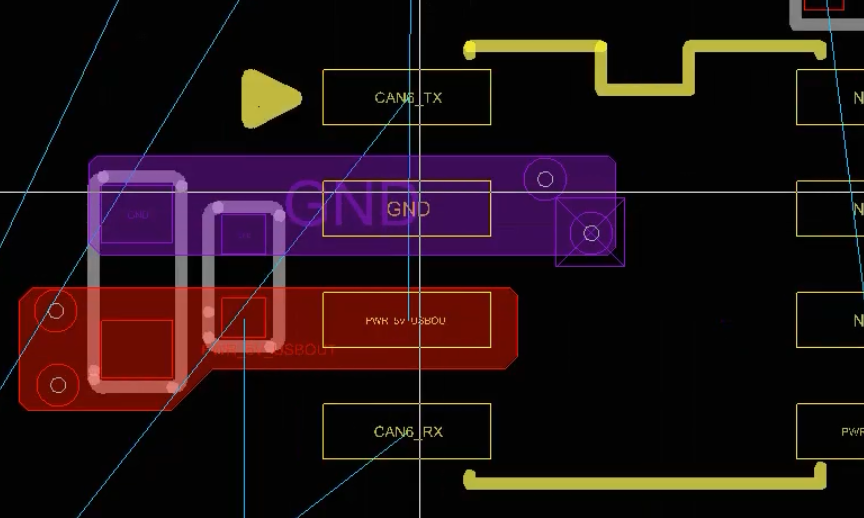
- 一端不连电源:走线过孔
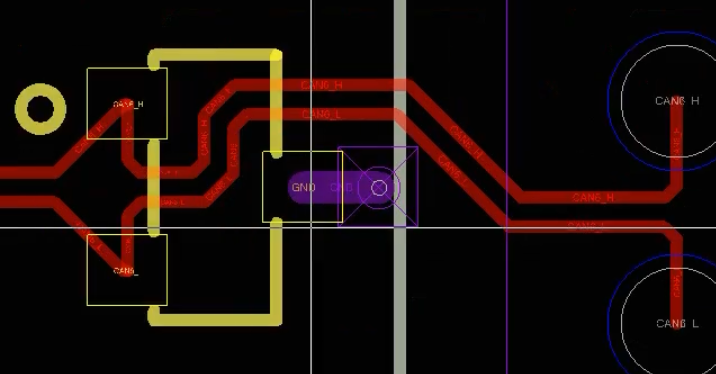
- 一端连电源:铺铜过孔
- 输入电源焊盘:铺铜->赋网络
-
U1
- 输入电焊盘:铜皮->赋网络
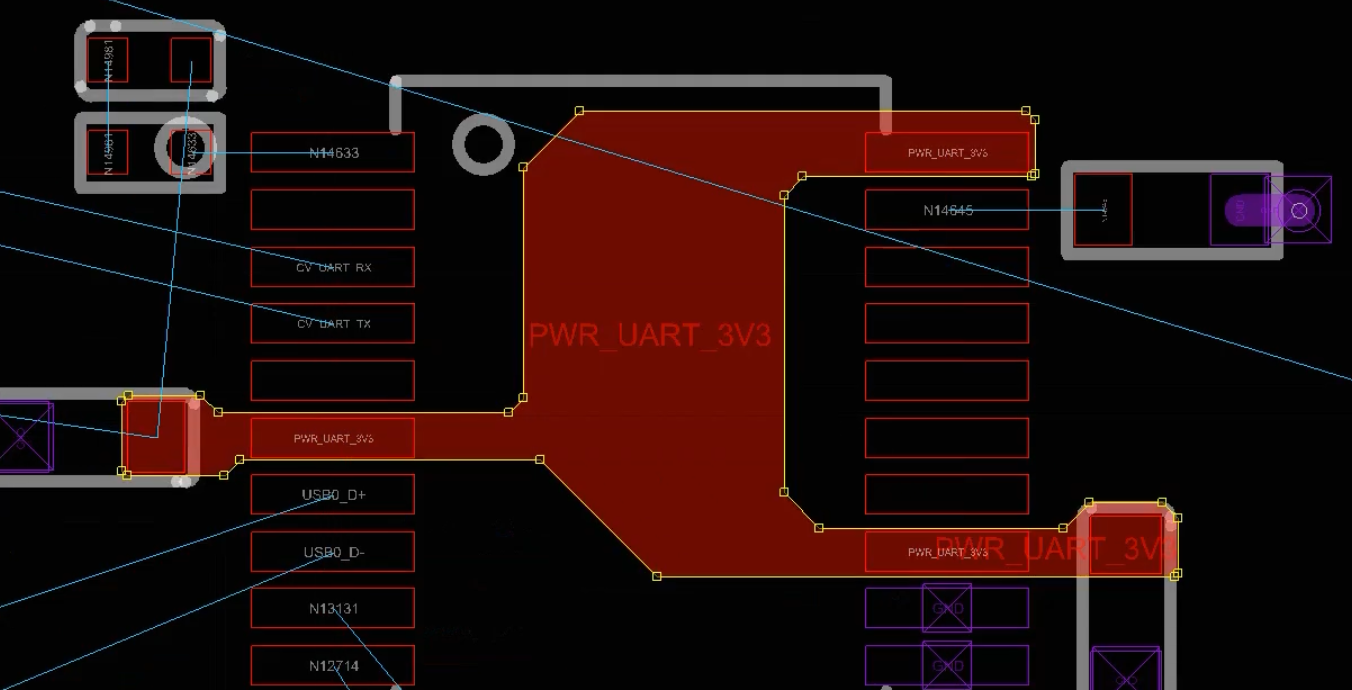
- GND
- 另一端连电源输入:铜皮->赋网络->打孔
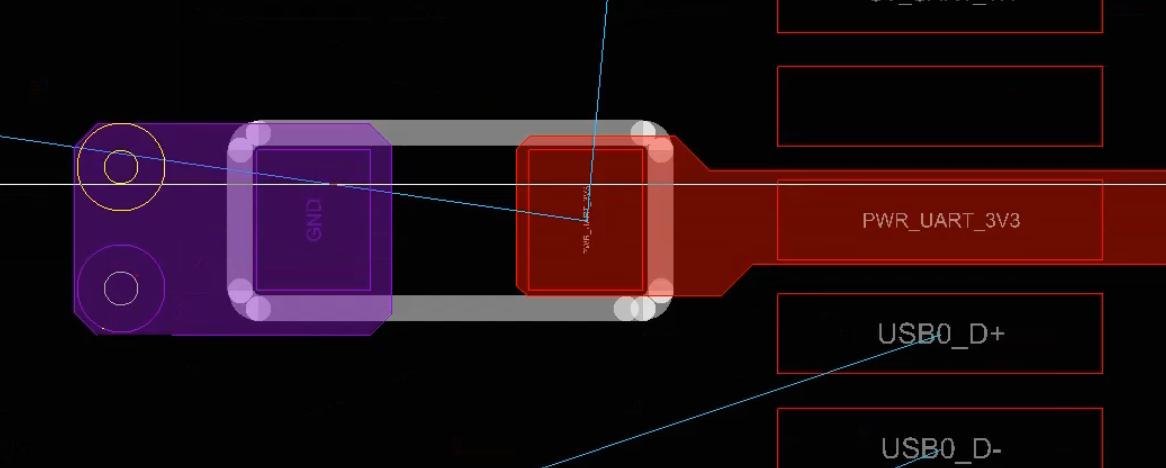 ,复制放到其他地方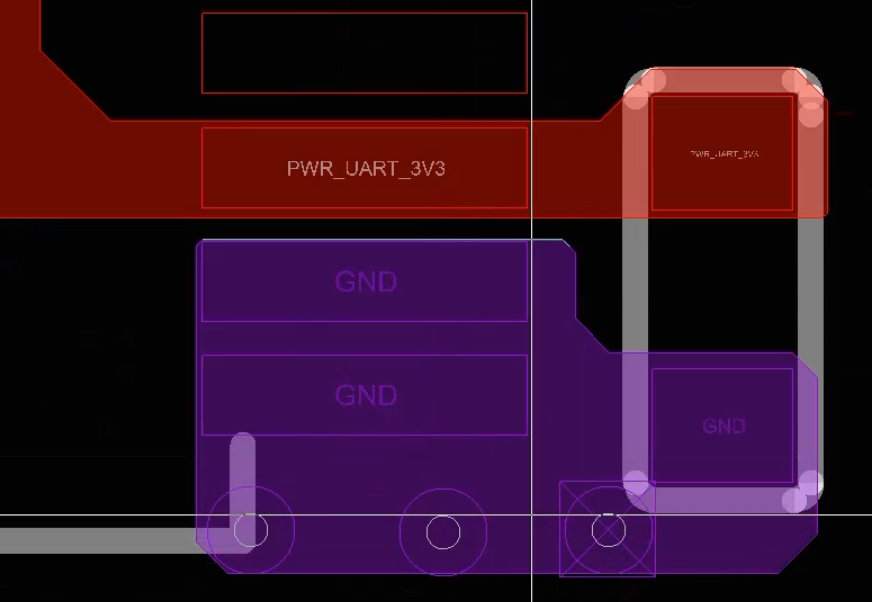
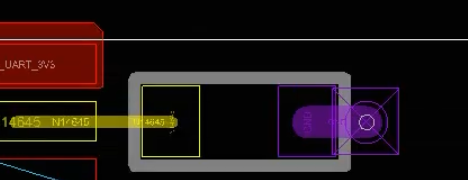
- 另一端连非电源:粗线->打孔
- 另一端连电源输入:铜皮->赋网络->打孔
- 其他焊盘
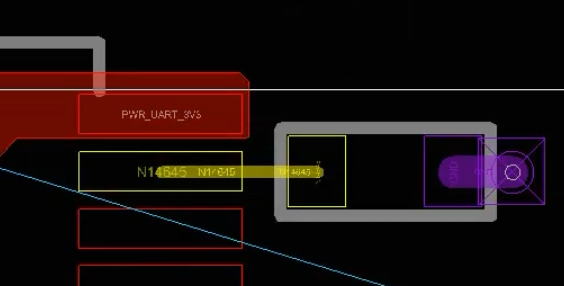
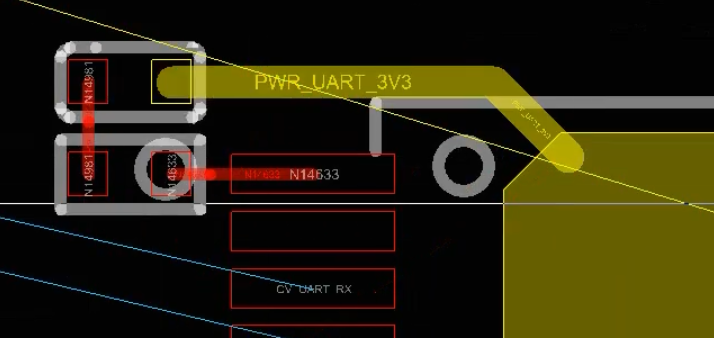
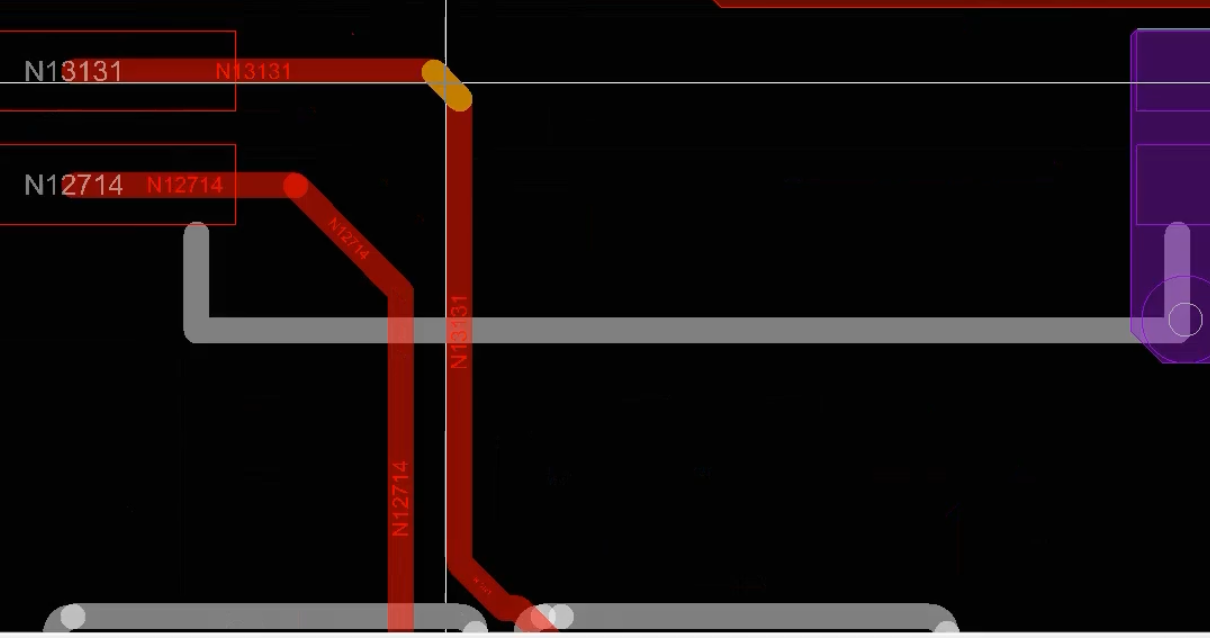 可以拉大绕行角度
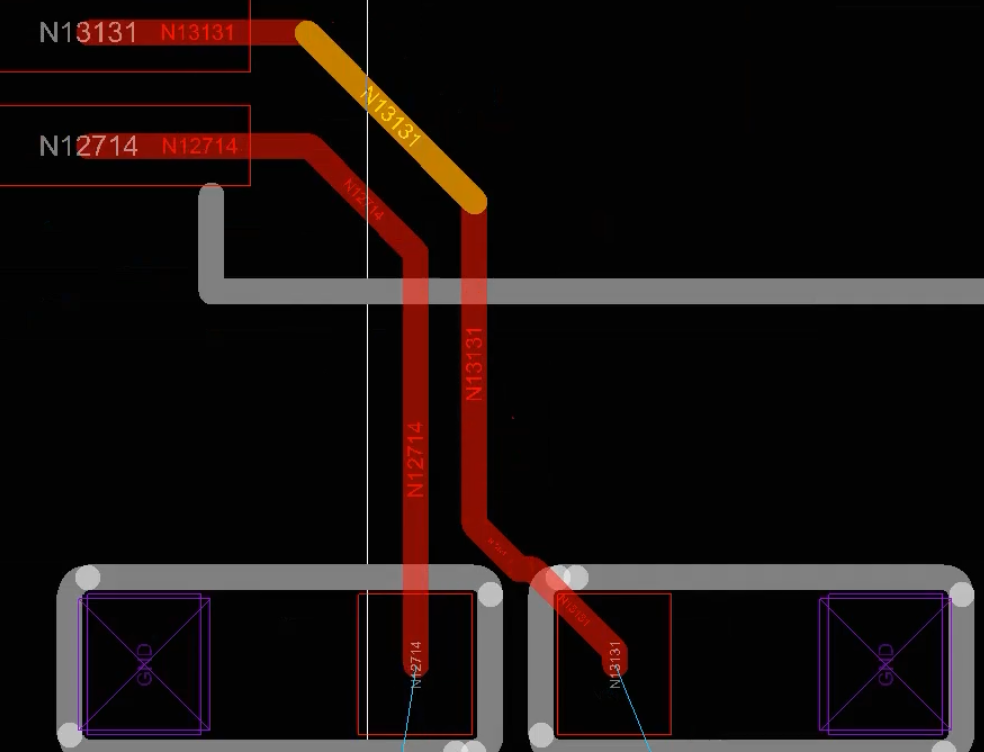 走大角(信号反射少)
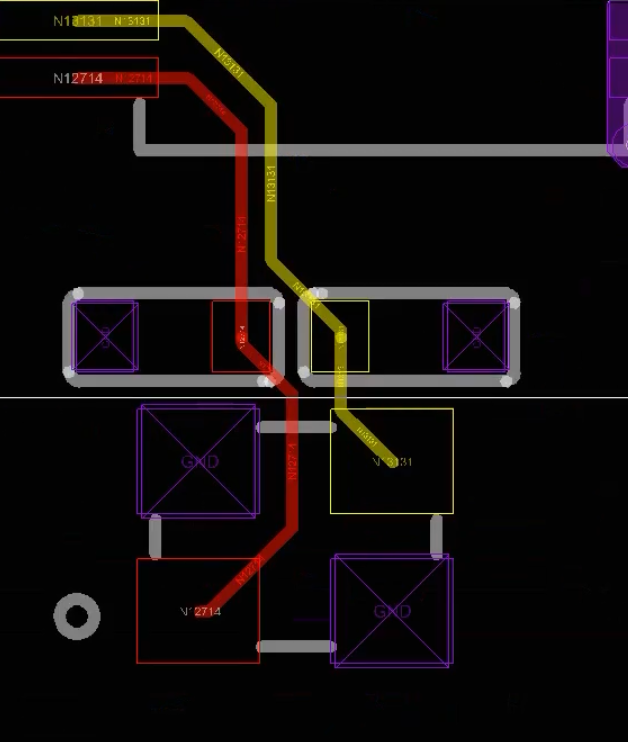 ,晶振处理(信号振荡)需要包地处理(晶振周围围一圈GND线,抗干扰抗噪声)
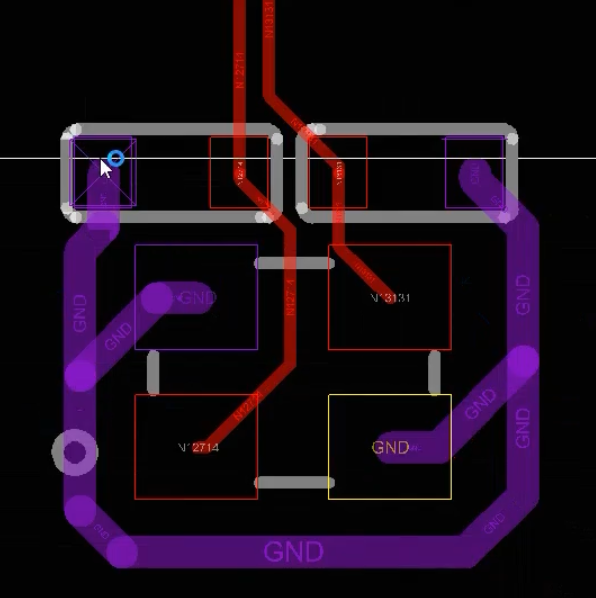 ,包完后剩余GND连到线段中间,打地孔
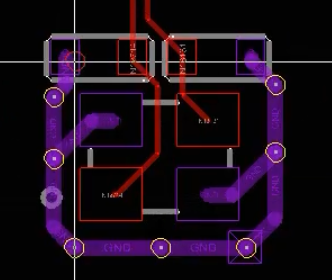 ,如果线的中间打孔报错:使用吸附命令:右键->Snap pick to->Segment midpoint
- 输入电焊盘:铜皮->赋网络
22. 整板布线Fanout(模块间布线)
- 优先考虑布设高速信号,例如usb差分线
- 再逐个模块连线
处理高速信号线和普通信号线
- U1、Tvs保护、J4
- 高速线
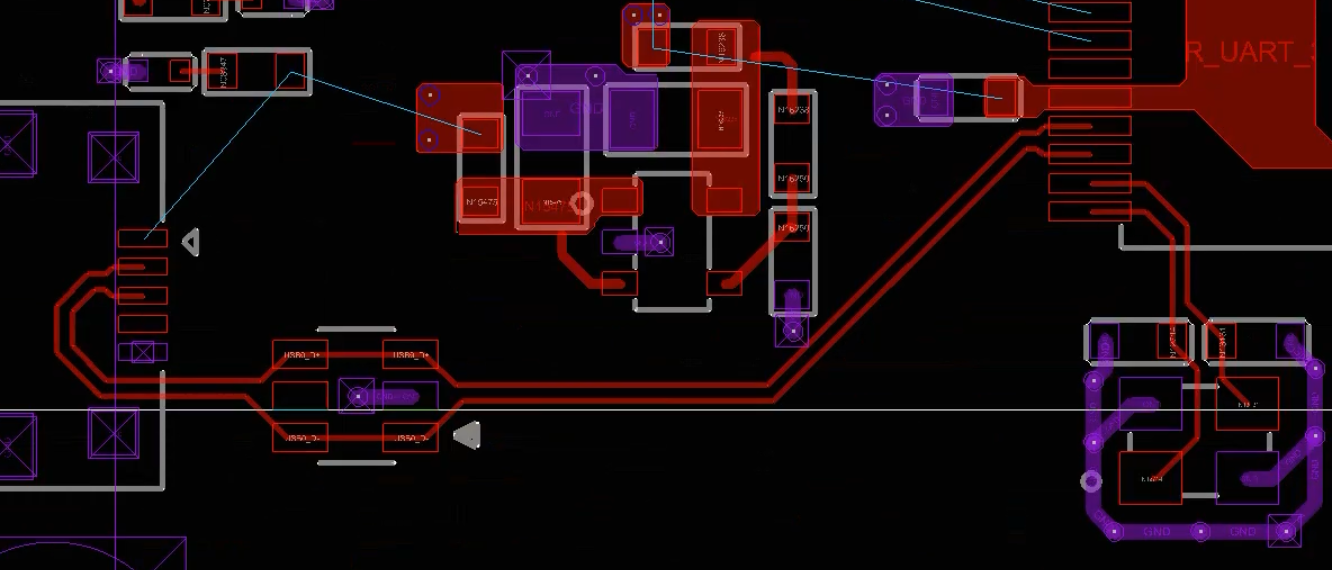 ,
, - GND打孔
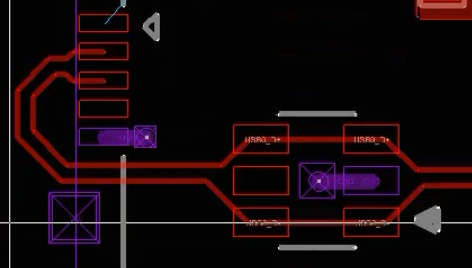 ,
,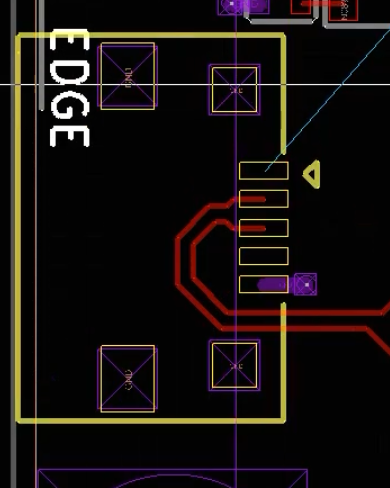 2层板表贴的GND可以先不管最后铺铜和打孔,如果是4层板就要先铺好铜和打孔
 - 关掉指定电源的飞线
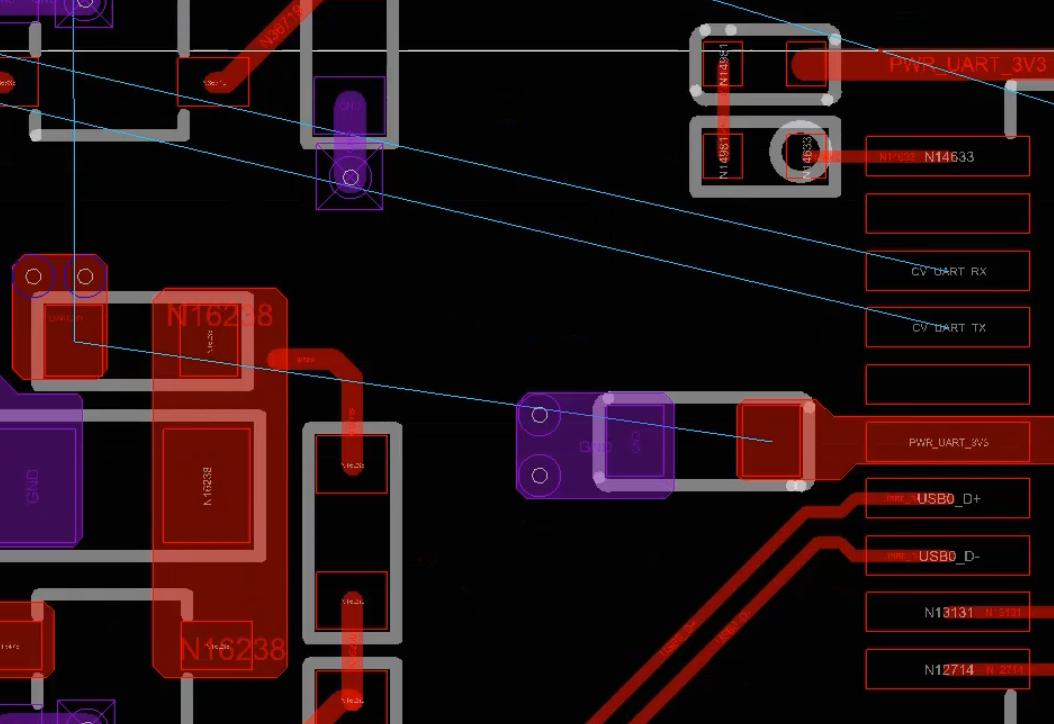 ,Display->Blank Rats->Nets
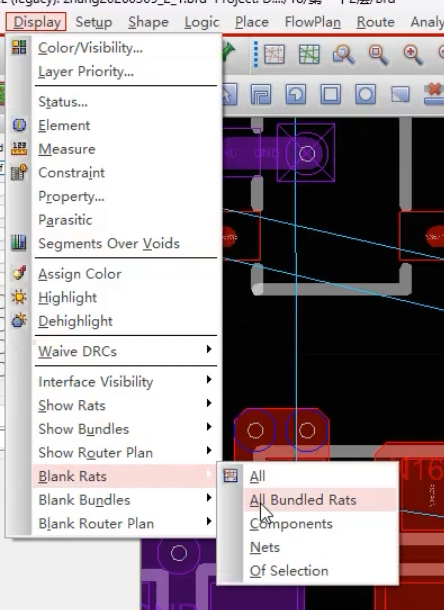 ->点击指定网络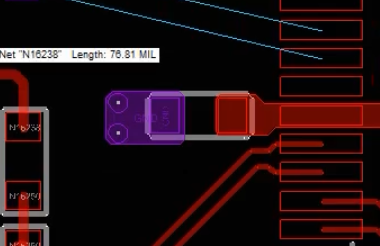
- 关掉所有电源铜皮上的飞线为了好找普通信号的飞线
- 高速线
- U1和J1
- J5和J1
- U5和J1
- U4和J1
- top层走线不可避免交叉时,可以走背面,打过孔就是为了走背面,走线双击打孔接着走线,每次打孔切到另一面
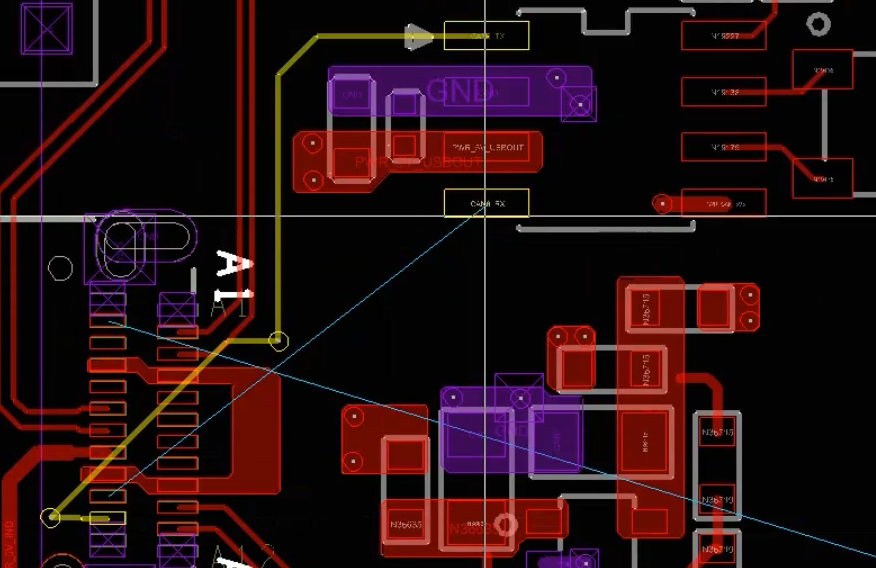
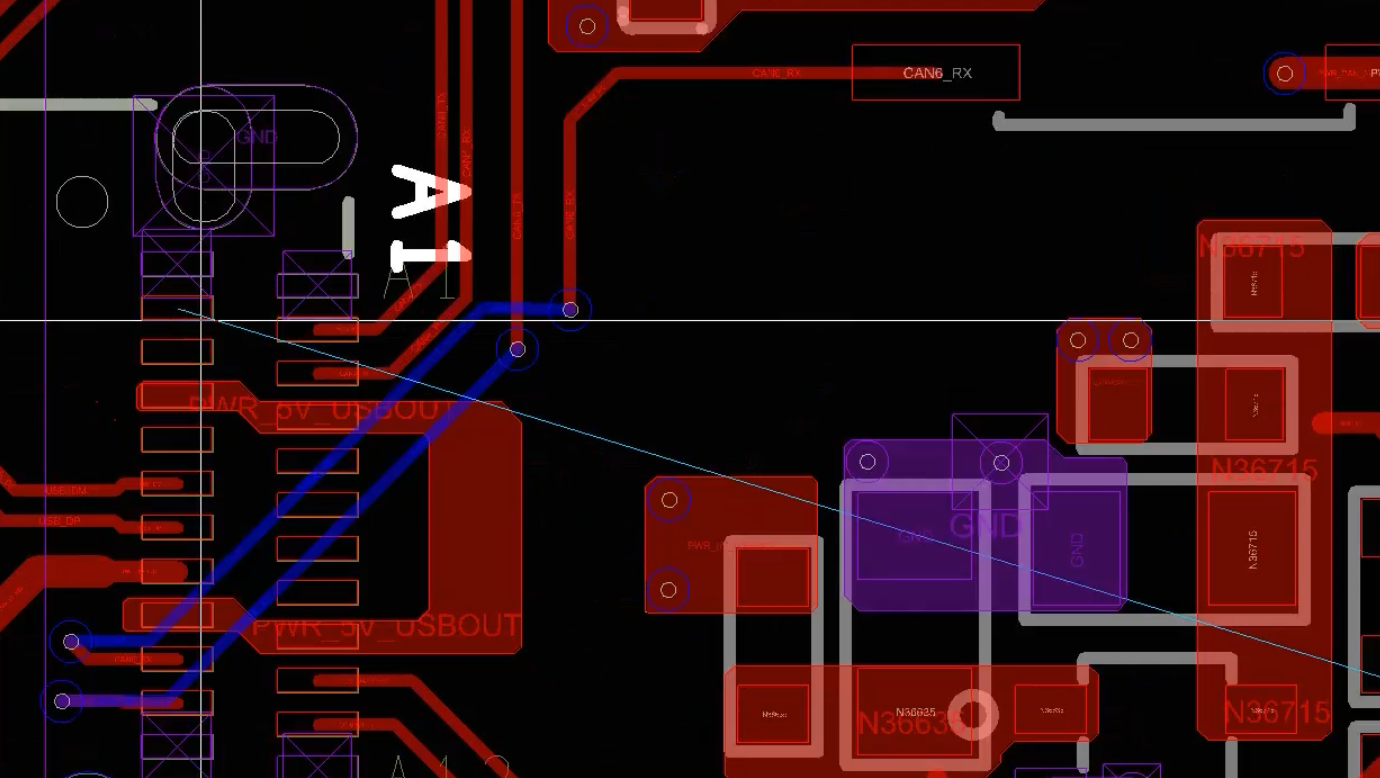
- top层走线不可避免交叉时,可以走背面,打过孔就是为了走背面,走线双击打孔接着走线,每次打孔切到另一面
- J1和J2
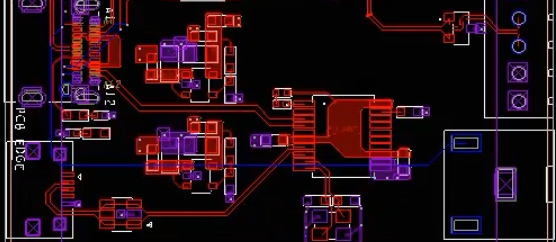 通孔焊盘(器件):无论板子有几层,每一层都可以拉线到焊盘;表贴器件(焊盘)只能在某一层拉线连接到该器件
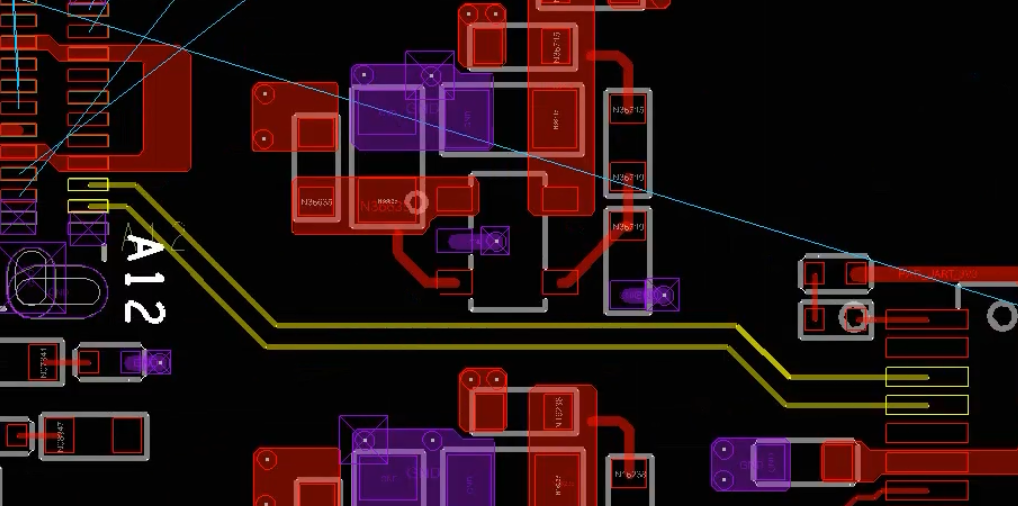
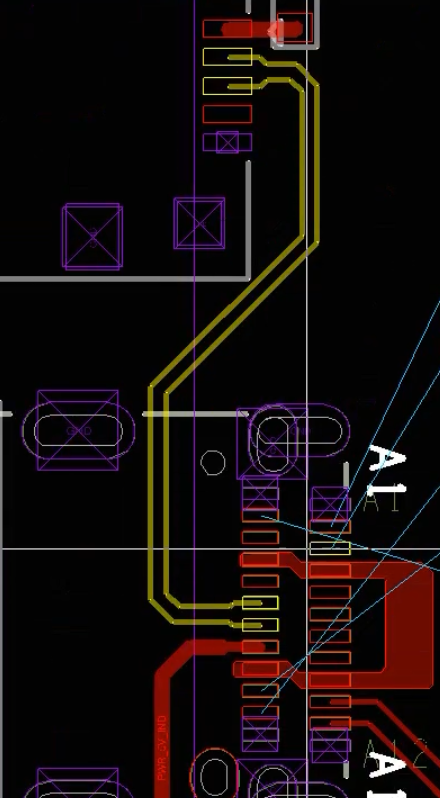
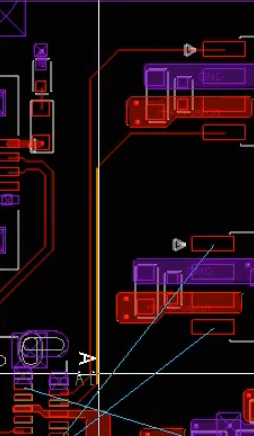
处理电源连线
- J1、U3、U4、U5
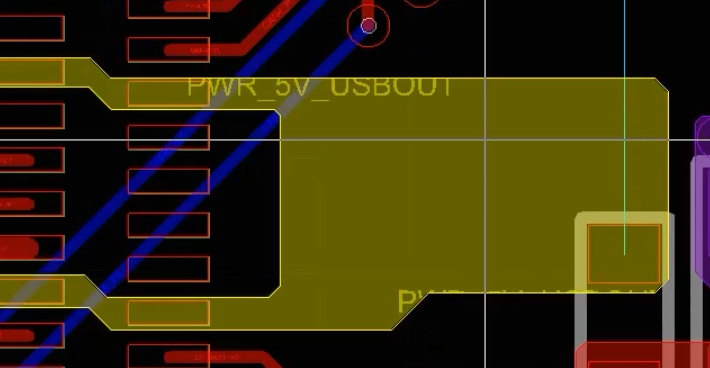
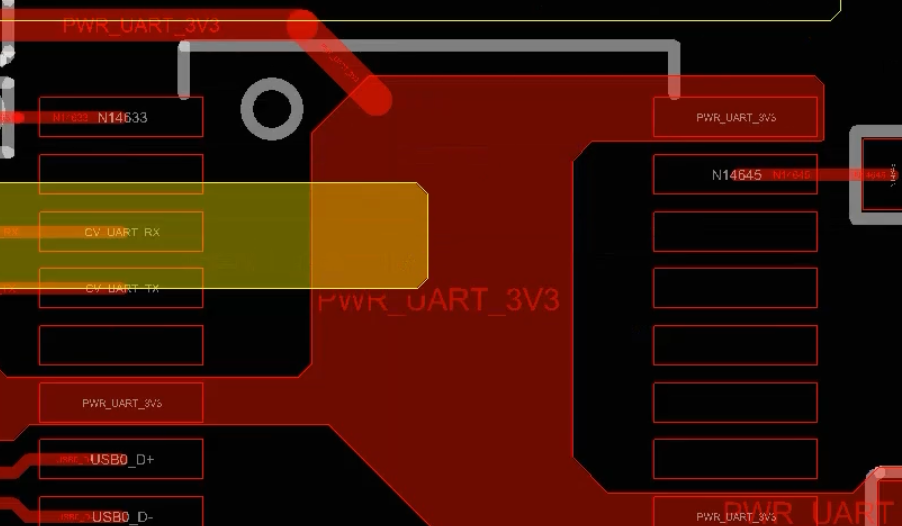
- 放开飞线->根据供电关系->两个模块同电源网络铜皮挨得近的要进行铜皮融合
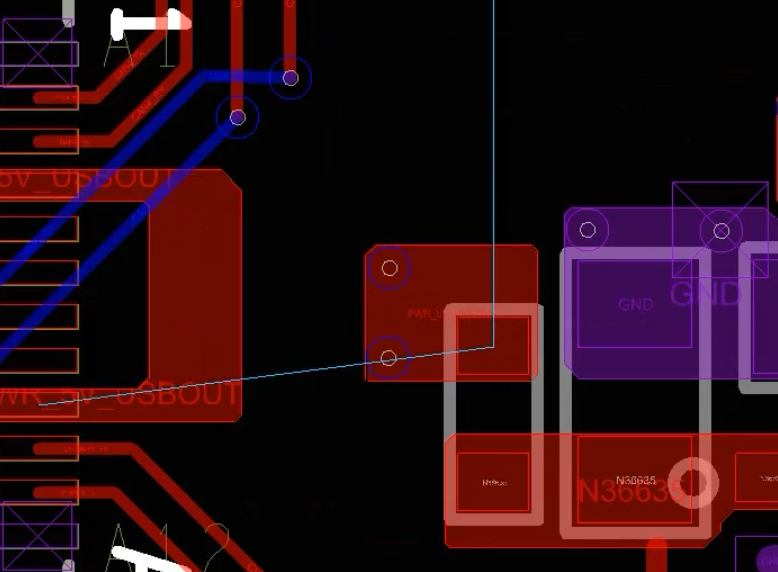 删掉一个铜皮Find/Shapes,Vias,Clines->补铜皮
 ->
->
- 建一条主路(铺铜皮)通道CAN1和CAN2
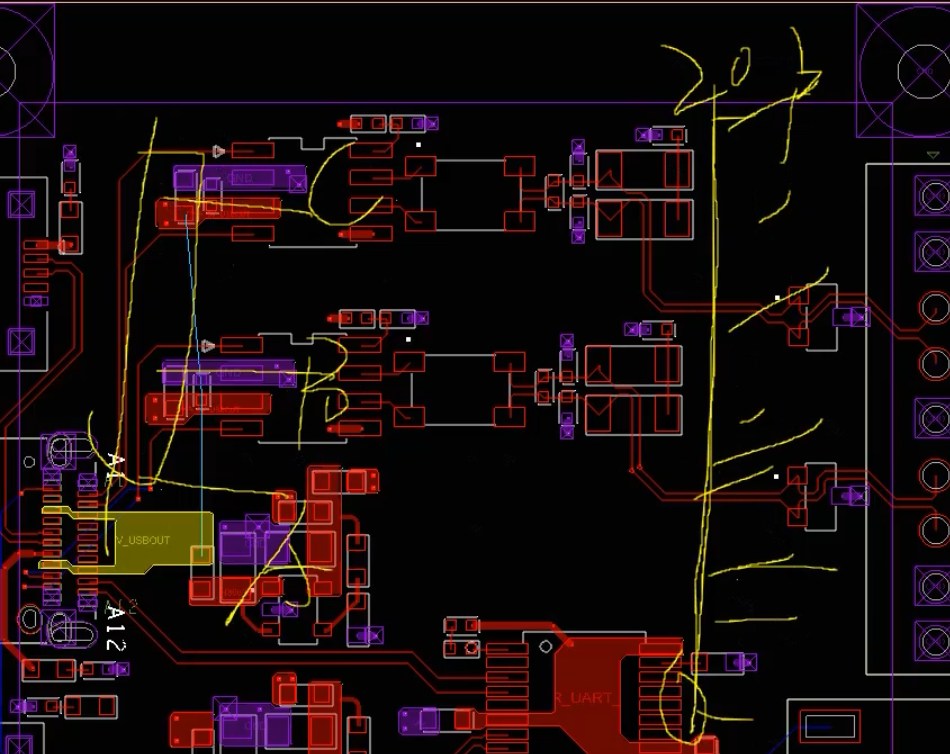 ,因为一路向上表层线会串到铜皮所以从底层铺铜皮,Etch/Bottom
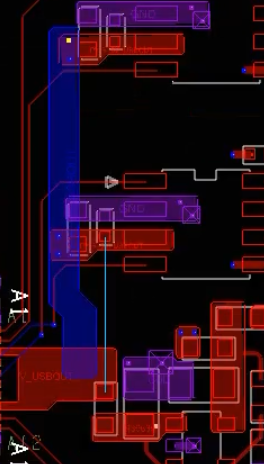 ->铺铜皮(一定要包括之前打的电源孔否则连接不到顶层铜皮)->赋网络->
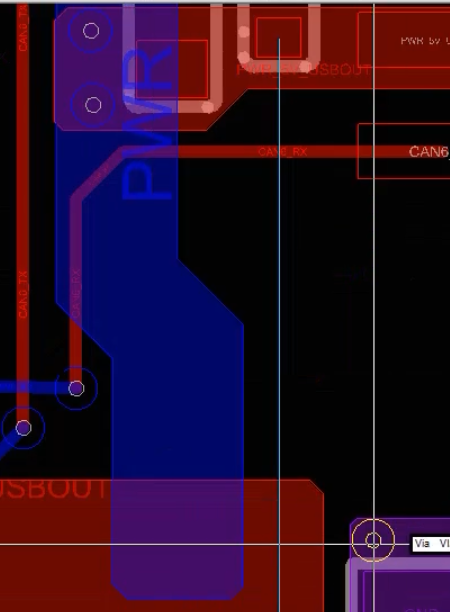 铺了铜皮为什么还有飞线显示呢,因为底层和顶层没有连接起来,需要用过孔,复制打孔
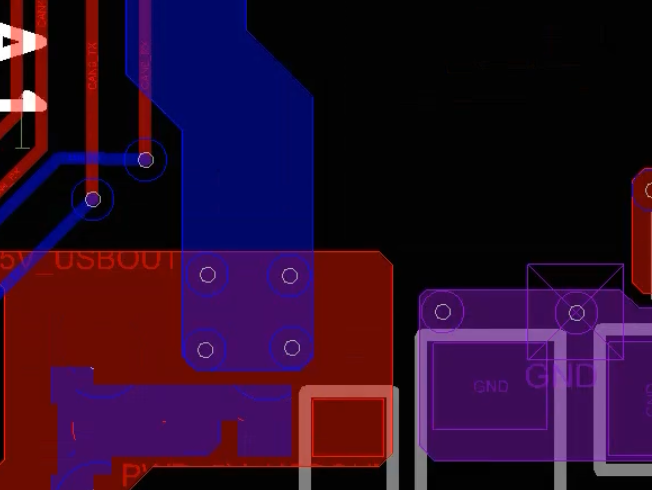 连接处多打几个孔
- 放开飞线->根据供电关系->两个模块同电源网络铜皮挨得近的要进行铜皮融合
- J4、U2
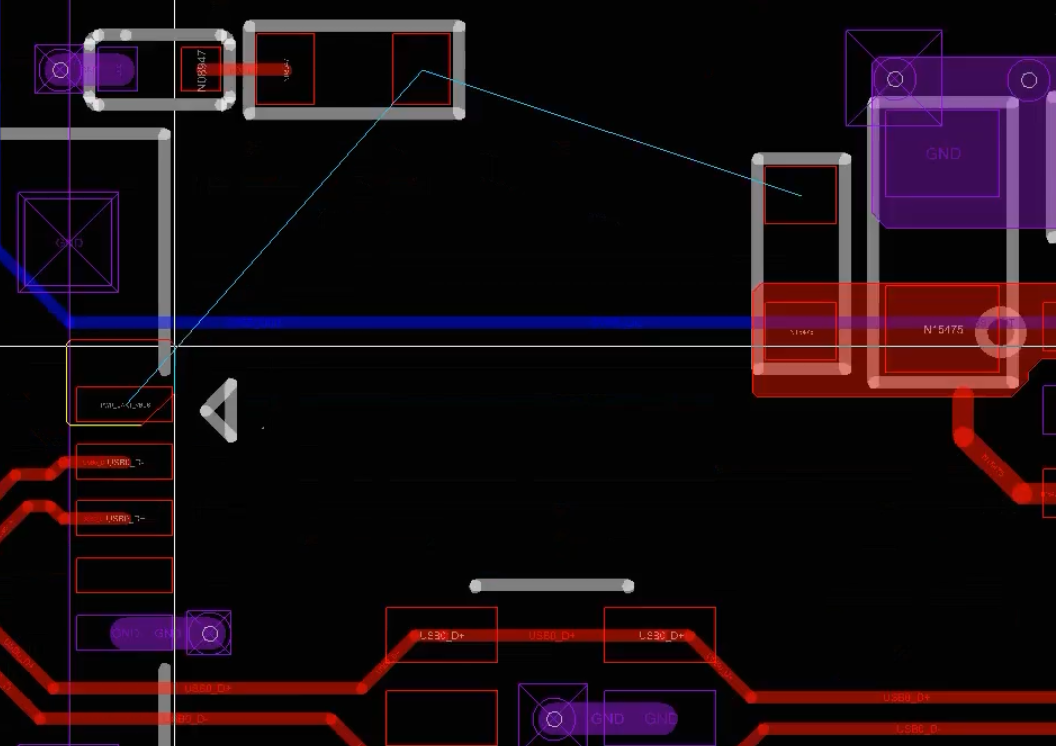 删掉电源焊盘,重新铺铜皮->给网络
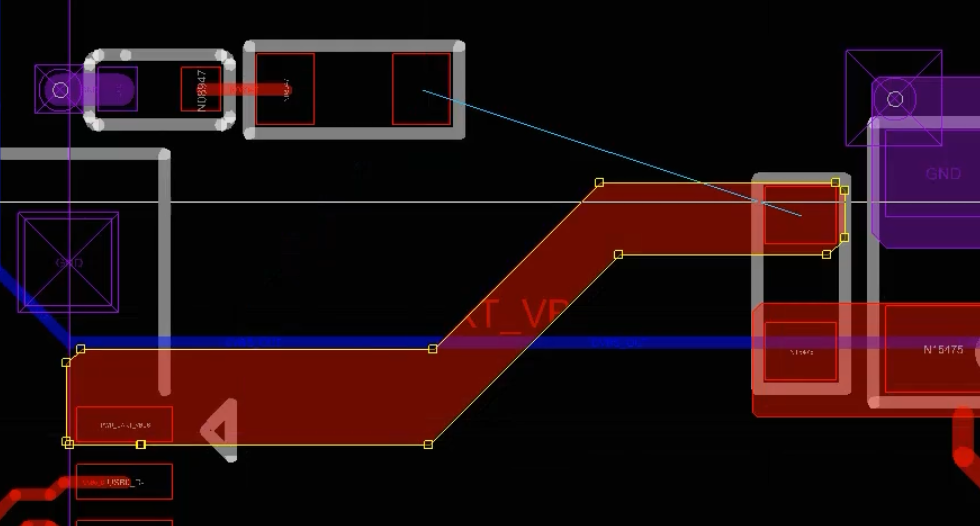 ,
,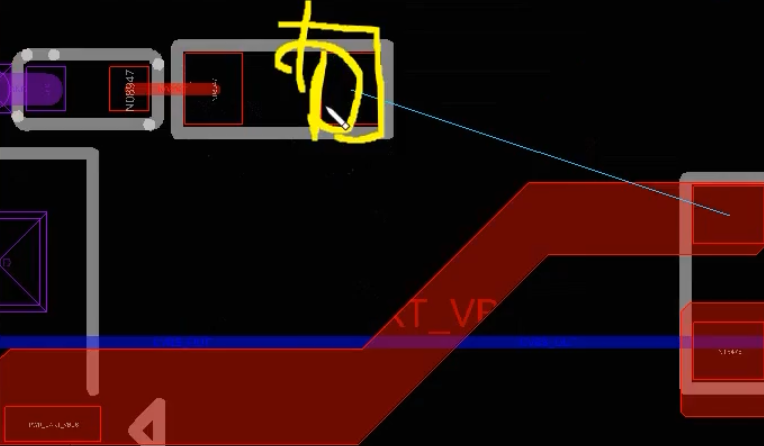 此处不能铺铜皮否则有立碑问题(电阻另一端的普通信号要考虑阻抗匹配不能走宽线,电源信号不用考虑阻抗匹配),走电源粗线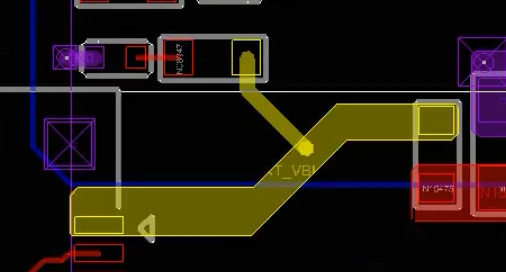
- U2,U1,U3
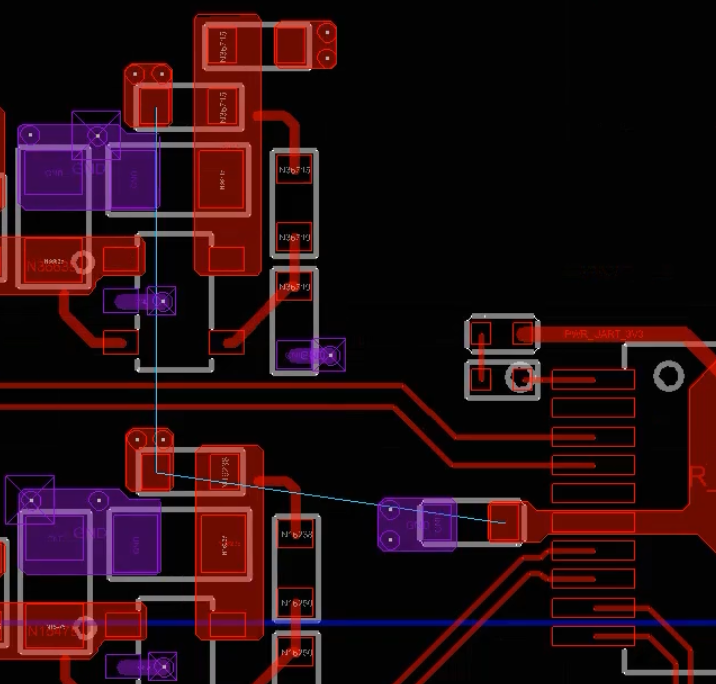 电源也需要铺铜,因为表层有线所以也要走底层。
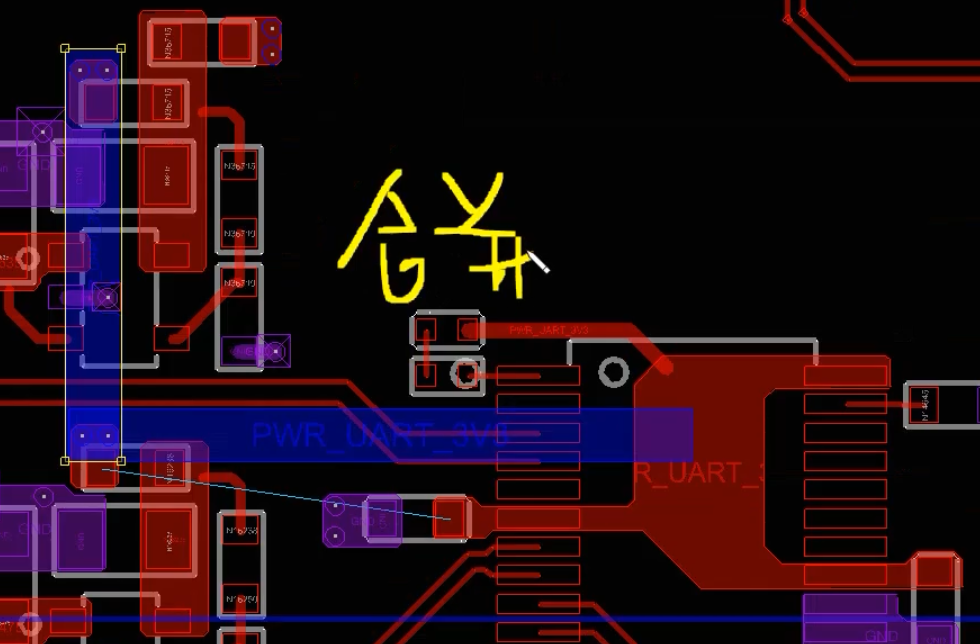 铺了两个同网络铜皮需要铜皮合并,合并命令:菜单->Shape->Merge Shapes
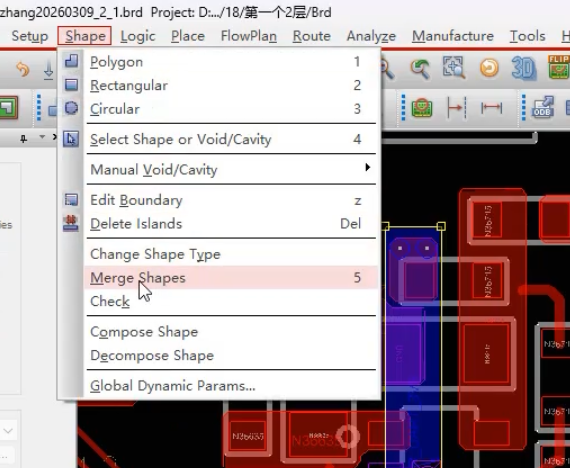 ->点击相同网络的铜皮
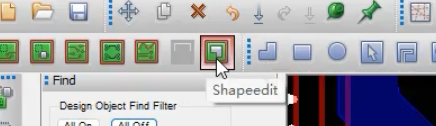
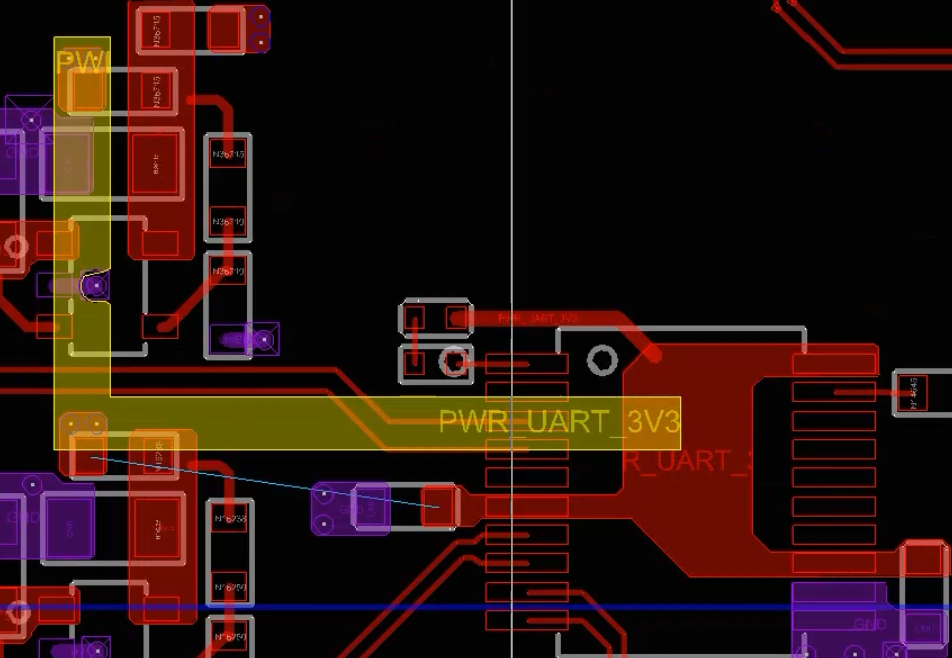 ->右键Done; 铜皮不能有直角修改修改铜皮,命令:工具栏->铜皮编辑模式
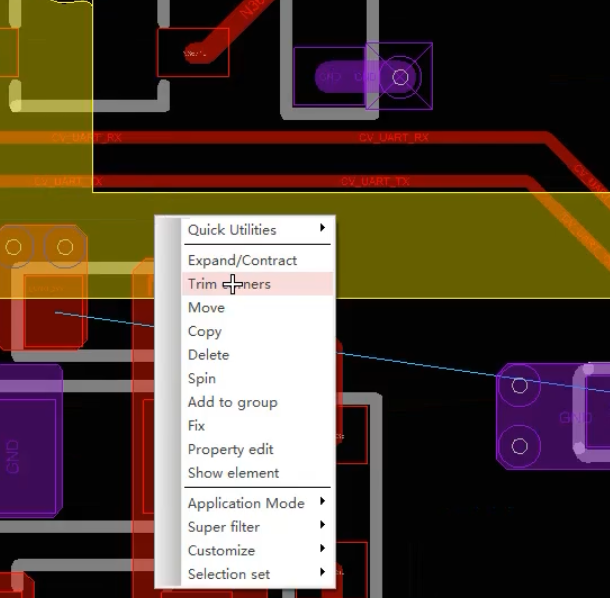
 ->Options/Corners/Trim: 5->鼠标选中要修改的铜皮->右键Trim corners
 ->切回常规模式;
  此处要打孔连接, 复制过孔
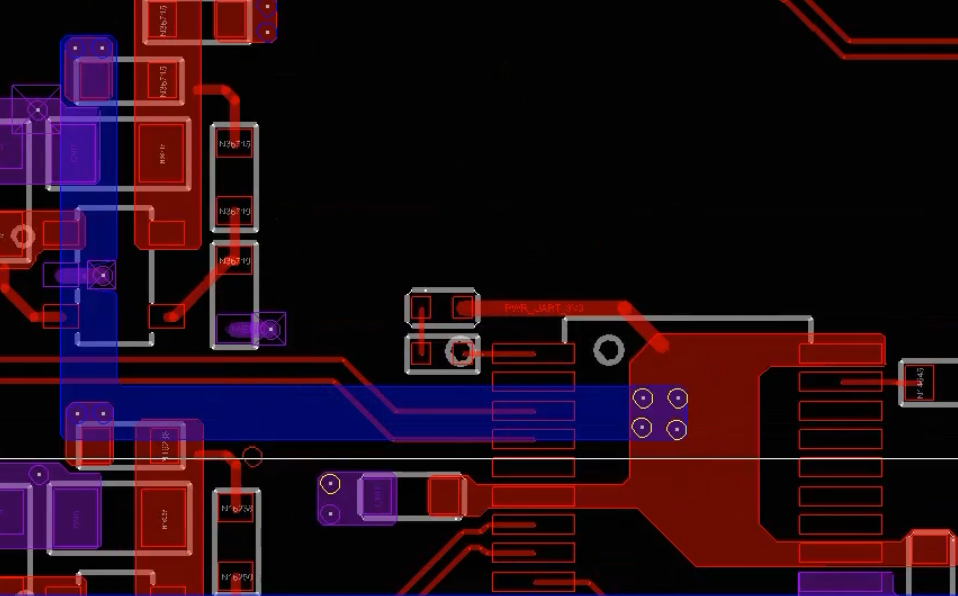 (为什么不按原理图关系先连接在模块输入的地方电容滤波,而是中间)
- U3,U4,U5
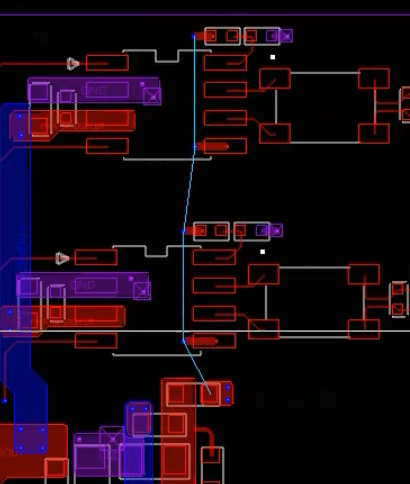 ->先自定义铺上铜皮和网络
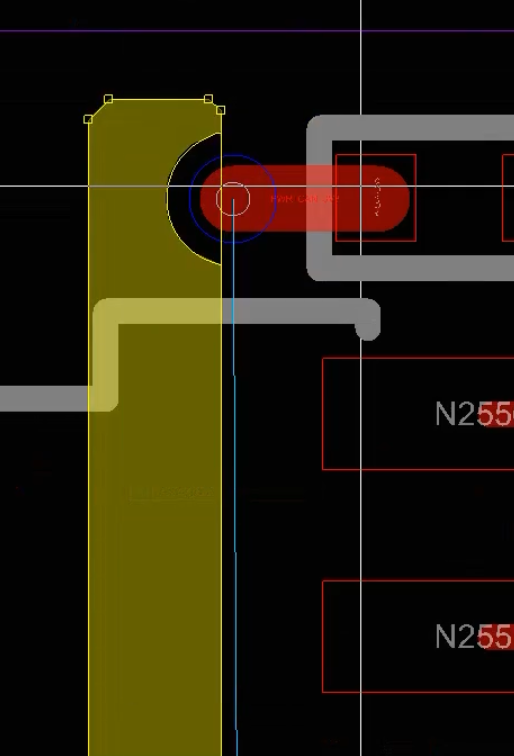 ->删除原有过孔和线
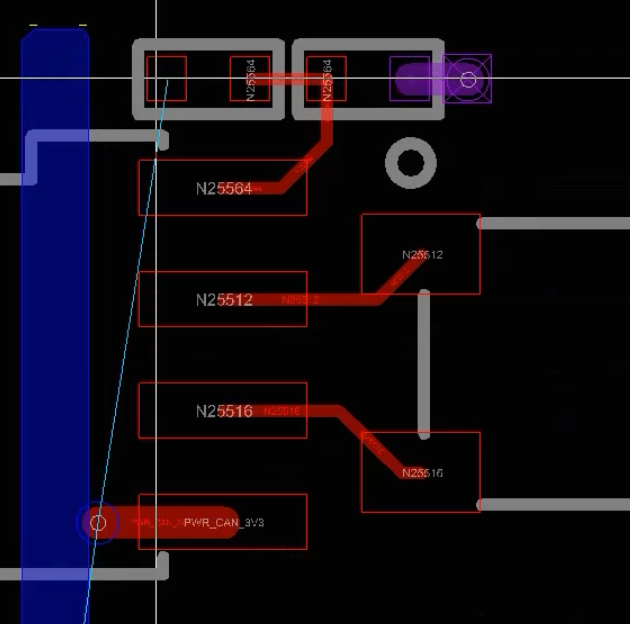 ->重新拉线和打孔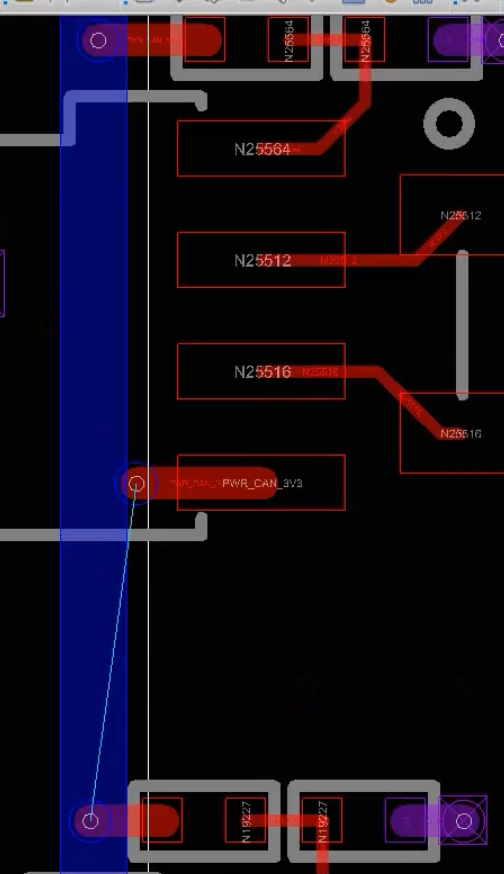
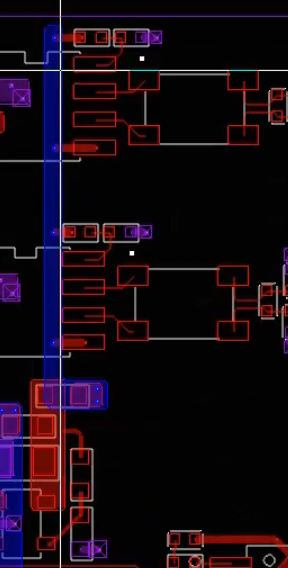
释放所有飞线看看还有没有没处理的焊盘
查看网表->Display->status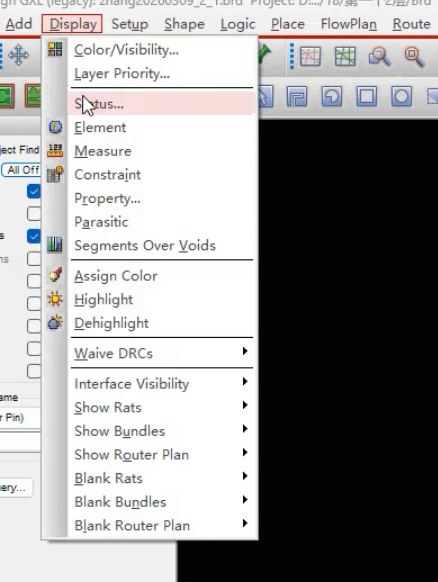 ->
->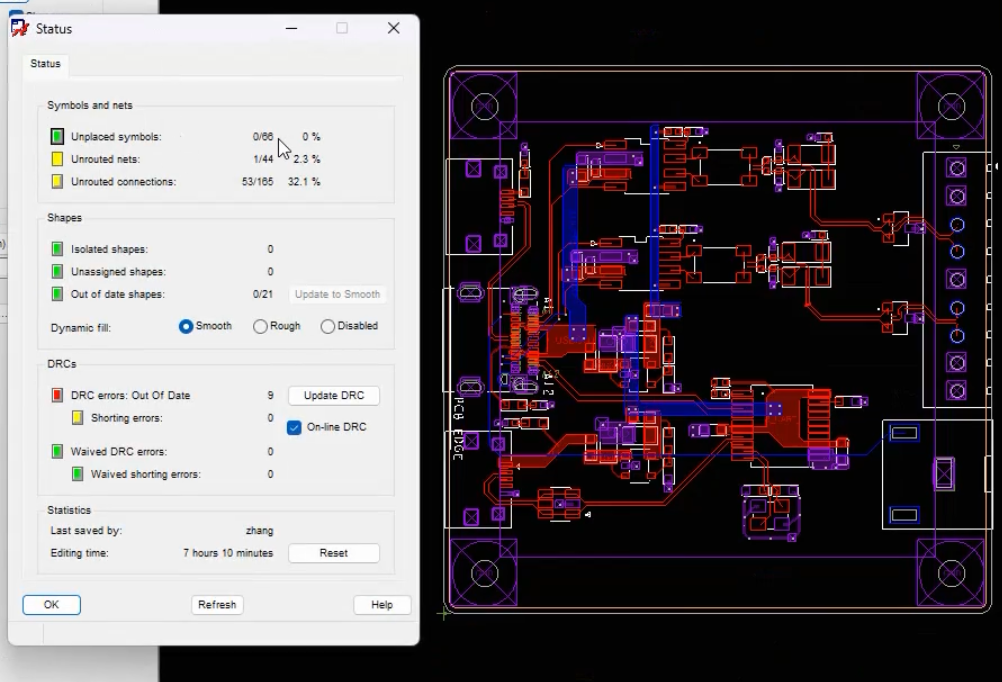 ->需要Unplaced symbols:0; Unrouted nets:0当前为1说明有一个网络没有连接,这一个网络有53处(Unrouted connections:53)->点击Unrouted connections
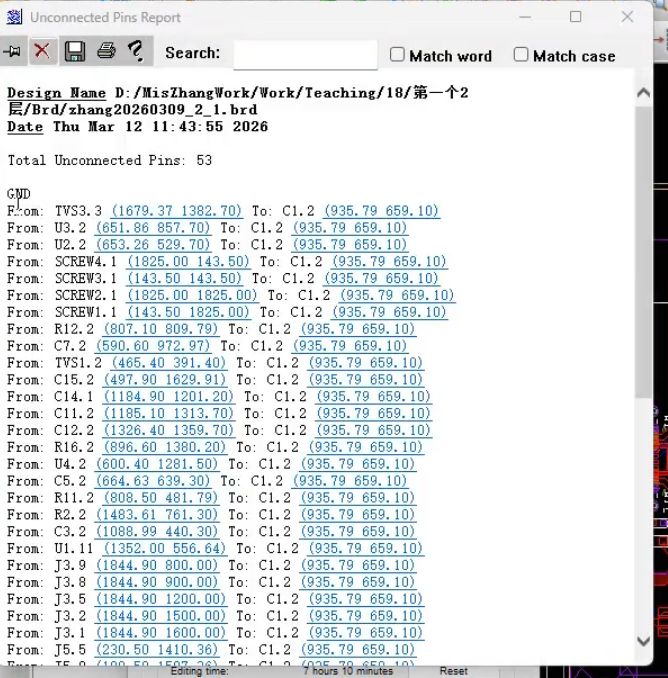 只剩接地的GND的网络没有连接
模块之间的GND网络如何连
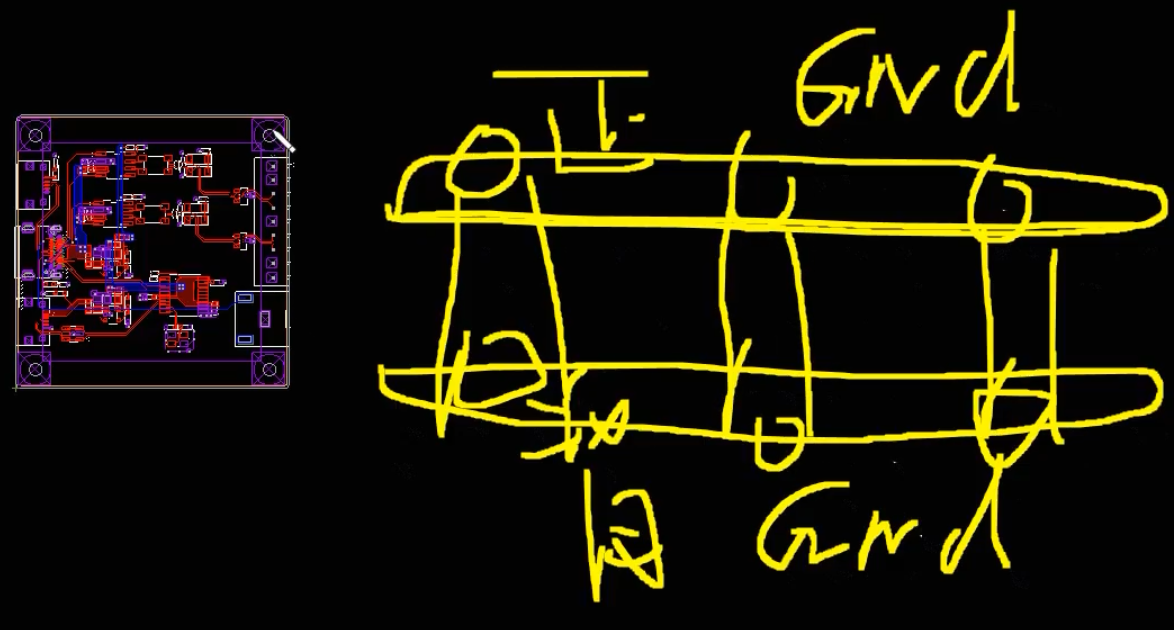 在PCB正面和背面铺上GND铜皮->在打上过孔
矩形铜皮->Options/Etch:Top, Assign net name: Gnd->框选整个板子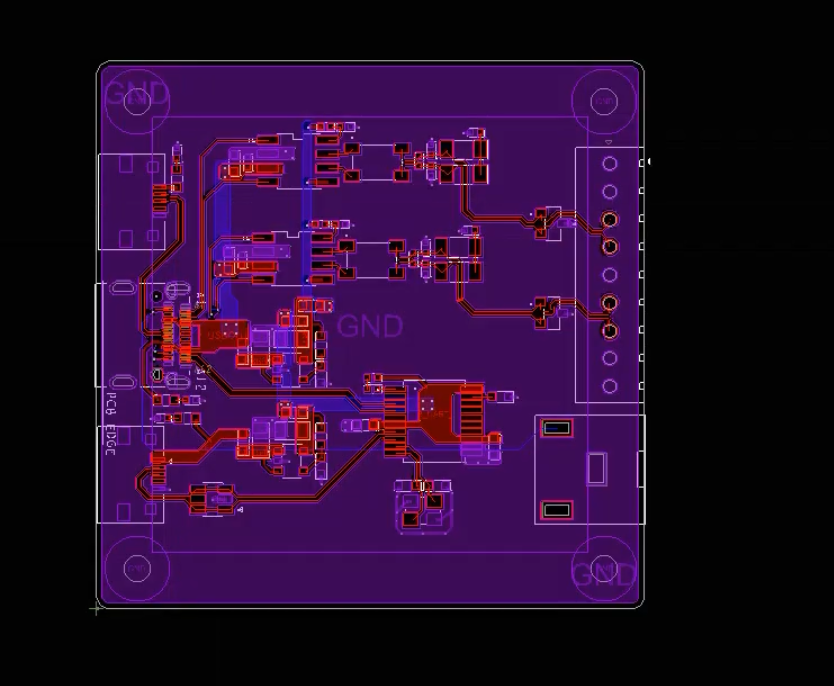 ->Options/Etch:Bottom->框选整个板子->给板子打孔-> 不能一个一个打
 ,一次性去打孔Options/x,y
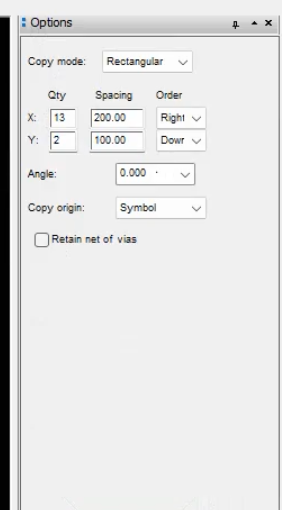 eg,x方向打孔数13间隔100,y方向打孔数2间隔100->点击任意位置作为打孔起点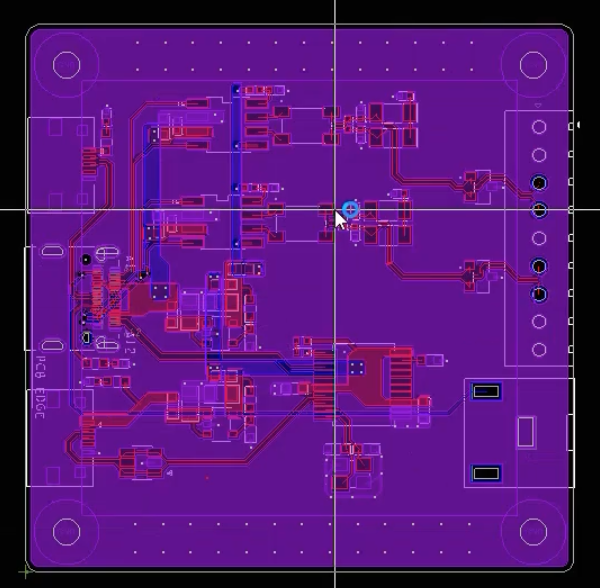
再看网表状态
23. PCB板错误检查和制板(光绘)文件输出
- 后处理:整板布完线后,即brd文件中的status中Symbols and net两部分都为0时,需要进行如下操做:
- 调DRC(优化错误)
- 检查status中Symbols and net两部分都为0
- 检查多余的线和孔:无效孔和无效线,例如
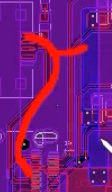 多余的线头,命令:Tools->Quick Reports->Dangling Lines, Via and Antenna Report
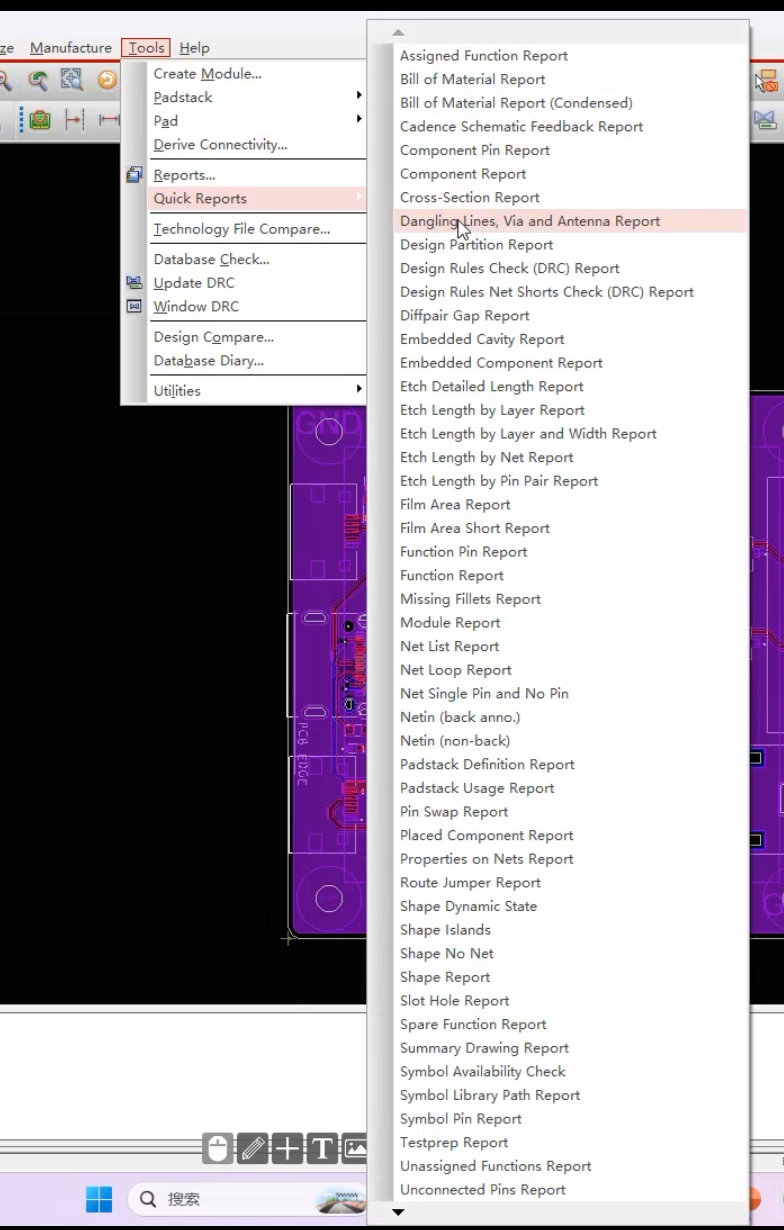 ->
->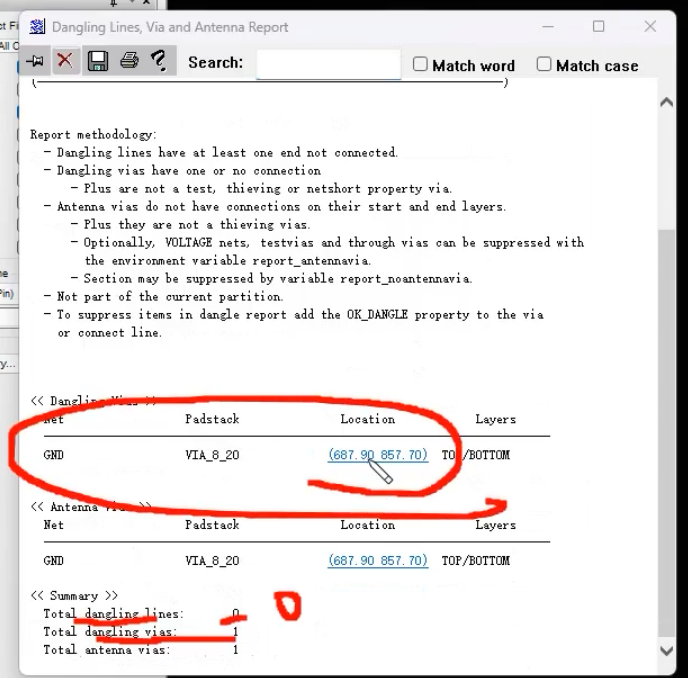 当前多余的线为0,多余的孔一个,在上方定位多余孔的位置(孔的网络net,空的类型padstack, 孔的坐标Location),点击坐标->放大pcb->再点击坐标->再放大pcb直到确定是哪个孔
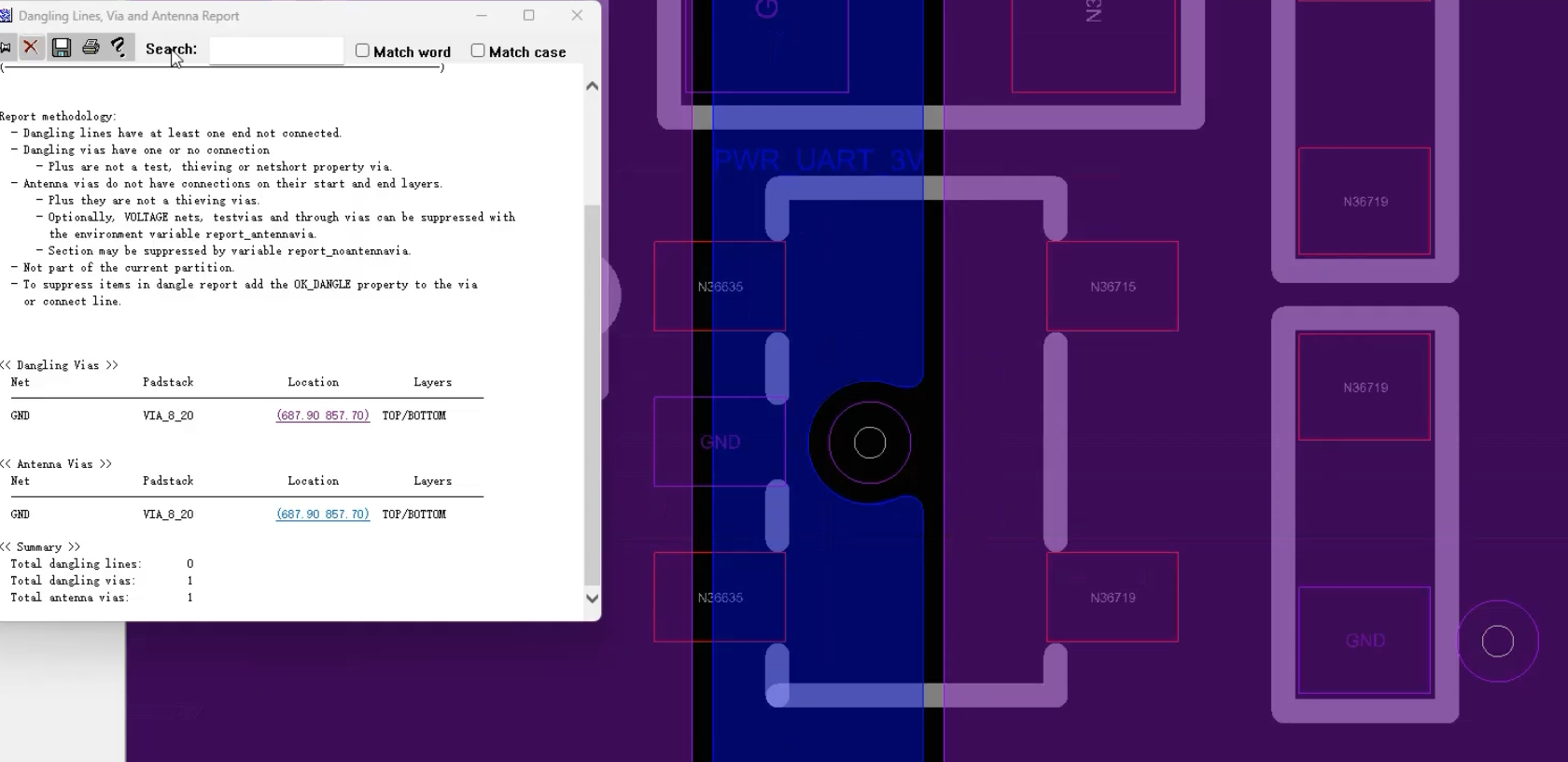 ->删除该孔->再检查只需要dangling lines和dangling vias为0即可,antenna vias可以不为0, 例如多余线头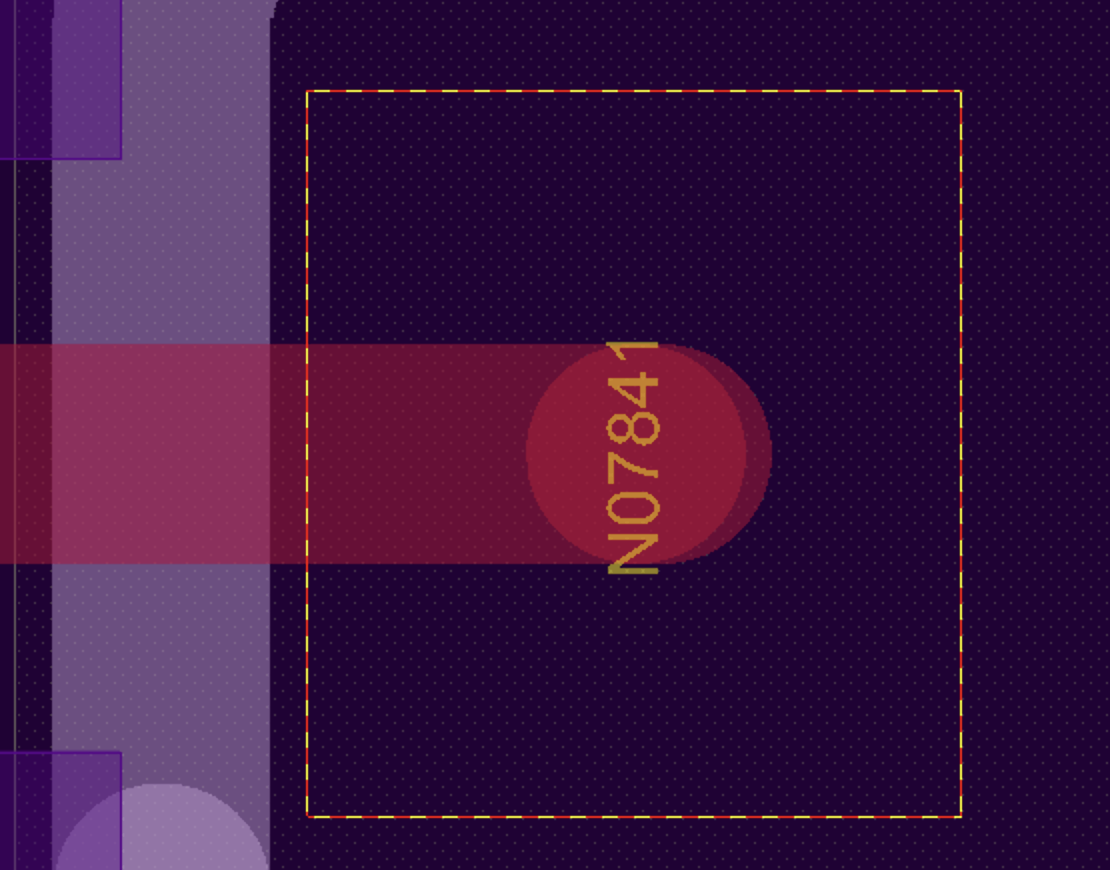
- 删除孤岛铜皮,孤岛铜皮:,命令Shape->Delete Islands或者工具栏->
 ->孤岛铜皮会被高亮
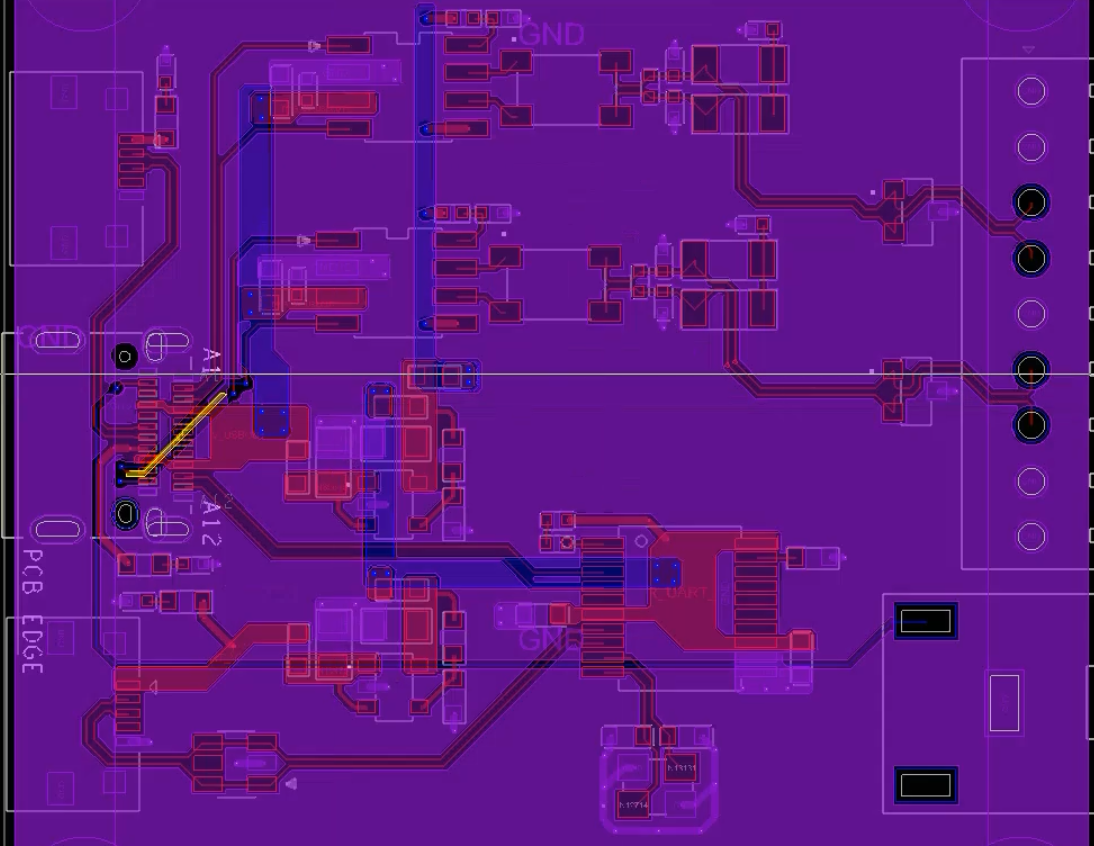 ,
,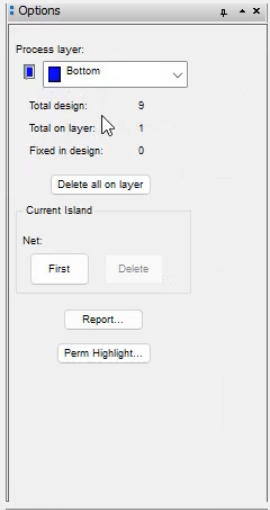 当前options中显示一共9个Bottom层有1个->关掉top层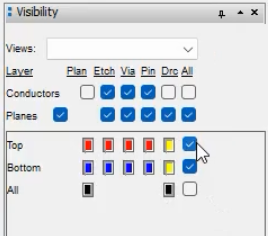
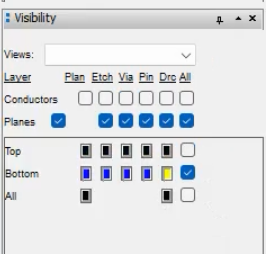 对号关掉即可->
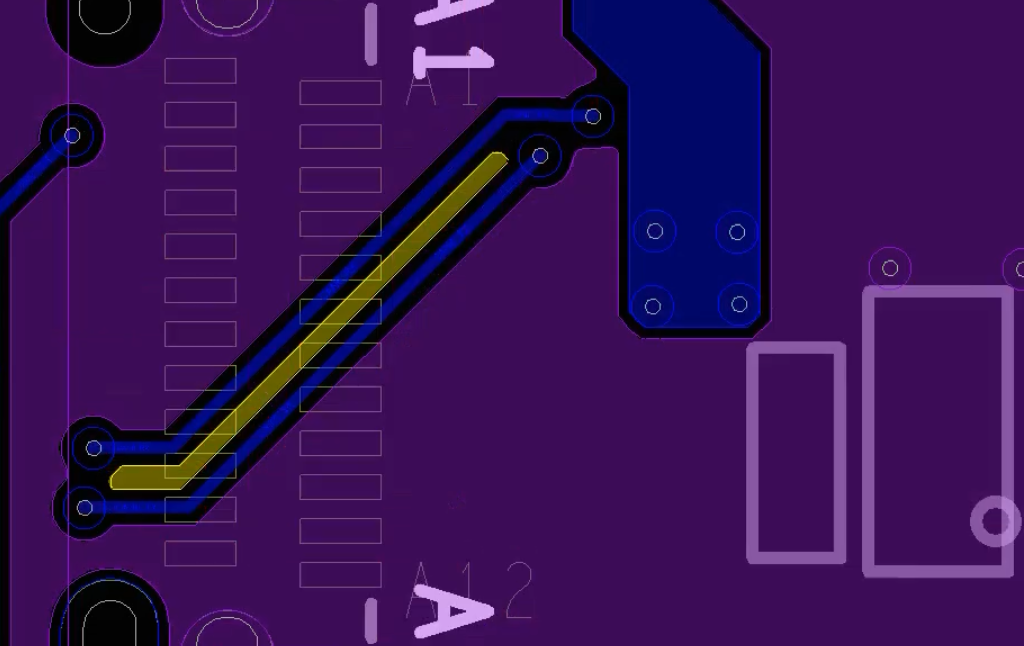 走了两条线且铜皮和这两条线是不同网络所以发生自动避让(器件、铜皮、走线分割),此时孤立铜皮没有任何网络赋值以及不会和其他对象连接->点击Options/Process layer/Delete all on layer
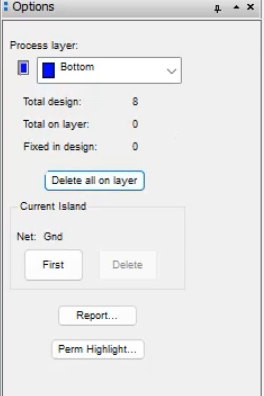 ->再打开Visibility/top层关掉bottom层打开->再点击Delete Islands
 ->
->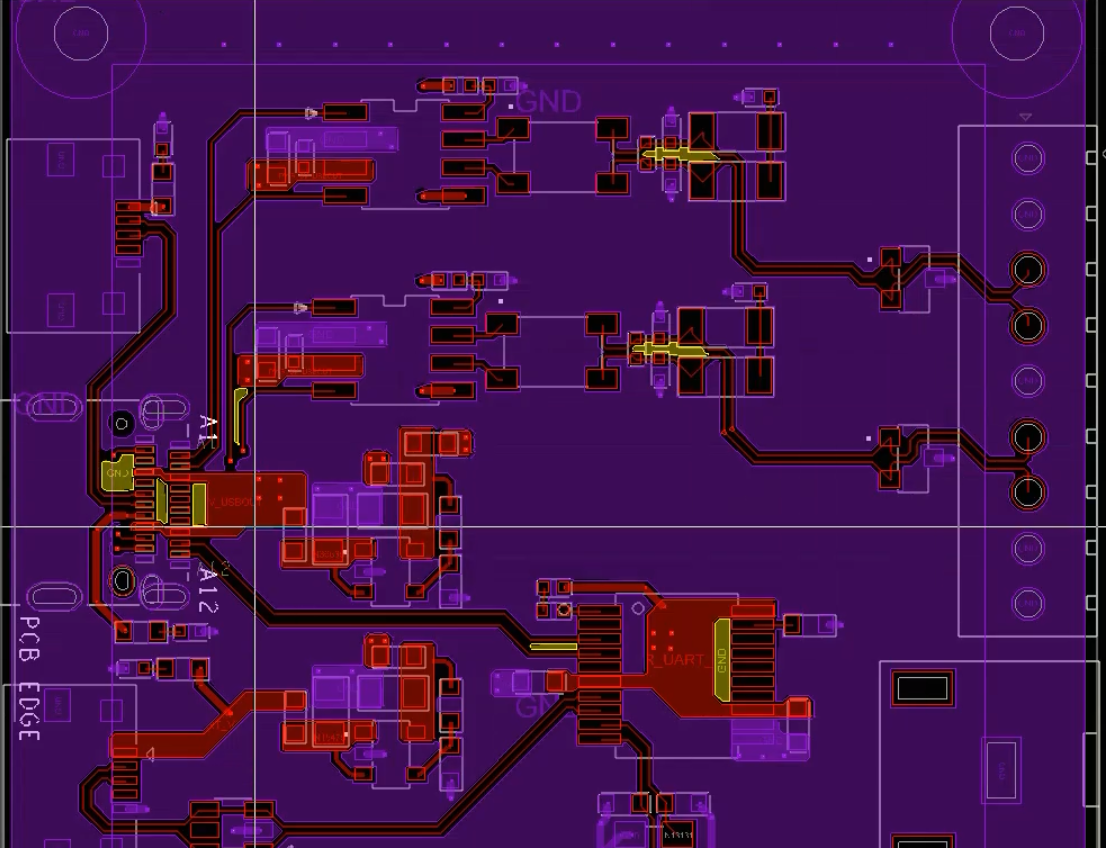 ->Options/Process layer/Delete all on layer->保存
 - 释放所有错误Waive drc, 命令Display->Waive drcs->Restore All
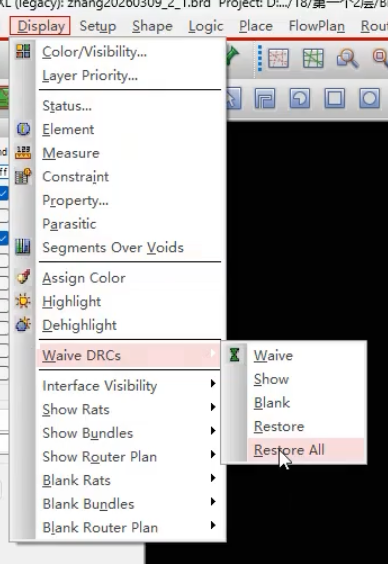 ,释放完后在status中查看waive drc errors是0即可
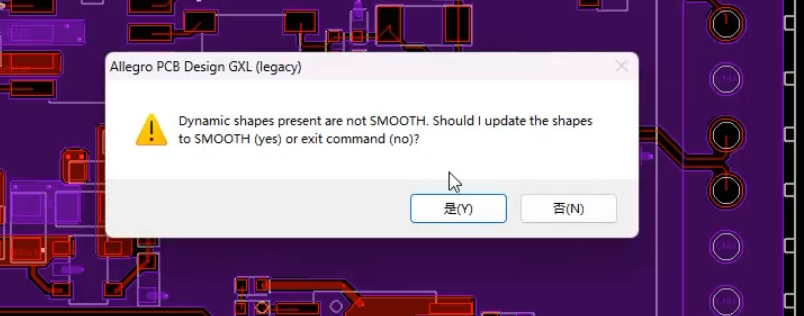
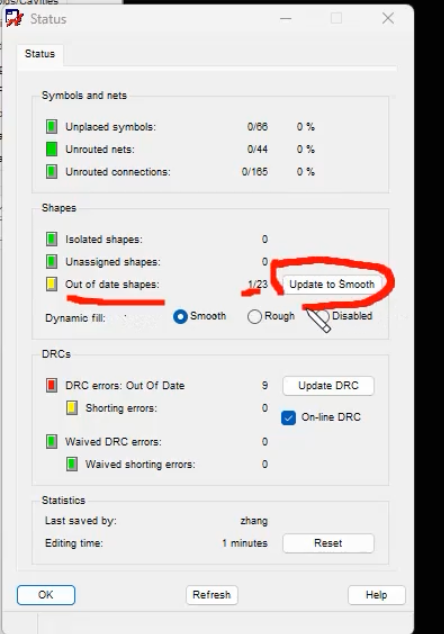
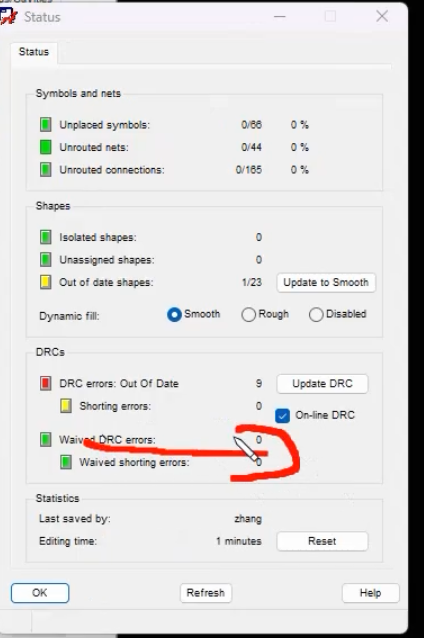 ,如果出现未更新的铜皮Out of date shapes不为0点击Upadate to Smooth
 ,注意Dynamic fill选Smooth,系统默认使用Disable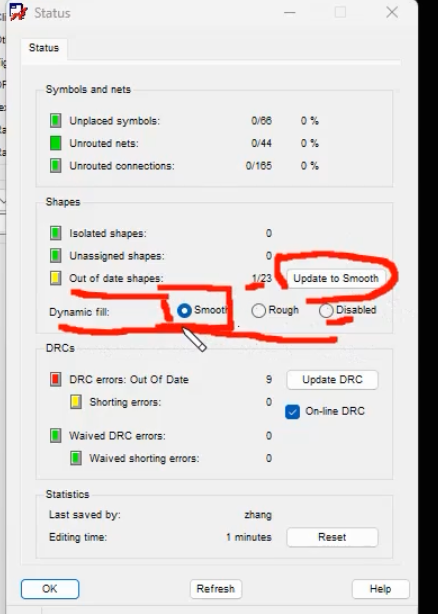
- 清除D码(PCB里的 D码(D-Code)是光绘文件(Gerber文件)中用来定义图形形状和大小的绘图指令代码) ,Tools->Padstack->Modify Design Padstack
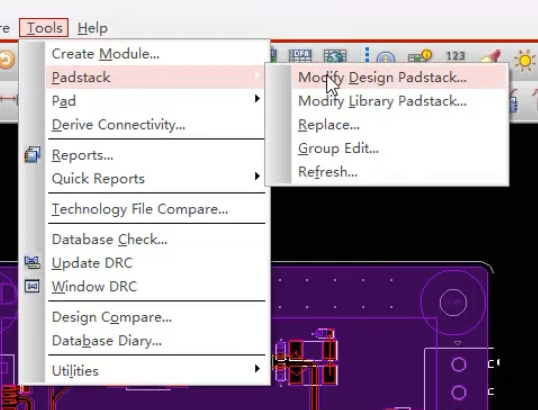 ->Options/Purge/All
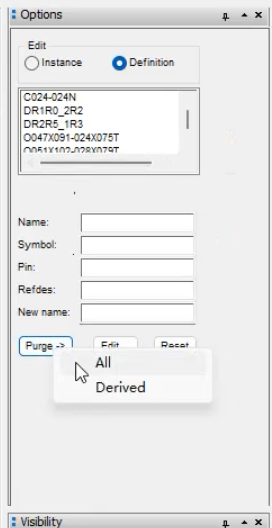 ->如果有弹窗即存在D码,没有弹窗就是没有D码
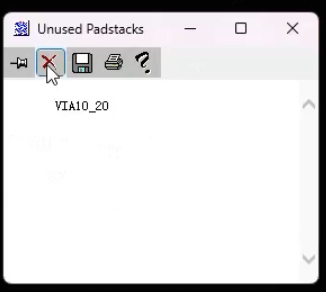
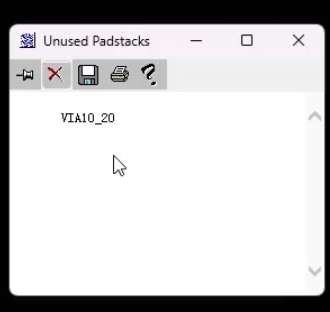 ->点击叉号删除D码
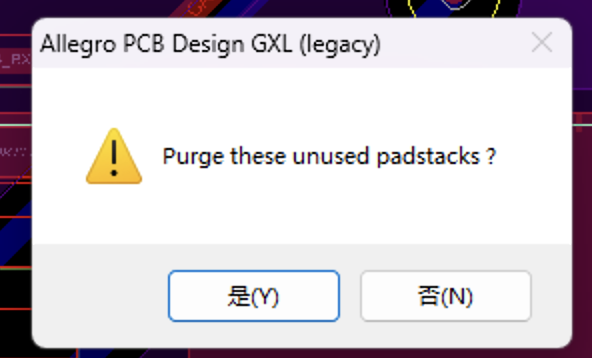
 ->弹出的窗口选是
 ->右键结束命令
 - DRC大小设置,
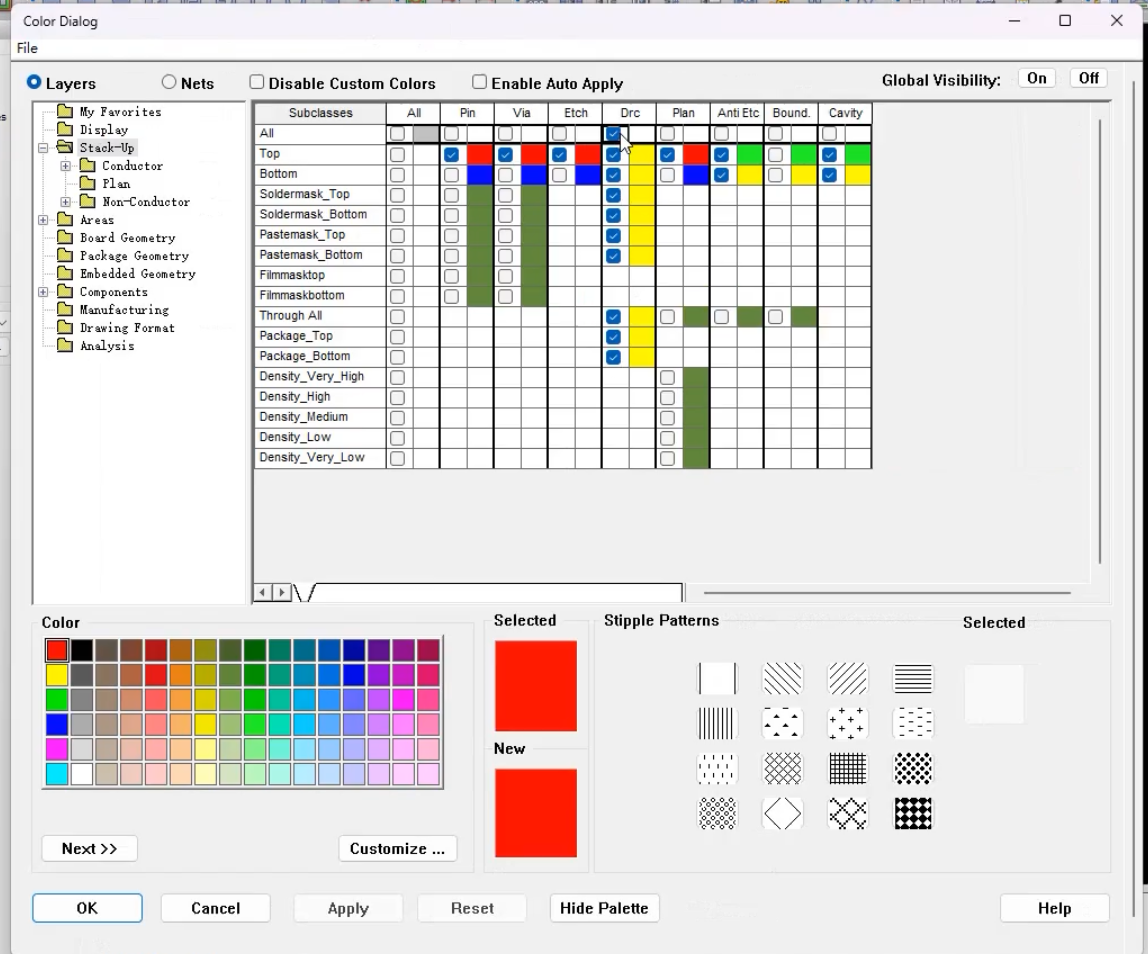
- 显示DRC错误:1)首先打开DRC:工具栏->color
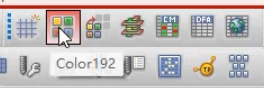 ->Stack-Up勾选(All,Drc)
 ->2)打开规则管理器
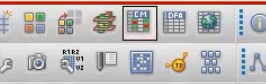 ->菜单栏->Analyze->Analyze Modes
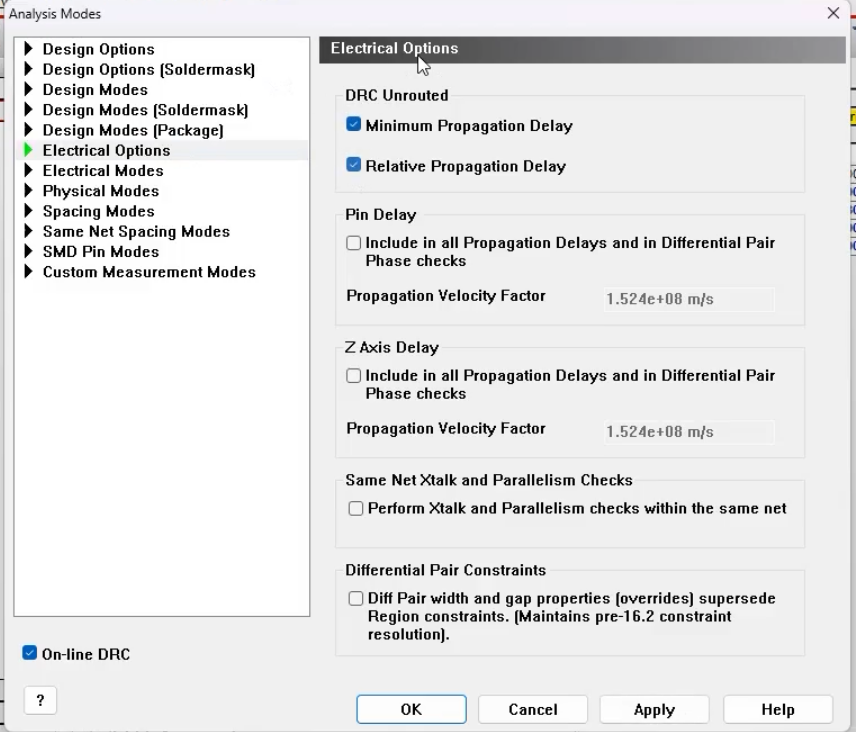
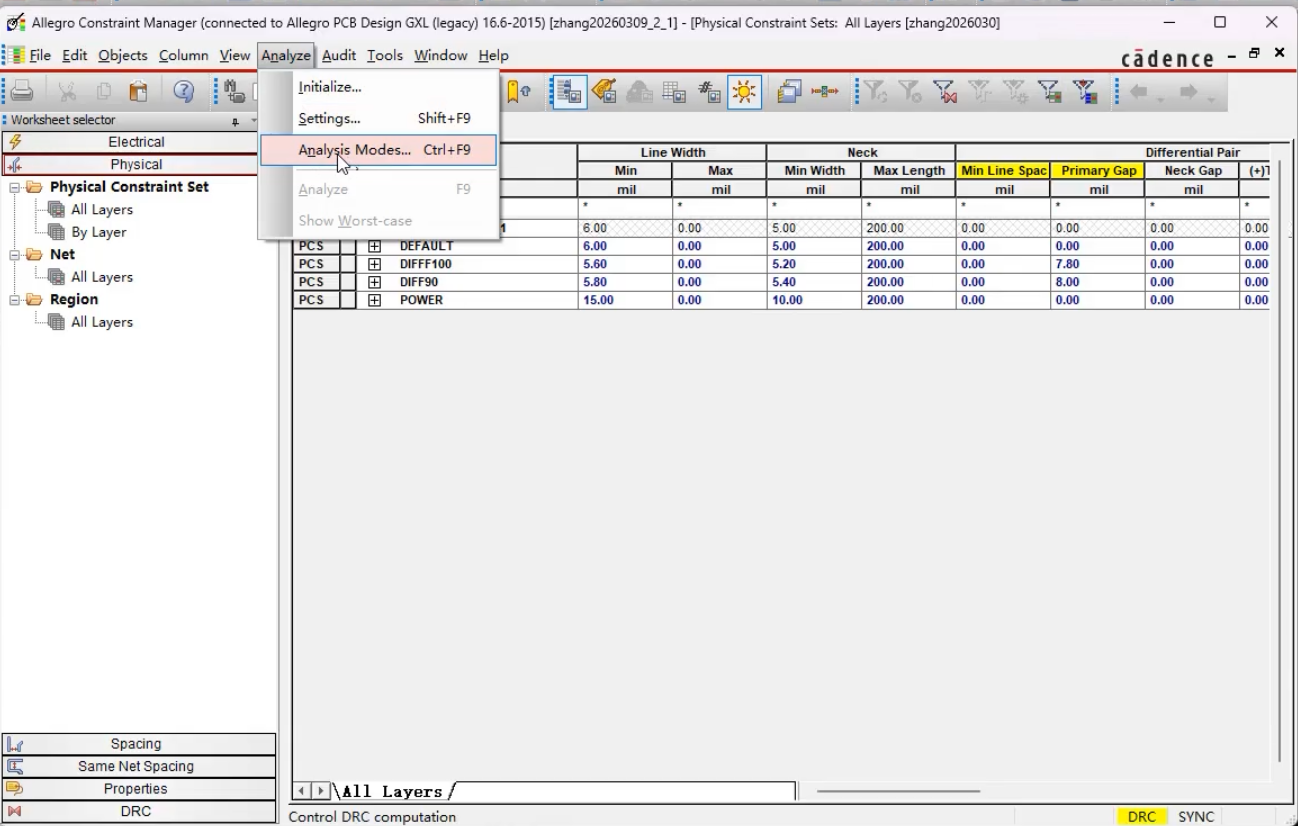 ->1)再左侧选择Electrical Options->右侧勾选DRC Unrouted/Minimum Propagation Delay,Relative Propagation Delay
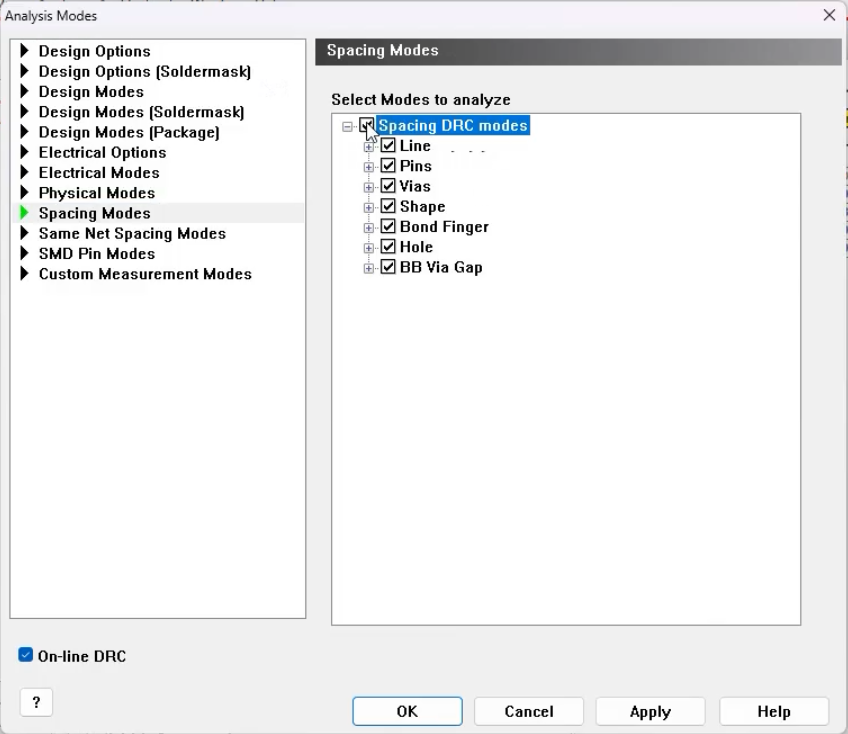
 ->2)左侧选Spacing Modes->右侧全部勾选
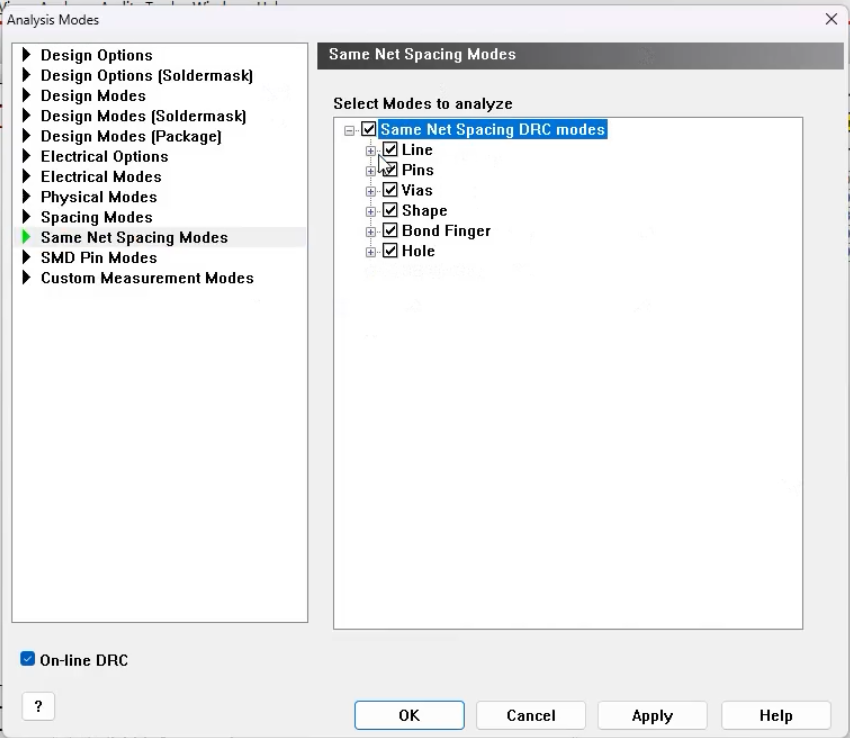
 ->3)左侧选Same Net Spacing Modes->右侧全部勾选
 ->apply->OK
 - 设置DRC错误大小(方便找):菜单栏->Setup->Design Parameters
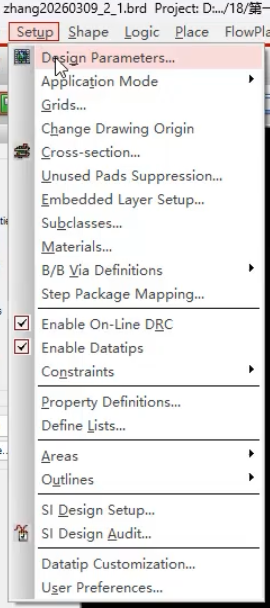 ->
->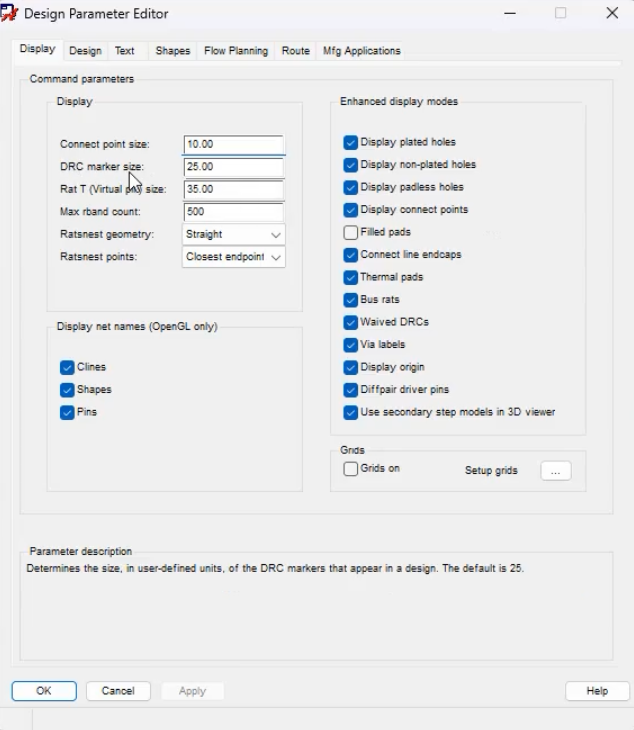 Display/DRC marker size:100->Apply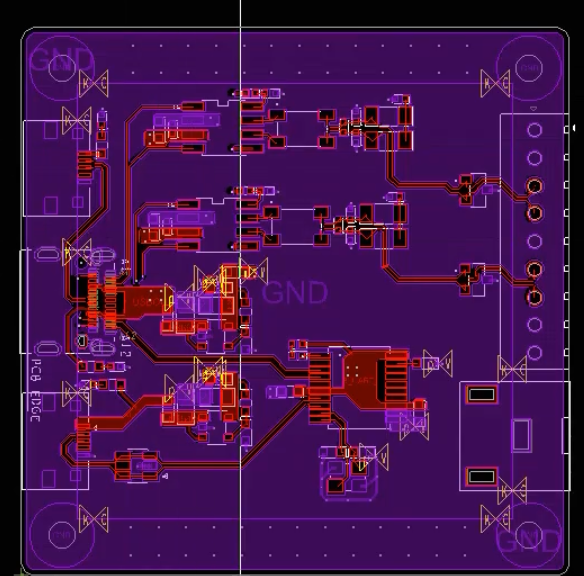
- 显示DRC错误:1)首先打开DRC:工具栏->color
- 显示同网络的drc打开-更新drc:菜单栏->Display->Status->DRCs/Update DRC
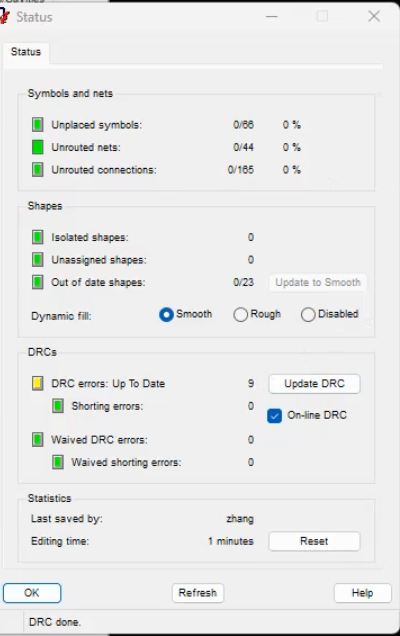 当前有9个错误->点击方块DRC errors Up to Date->
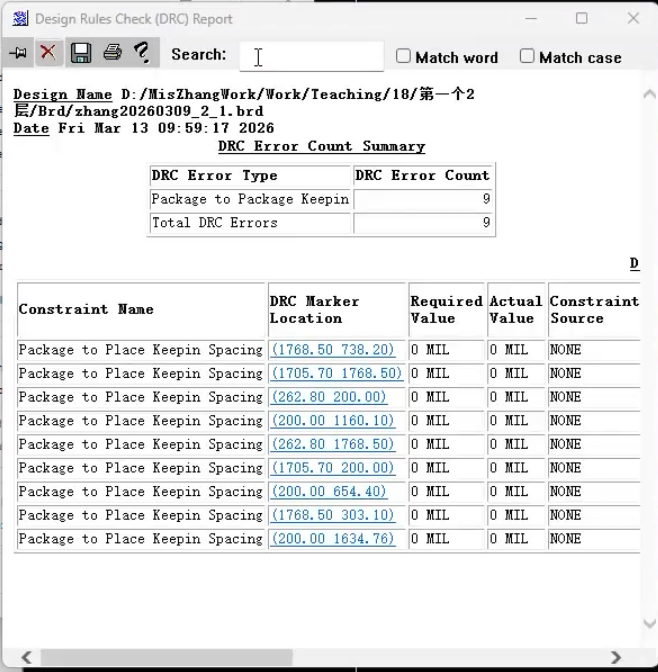 ^location1
 - DRC如何去定位到对应的位置:方式两种一种是步骤7,一种是步骤9
- 逐层drc去检查:PCB中DRC错误有些是合理的不需要改,有些错误需要修改否则制板文件导不出来 ^location2
- 两层板为例,逐层检查
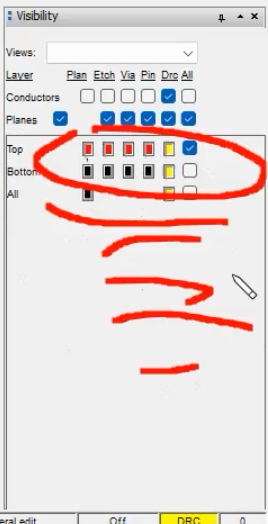 两层板此处显示两个层,六层板此处显示六个层,。。。检查方式只打开一个层(勾选)其余层关掉(取消对勾)
 - 分析错误:工具栏->错误查看命令
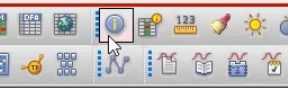 ->只选Find/DRC errors->点击某个错误
- KC(Keepin package)错误:
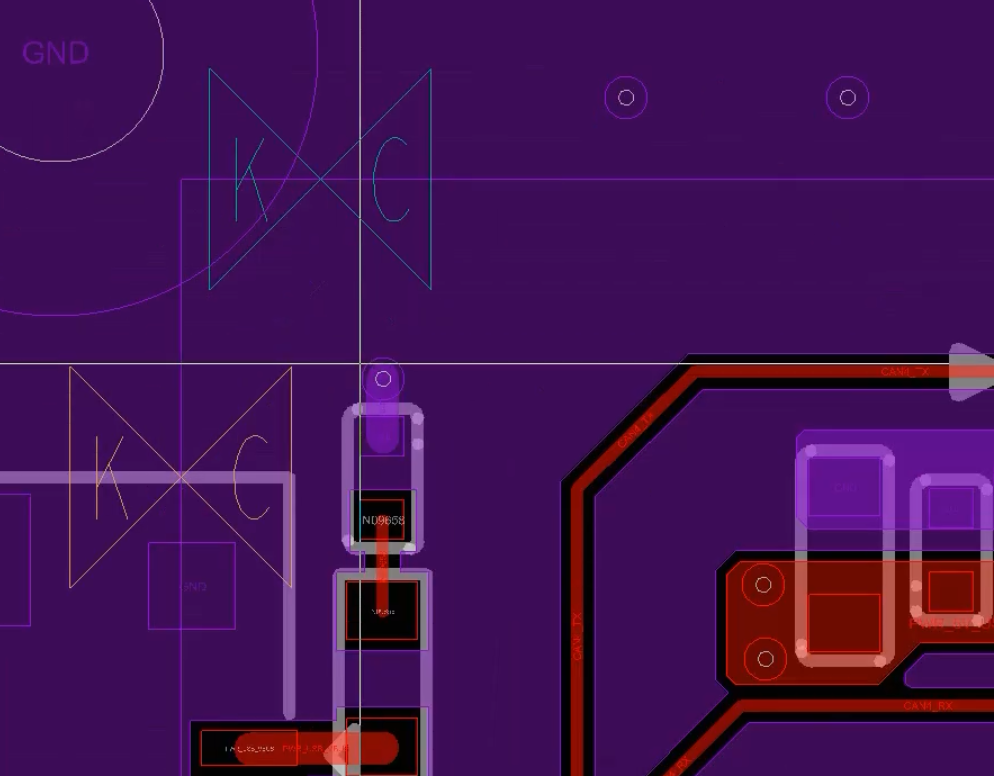
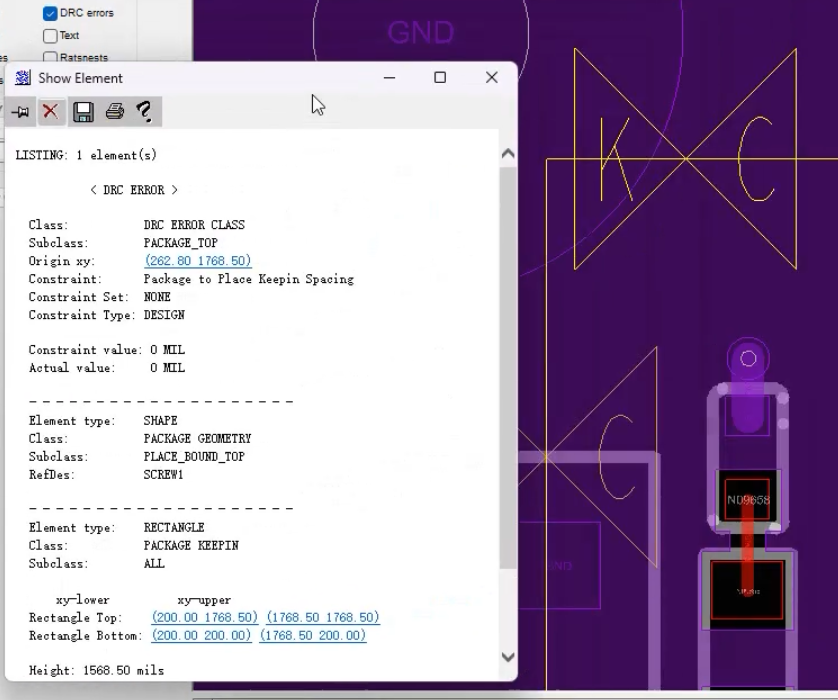 constraint:器件要放到Keepin空间里,这是合理错误->点击高亮
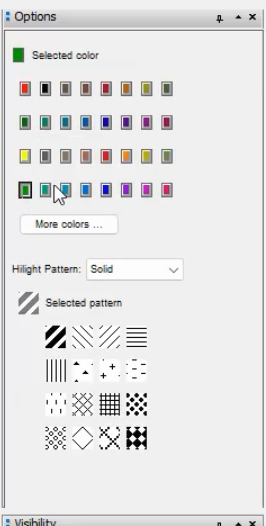
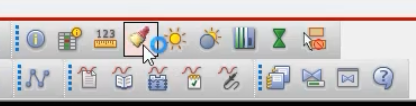 ->Options/Selected color/绿色
 ->只选Find/DRC errors->框选该KC错误
 (打标记)
(打标记) - pV(pin, vias焊盘和孔)错误:错误查看命令->
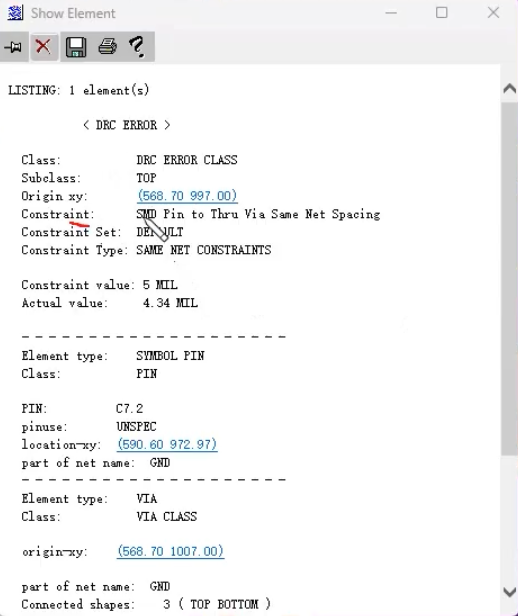 Constraint:焊盘到孔的同网络间距方面的问题,Constraint value:5 MIL, Actual value:4.34 MIL所以没有达到约束的间距要求,孔离焊盘太近->移动过孔,移动命令->
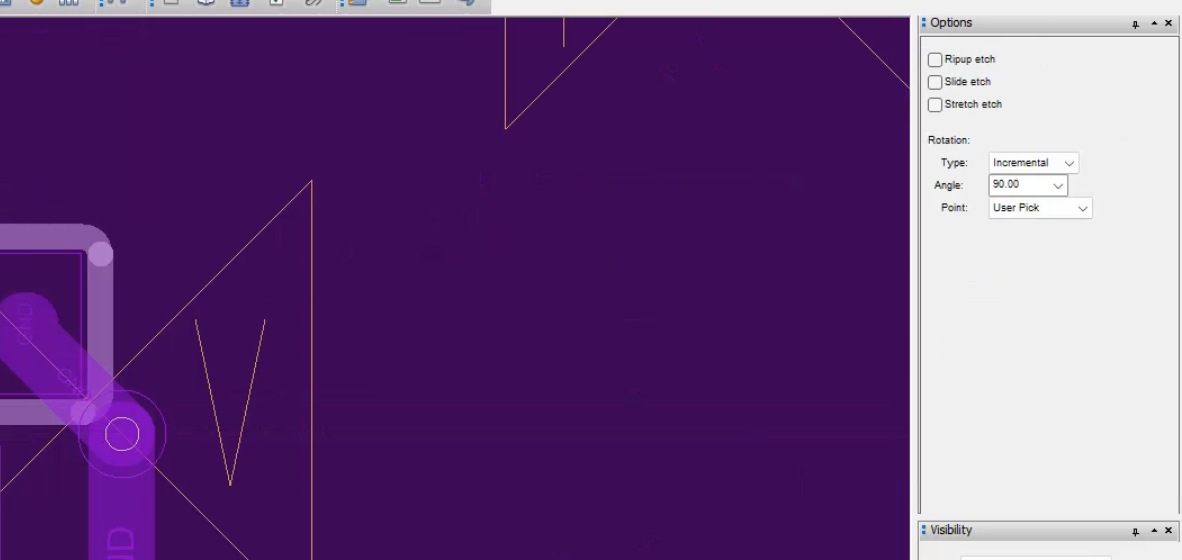 勾选Options/Slid etch,如果不勾选接线不会约束在孔上
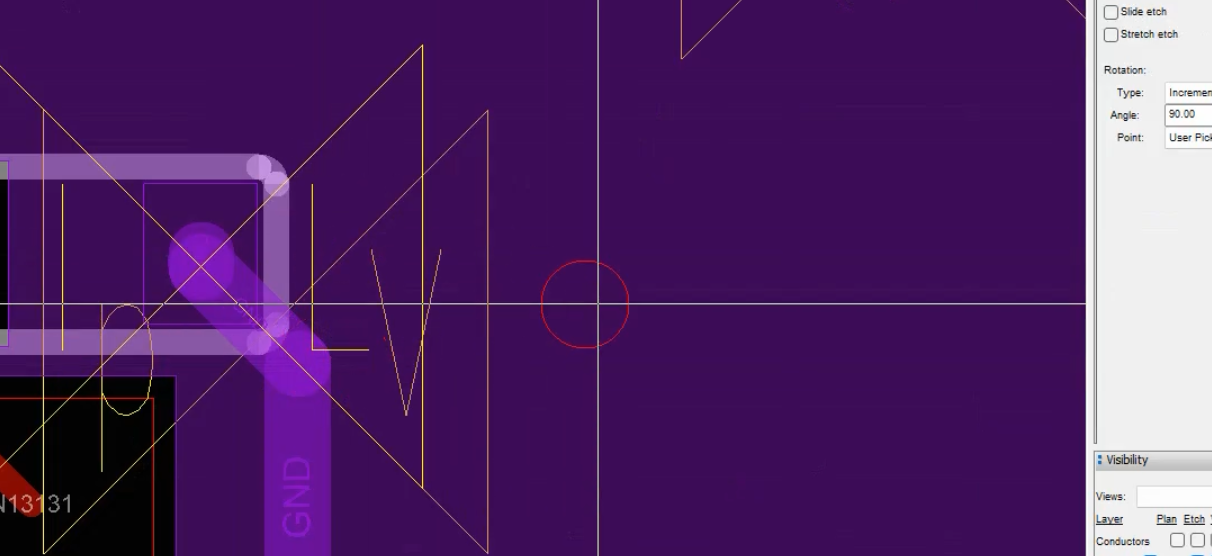 ,勾选上后
,勾选上后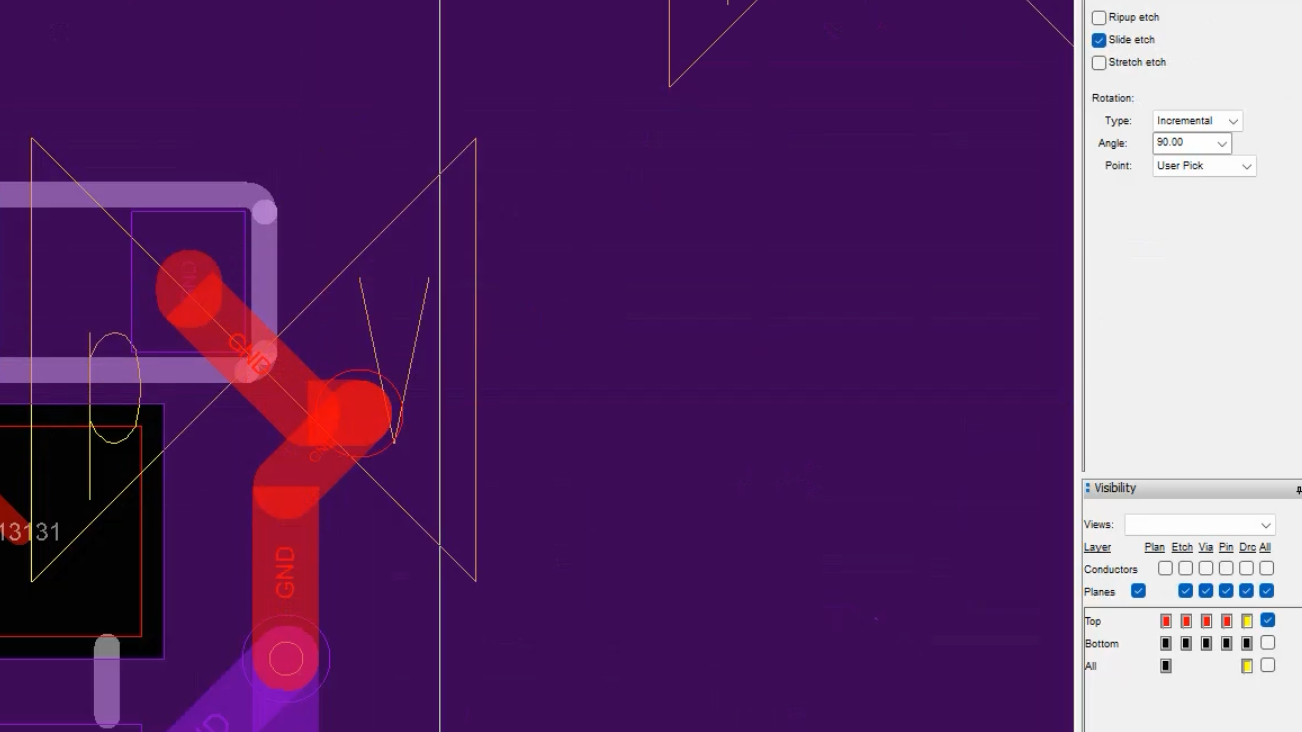
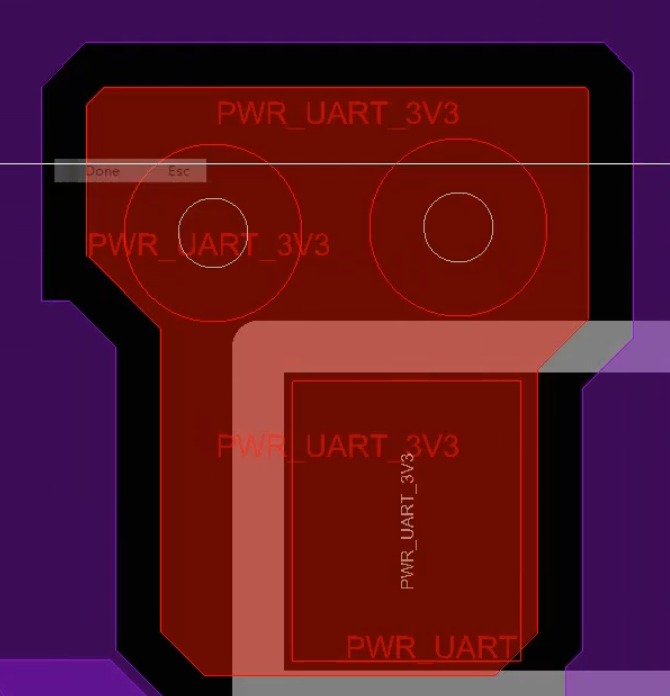
- vV(vias,vias孔和孔)错误:孔和孔的间距太小,拉大孔和孔的间距,如果超出铜皮就需要补同皮
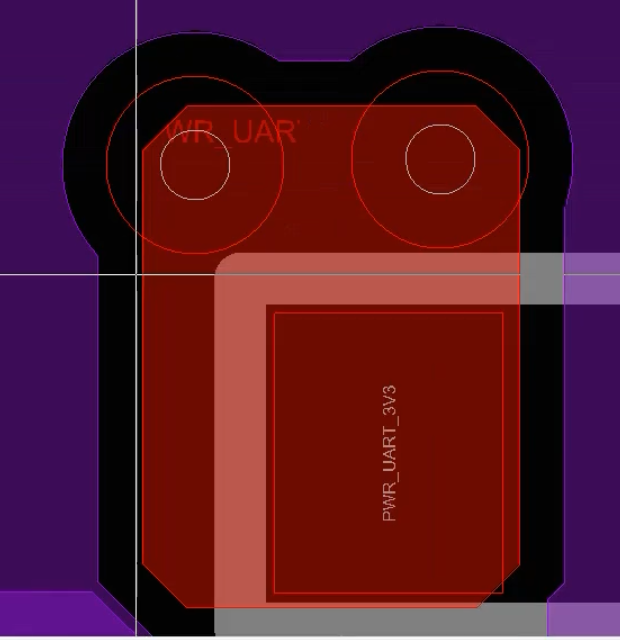 ->
->
- cC(package,package器件器件)错误:两个器件发生重叠
- pL(pin,Line焊盘和走线)错误:焊盘离走线太近
- KC(Keepin package)错误:
- 检查下一层
- 两层板为例,逐层检查
- 绕线等长(时序要求时调等长):为什么绕等长? 1)传输线是存在延时的,如果传输线不等长,那么信号在PCB上的延时也将不同;2)如果两两信号有时序要求(如:CLK和DATA),那么由传输线不等长引入的时差就有可能导致时序错误,从而造成通讯或传输的数据错误;3)绕等长目的:为了减小信号的传输时差(或者说为了信号等时)
- 调丝印:场景:pcb中有10个电阻,它们取得名字不一样$R1,R2\cdots,R10$,调丝印就是调R#
- 调节哪些层的丝印
- Board中的outline(板框)、丝印层、组焊层(阻止焊接soldermask)
- Package中的丝印层、组焊层
- Res Def中的尾号层
- 注意:调哪层丝印(顶层、底层,多层板01,02…)显示哪层,不要同时打开所有层,例如之打开顶层的上述的层
- 颜色管理器
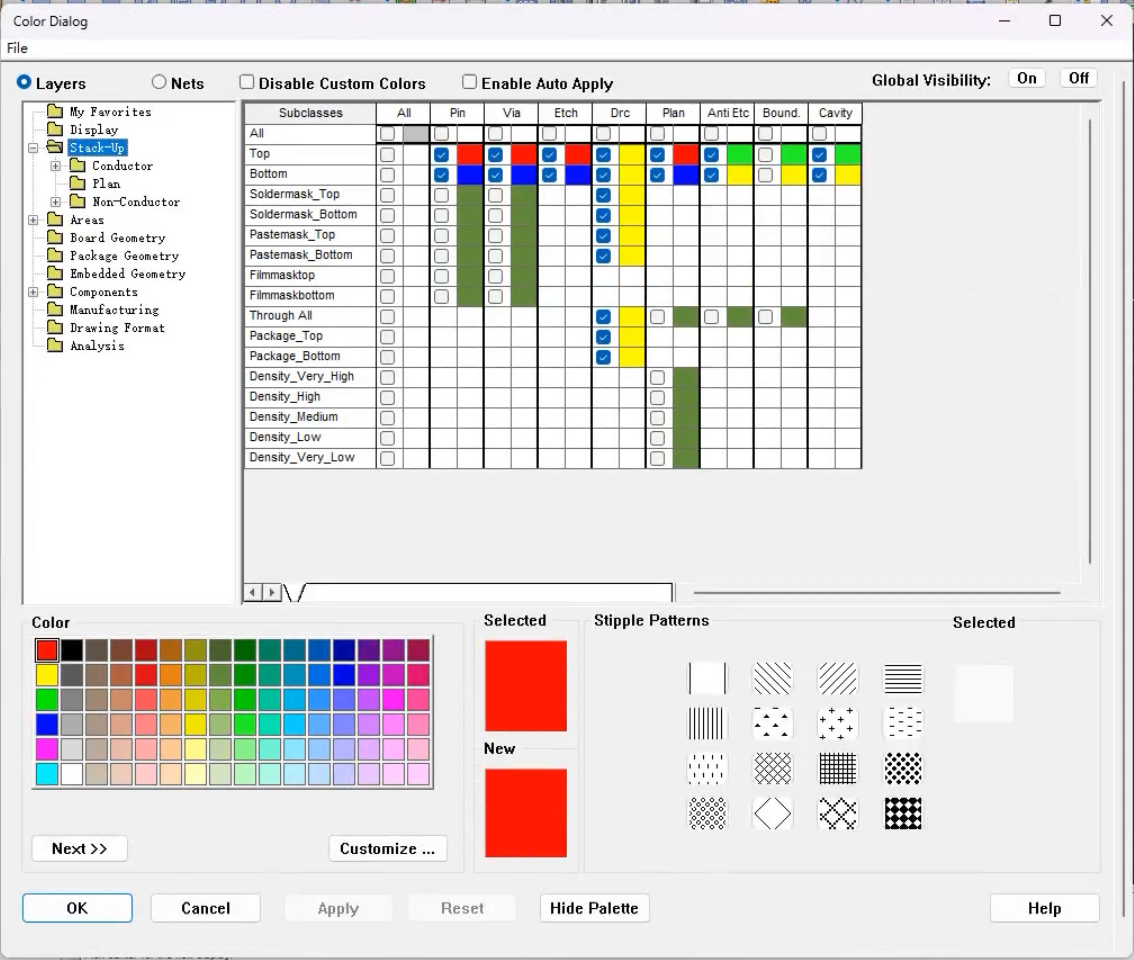 ->右上角Off掉所有选项->1) 左侧找Board Geometry->右侧勾选Outline, Silkscreen_Top,注意:如果正反面都有器件我们需要只勾选某一层不能同时都勾选防止丝印混乱,勾选Soldermask_Top(同理只能一次勾选顶层或底层不能同时勾选)
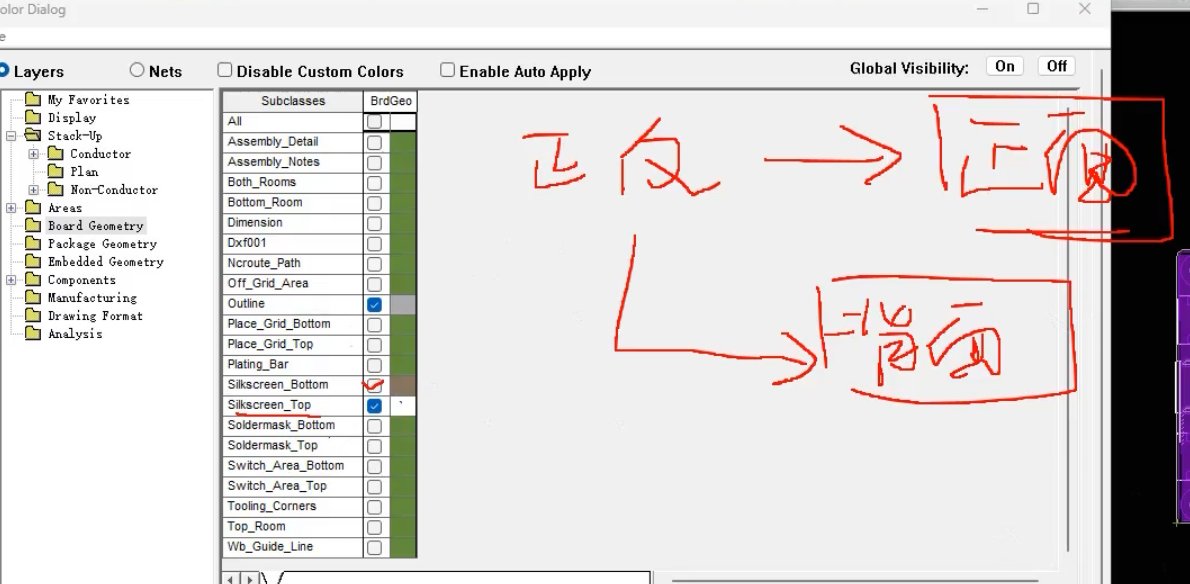 ; 2) 左侧选Package Geometry->右侧勾选Silkscreen_Top, Soldermask_Top; 3)左侧选Components/Ref Des->右侧勾选Silkscreen_Top->Apply->OK
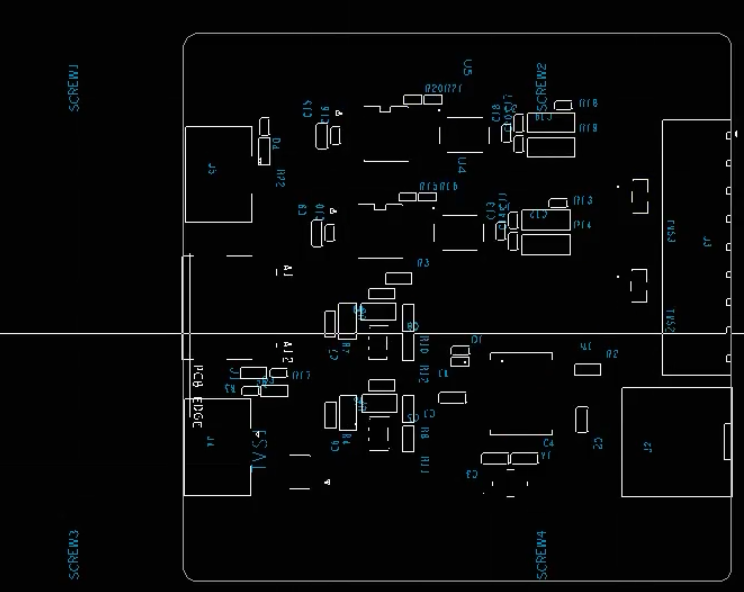 ->
->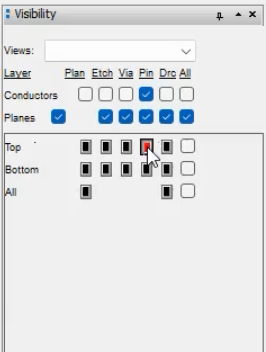 勾选Visibility/(Top,Pin)->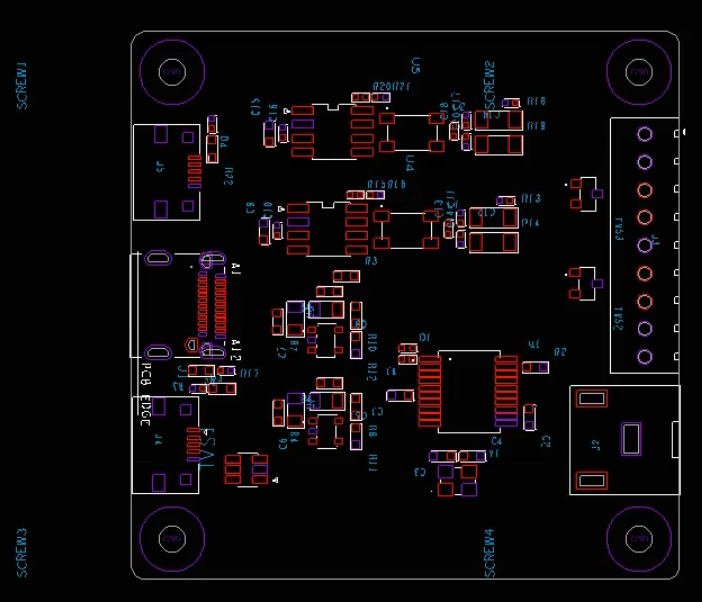
- 丝印设置方向
- 顶层丝印横置字母从左往右,底层丝印横置字母从右往左(且和顶层是镜像关系)
- 竖着放置时,顶底层字母都是由下往上放置(且底层和顶层是镜像关系)
顶层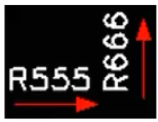 底层
底层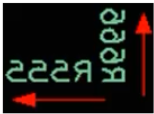
- 常规组容器件编号和管脚编号选用3号字体(第三行处设置),参数为:Width:30 mil; Height: 30 mil; Line Space: 0 mil; Photo Width: 6 mil; Char Space: 0 mil
- 步骤:
- 配置字体参数:菜单->Setup->Design Parameters
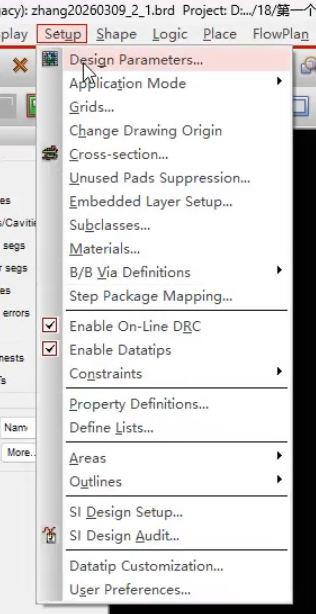 ->Text标签
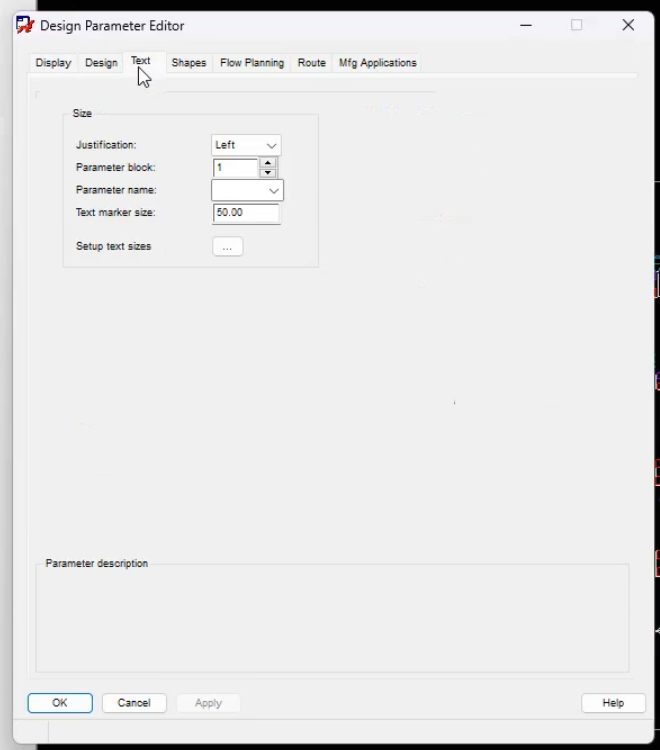 ->Setup text sizes
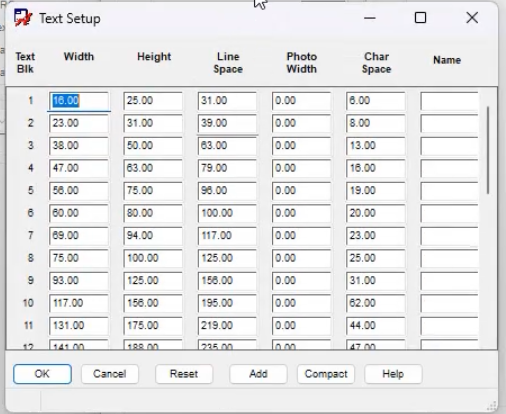 ->修改第三行
 填不了0改成0.01->Apply->OK
 - 设置完参数手动更新:菜单->Edit->Change
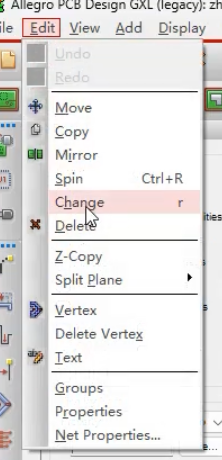 ->Find/All Off->只选Find/Text->一定要选对操作层(位号层)Option/Class: Ref Des
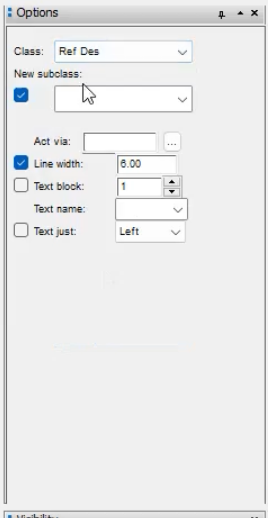 ,子层选丝印顶Option/New subclass: Silkscreen_Top
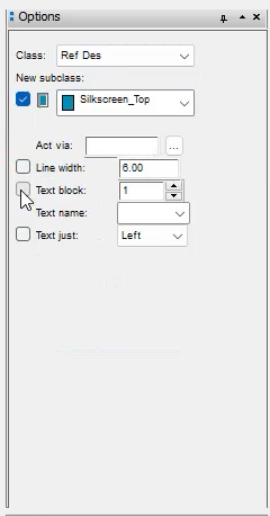
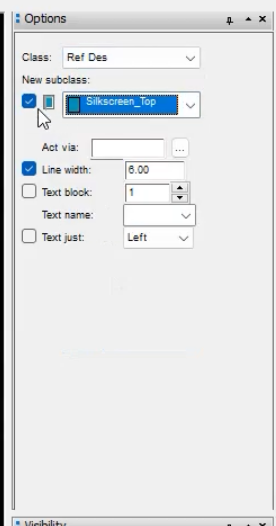 ->取消线宽勾选Option/Line width
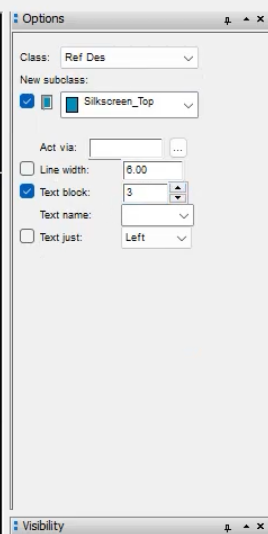
 ->勾选Option/Text block->设置字体3号Option/Text block:3
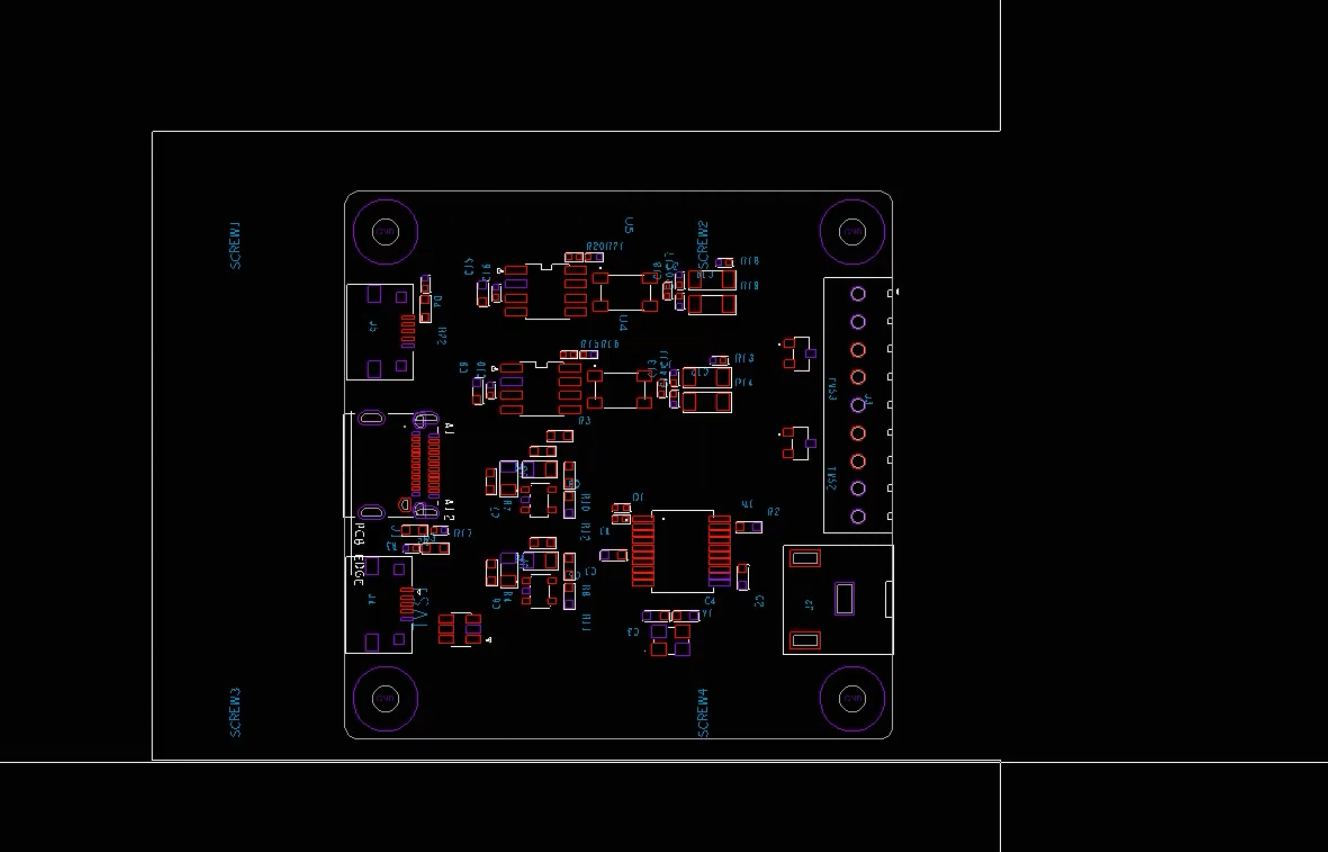
 ->框选整个板子
 ->Done
 - 调节字体位置和方向:移动命令->只选Find/Text->点击文本
 ->放到器件丝印框的外边(不要放里面,丝印会看不到,不要压在焊盘和丝印框上)且挨着器件
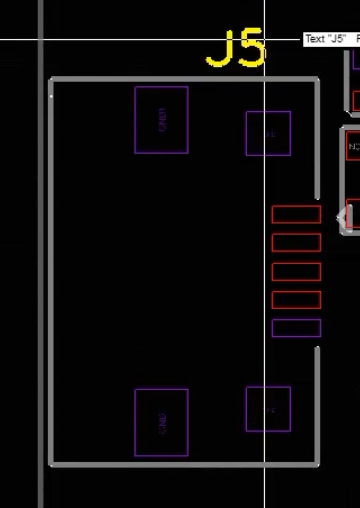 ->丝印不能压在器件的1号引脚表示符上
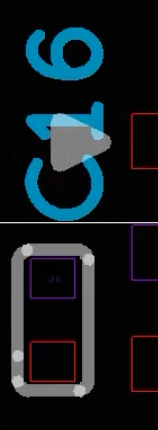 ,可以在移动命令中勾选Find/Lines,点击该符号移动
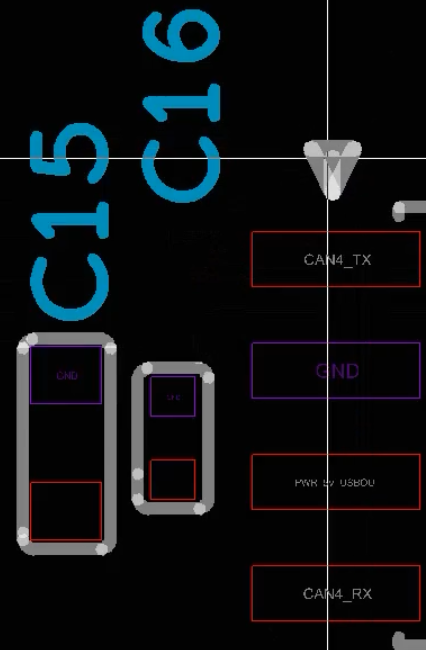 ,丝印和丝印也不要重叠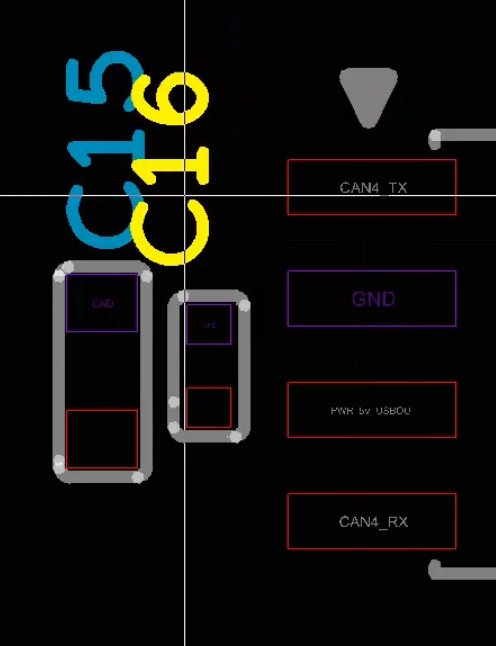
- 配置字体参数:菜单->Setup->Design Parameters
- 丝印不可压上组焊和焊盘
- 绘制丝印框的时候我们需要选Board这个类下的丝印,只有跟封装相关的,才会选这个Package类型下的丝印层;6 mil遇到丝印阻拦后可鼠标停滞一下,右键Next继续绘制
- 器件很多铺满板子丝印没有地方摆放
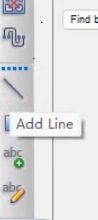
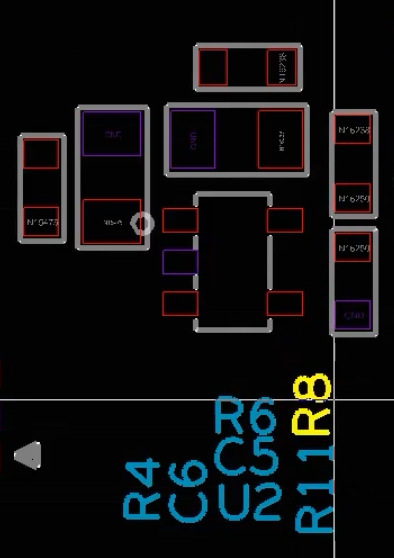 将丝印按照器件的摆放位置摆放丝印->点击划线命令Add line
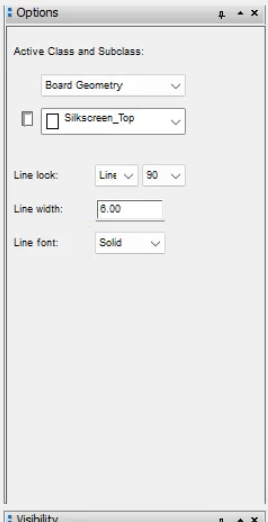
 ->Option/Active Class:Board Geometry->子类选Silkscreen_Top
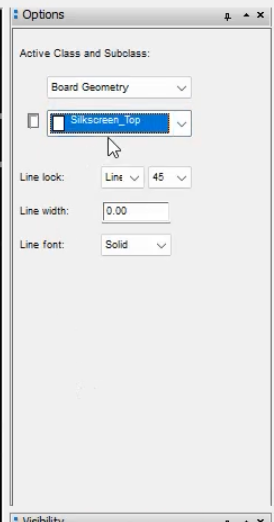 ->Options/Line block: Line,90->Options/Line width: 6
 ->给摆放的丝印画框
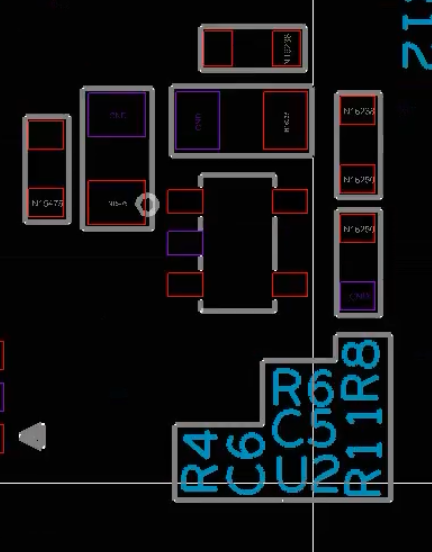 ->给器件画框,有阻拦就悬停一会再接着画
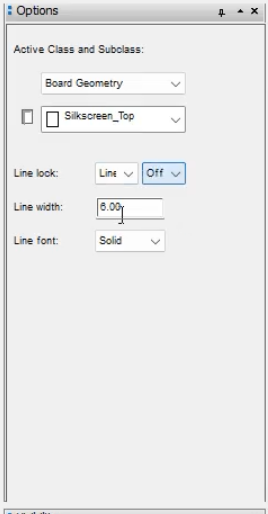
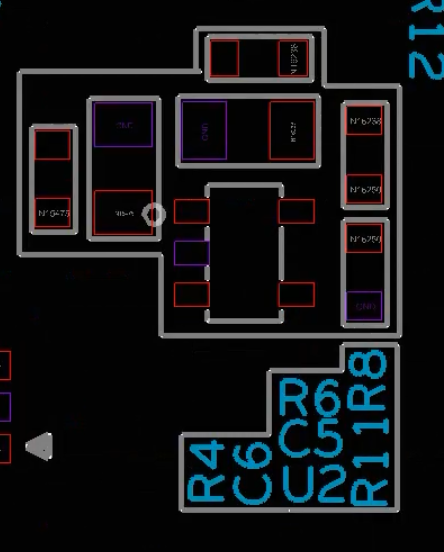 ->移动命令->Find/Lines,Text->将丝印和框放到有地方的位置->Add Line命令->Options/Line block:Line,Off(任意角)
 ->从丝印框处拉一条线到器件框处
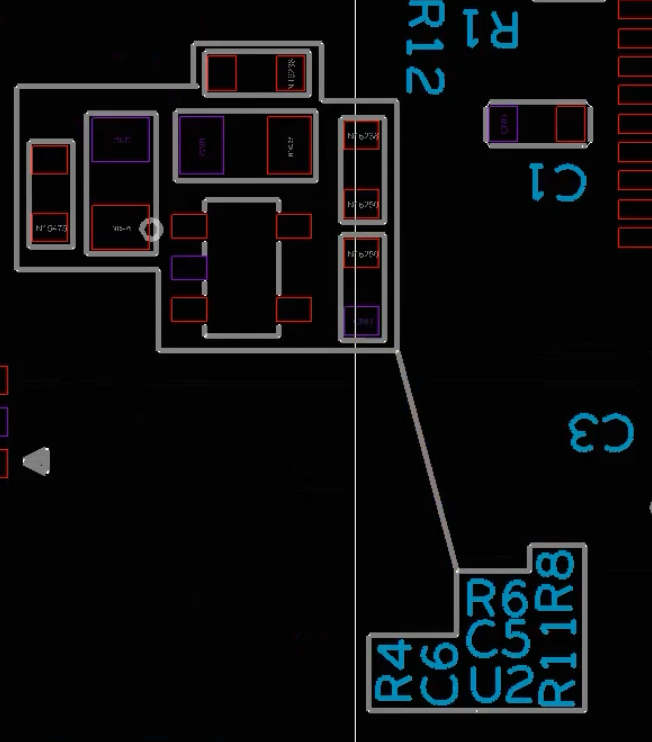 ->Done
- 器件很多铺满板子丝印没有地方摆放
- 快速调丝印的方式:快速调整丝印尾号到器件中心->平移到器件丝印框外
- 设置文件模式:菜单File->Change Editor
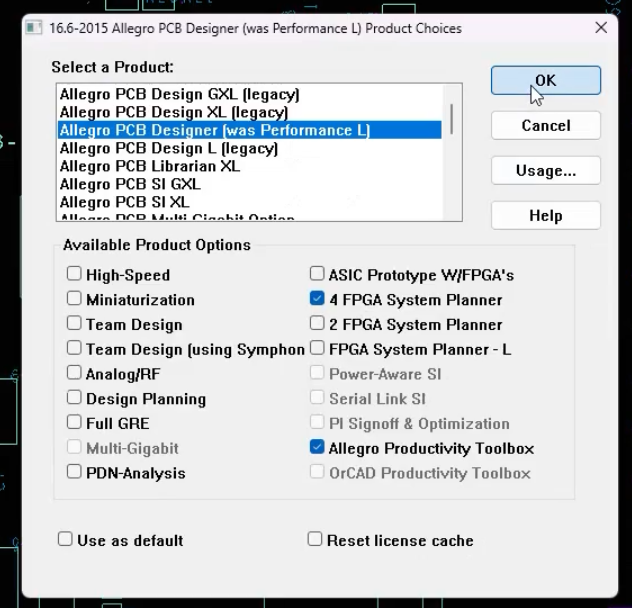
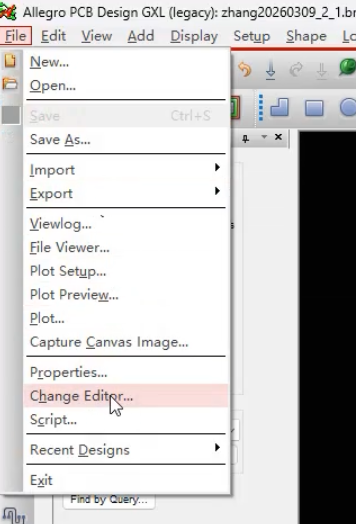 ->在Select a Product中选择Allegro PCB Designer (was Performance L)
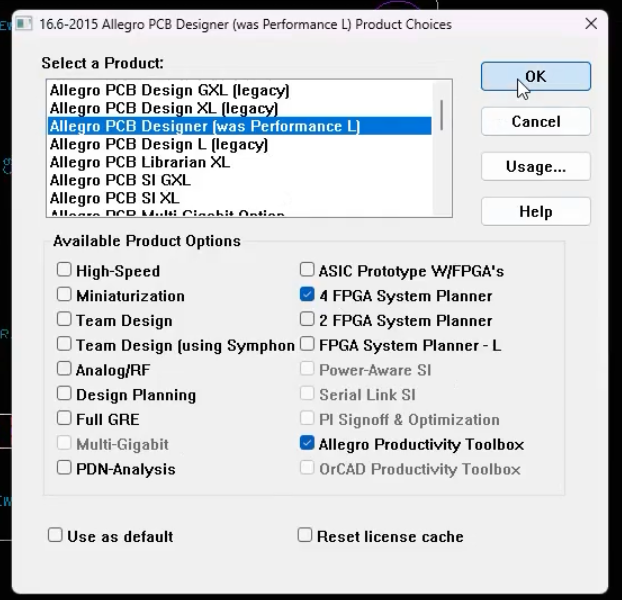 ,勾选4 FPGA System Planner和Allegro Productivity Toolbox->OK
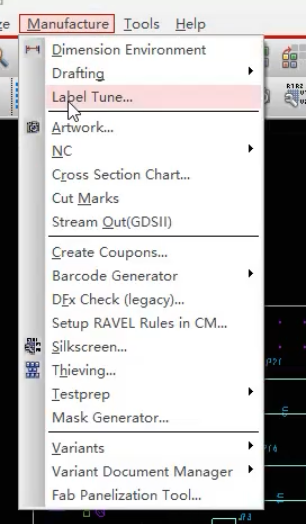
 - 改模式下选择Label Tune功能:菜单Manufacture->Label Tune
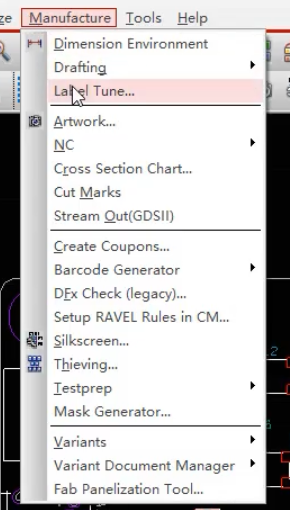 ->
->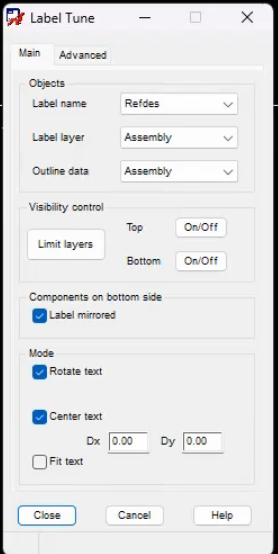 ->Main/Objects/Label name:Ref des, Label layer:Silkscreen, Outline data: Silkscreen->Advanced页面什么都不用管->框选PCB板
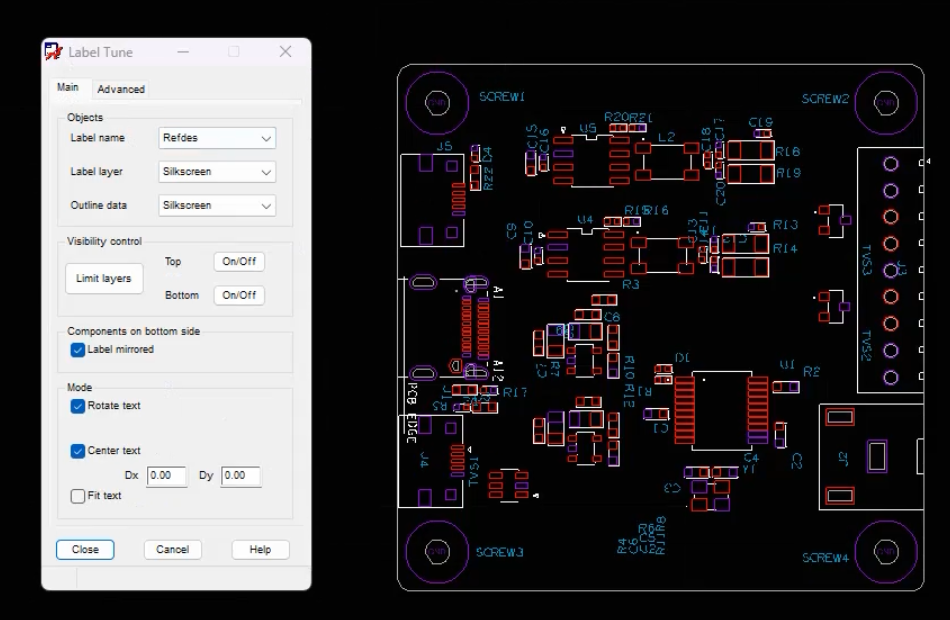 ->close
 - 平移丝印
- 变回原有模式:菜单File->Change Editor->Select a Product选第一个,所有勾选去掉
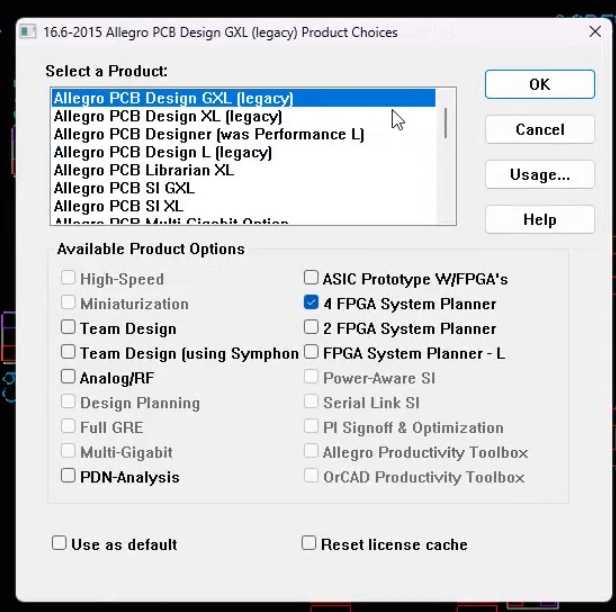 ->OK
->OK
- 设置文件模式:菜单File->Change Editor
- 调节哪些层的丝印
- 输出gerber文件
- 什么是光绘文件:光绘文件是PCB设计软件导出的gerber文件(又称制板文件),就是生产板子时要用到菲林,光绘指的是激光光绘机在菲林底片上给需要的部分曝光,冲洗后就显现图形出来,在利用这些底片去制造电路板上的图形。
- 为什么输出光绘文件:方便PCB加工,PCB设计软件多种多样,例如AD,PADS,CADENCE,但是制版厂的光绘机读不懂软件设计的PCB图(brd文件),它需要刀具(或激光)连续走位的加工坐标表,这种坐标表在PCB行业有统一的格式标准,即光绘文件。
- 同时为了保密需要不会发原版PCB文件(brd文件)
- 调整钻孔符号显示,放下钻孔表,
- 如何调整钻孔Manufacture-NC-Drill Customization修改完后Merge
- 菜单Manufacture->NC->Drill Customization
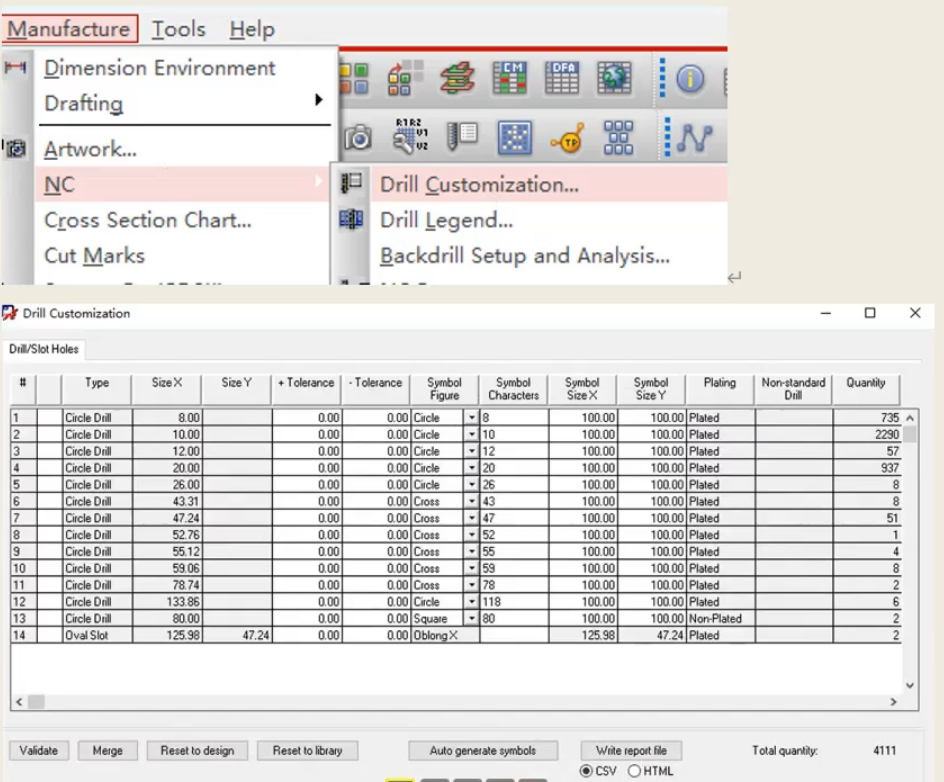
- Type类型:孔的形状圆、方、三角、环
- Size X/Y:孔径大小,孔的大小
- Symbol Figure:空位图
- Symbol Size X/Y:孔的大小
- Plating: 金属化/非金属化 孔
- Quantity:每种类型孔的数量
- 金属化的孔(plating)要改成一样的显示形式:圆环,Symbol Figure:Circle, (Symbol Size X/Y可改可不改)
- 非金属化的孔(Non-plating)改成一样的显示形式:方形,Symbol Figure: Rectangle
- 异型孔什么也不用改(Symbol Figure: Oblong)
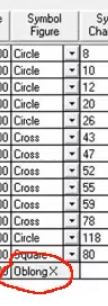
- Merge->OK->
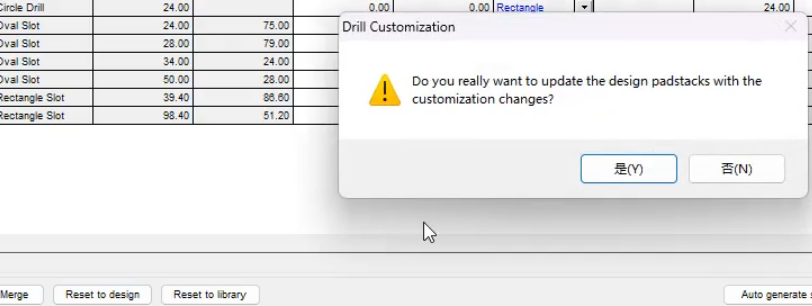
- 菜单Manufacture->NC->Drill Customization
- 如何放置钻孔表Manufacture-NC-Drill Legend
- 菜单Manufacture->NC->Drill Legend
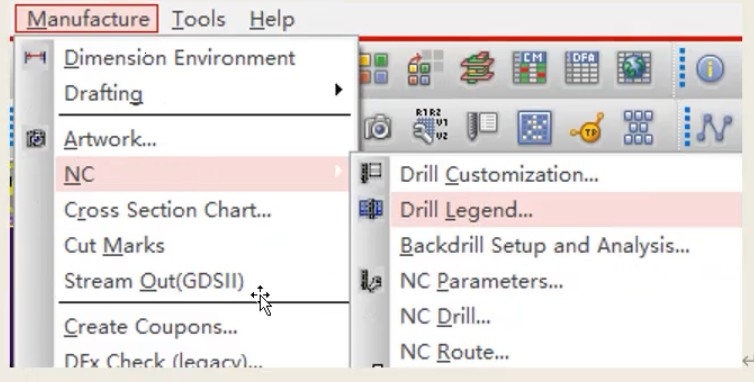 ->Options/Etch,Top->
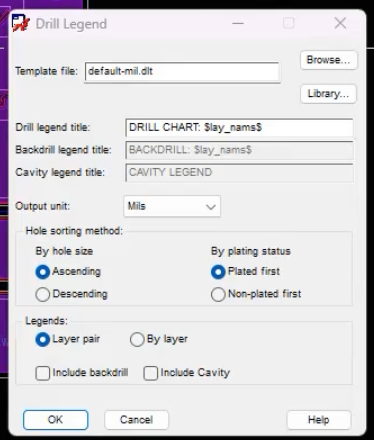 该窗口什么都不用改直接点击OK->
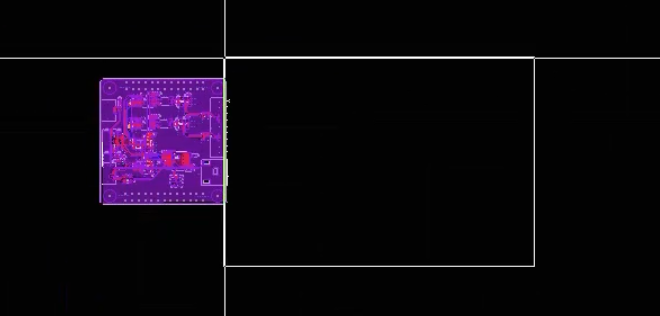 光标处出现方框->将方框放到PCB板的左侧或右侧(不要放上边或下边)点击
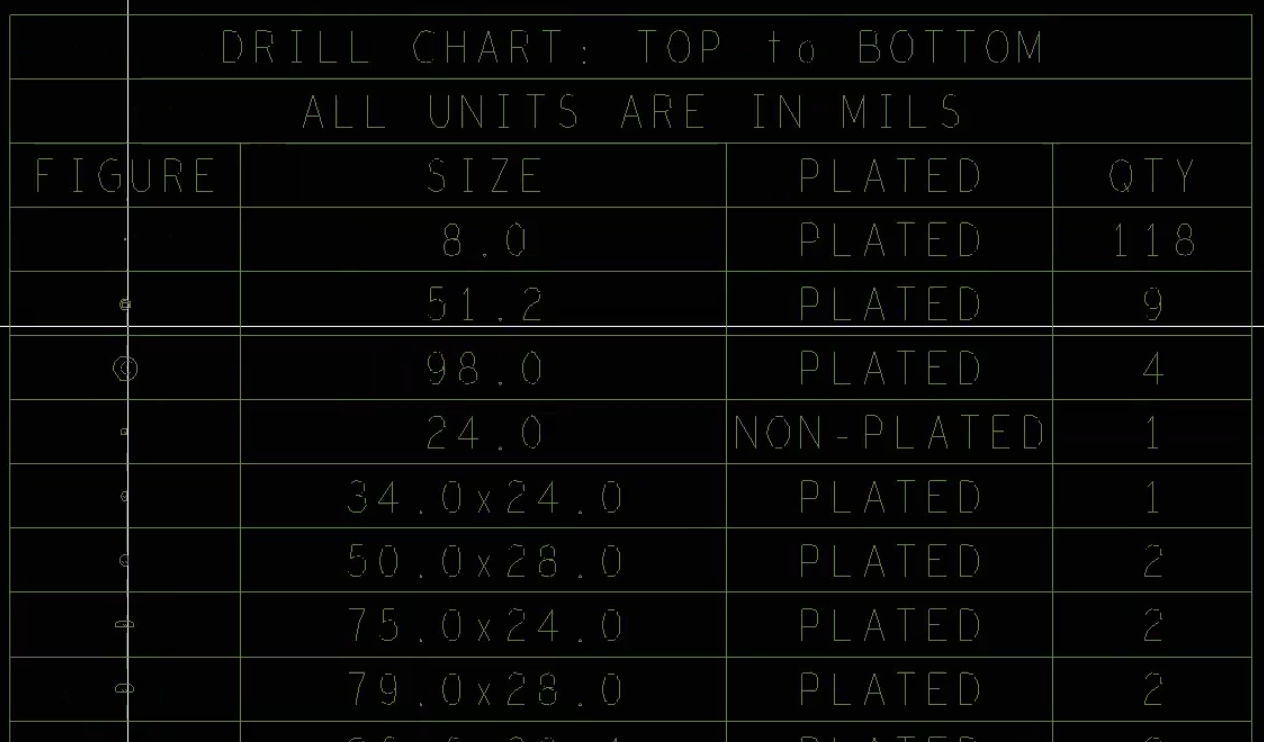
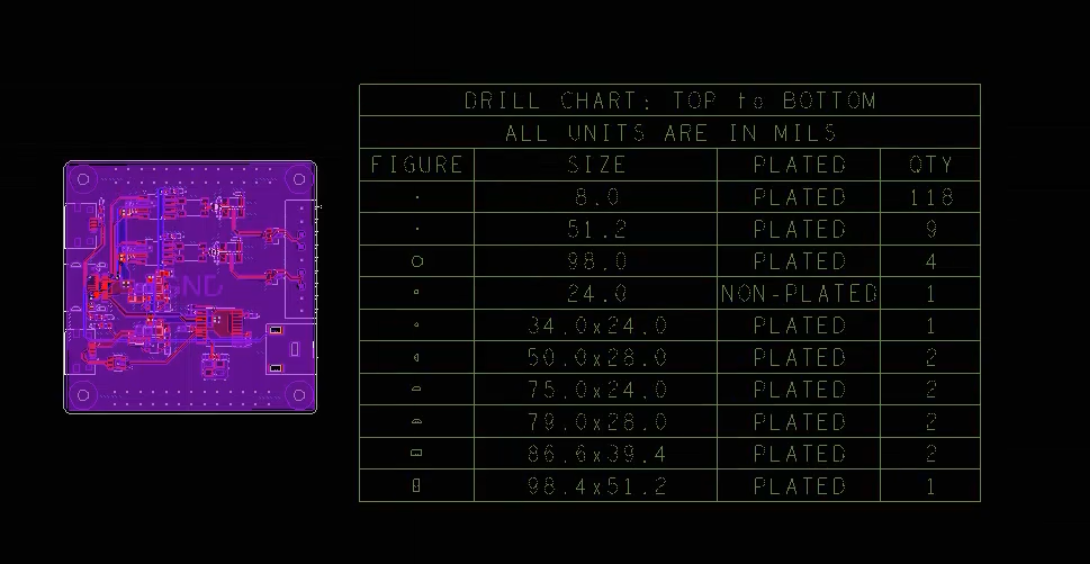 ->此为钻孔表如果想让钻孔有字母表示可以在设置钻孔表时在Symbol Character处设置表示符(不要起相同的表示符)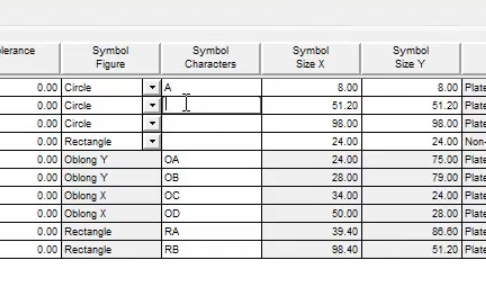
- 菜单Manufacture->NC->Drill Legend
- 添加各层的光绘底片
- 光绘文件一般包括:顶底层丝印层、顶底层组焊层、顶底层钢网层、电气层文件、钻孔层文件、坐标文件、装配文件
- 所谓电气层,对于六层板来说就是1-6层对于两层板来说就是2层,每层的子层都包含:VIA,PIN,ETCH,BOARD层
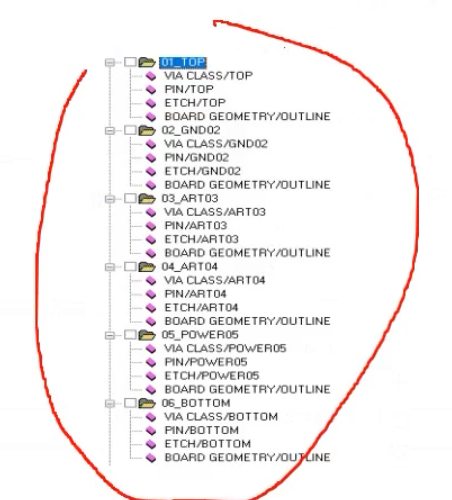
- 电气层:工具栏Artwork->
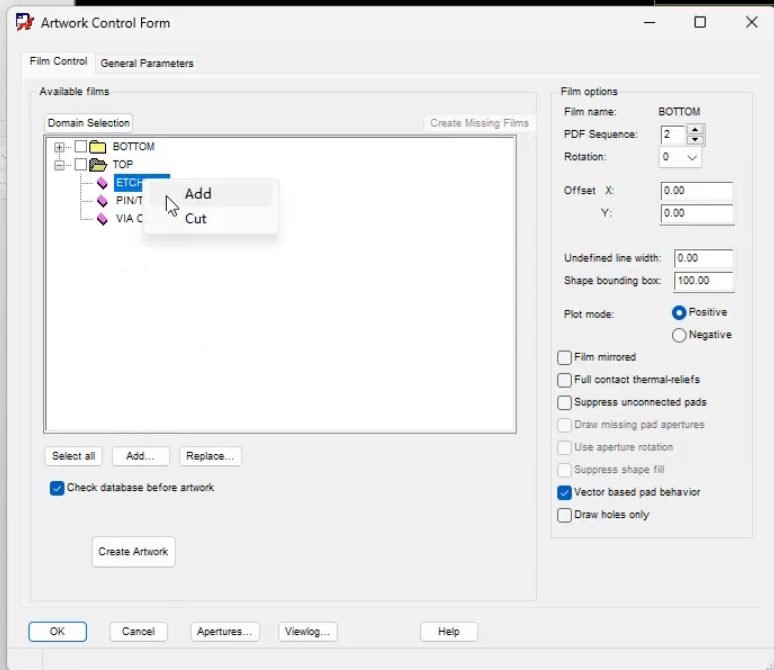
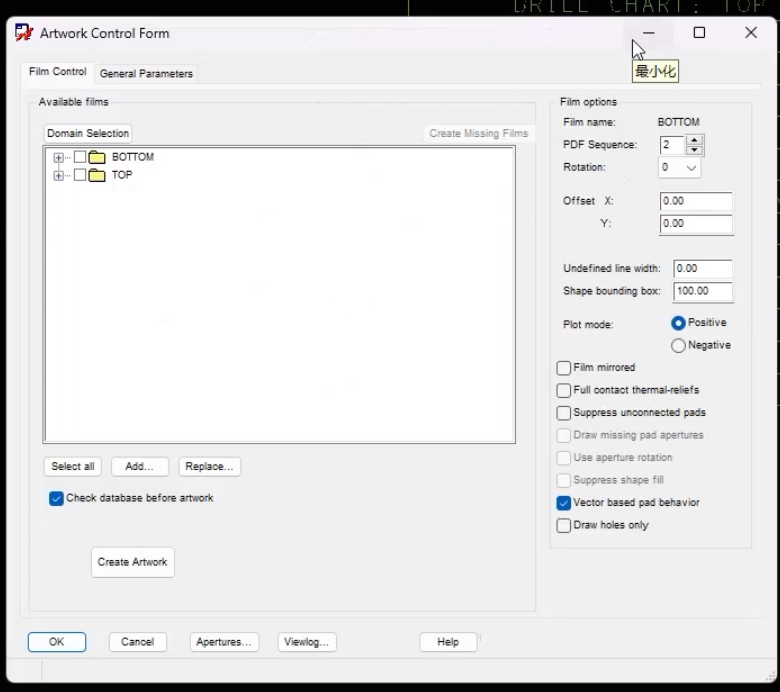 注意不用该窗口时不要点击最小化,如果最小化再次点击Artwork窗口不会弹出来(菜单->View->Windows->Show all),当前只有Top和Bottom层,分别点开Top或Bottom加号,对比电气层子层看缺少哪一层,随便找一个子层右键->Add
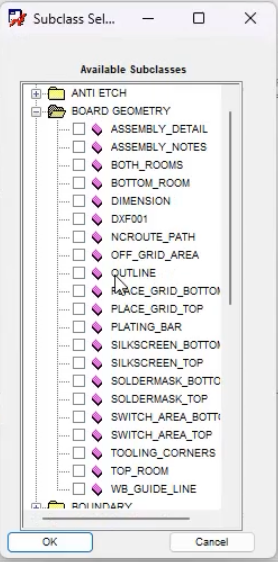
 ->勾选Board Geometry/Outline
 ->OK
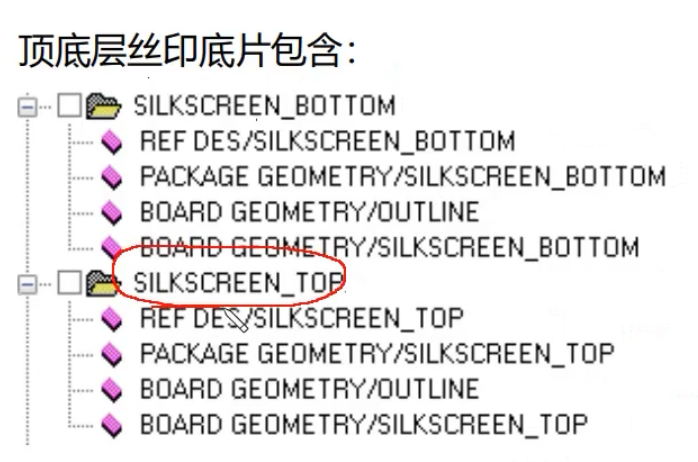
->OK - 顶底丝印层:
 给层起名字时一定和这个层原有名一致(不能写错可以从Options窗口中找对应的正确名字),在当前层中随便右键->Add
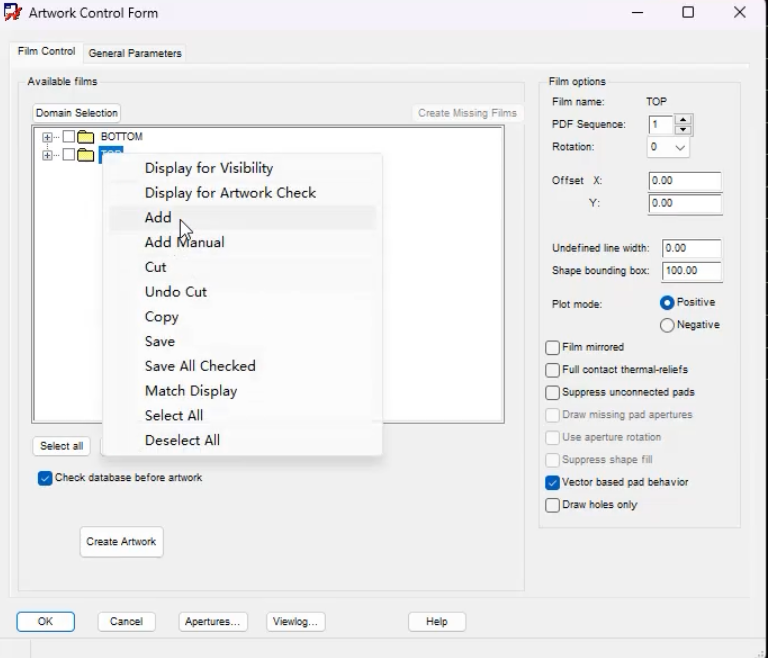 ->
->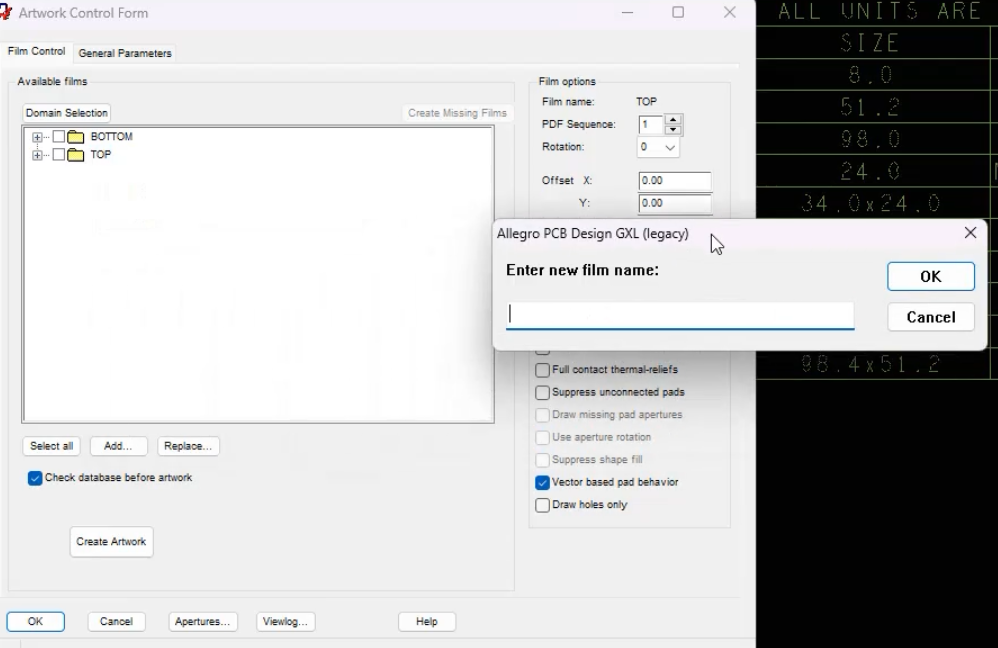 ->
->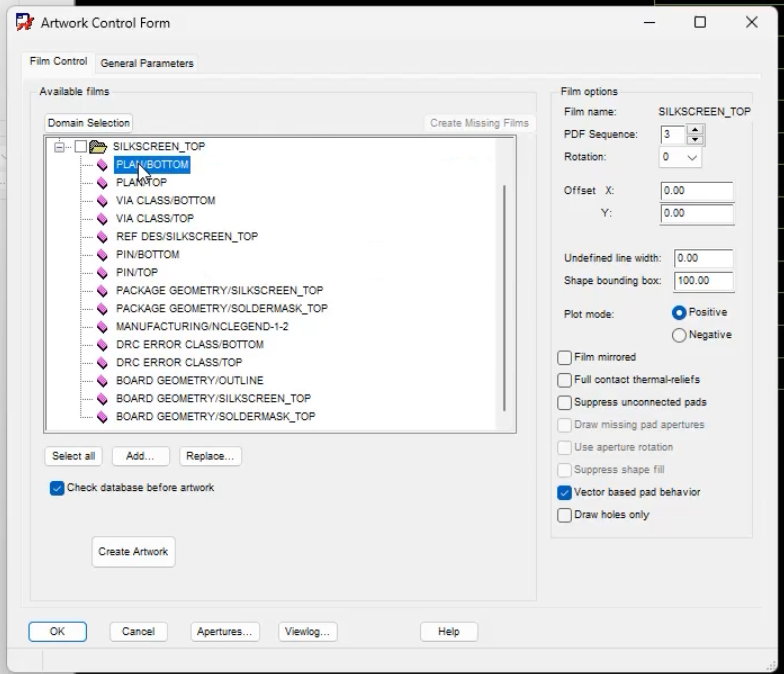 在子层中删除不相关的层,只保留DEF DES,PACKAGE GEOMETRY,BOARD GEOMETRY中的丝印层和BOARD GEOMETRY/OUTLINE->
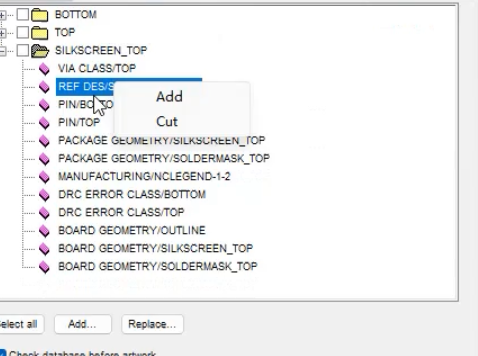 想要删除的右键Cut->顶层丝印层添加好后右键待复制的目录复制生成底层丝印层
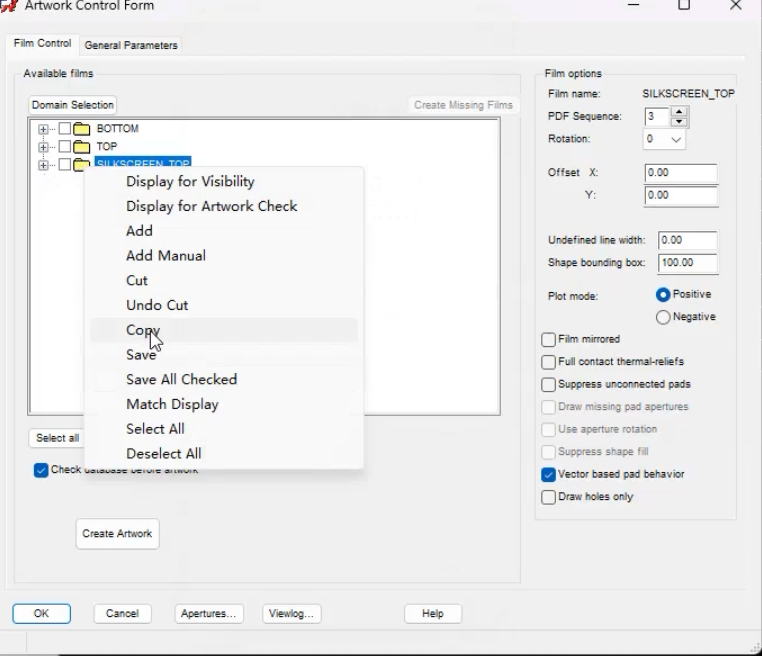 ->
->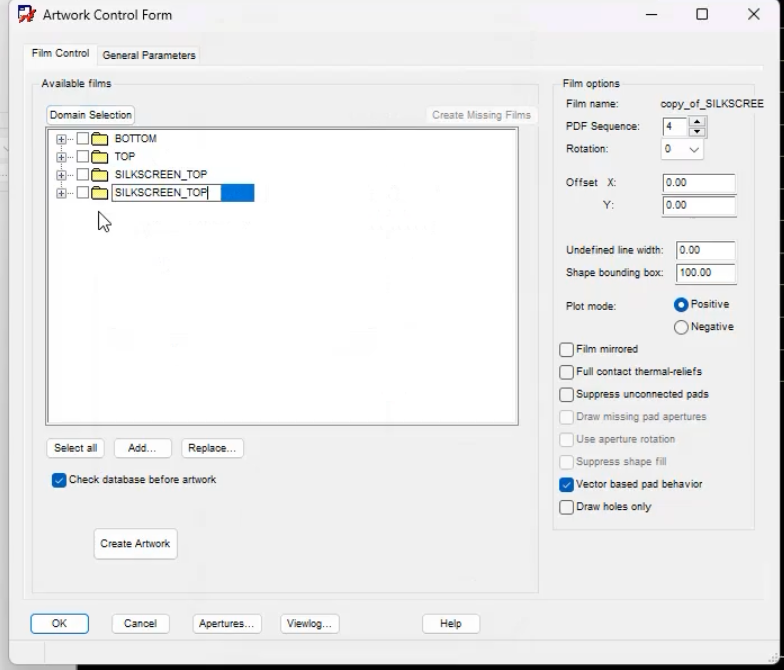 改名字:点击复制生成的目录名再点击一次目录目录名即可修改
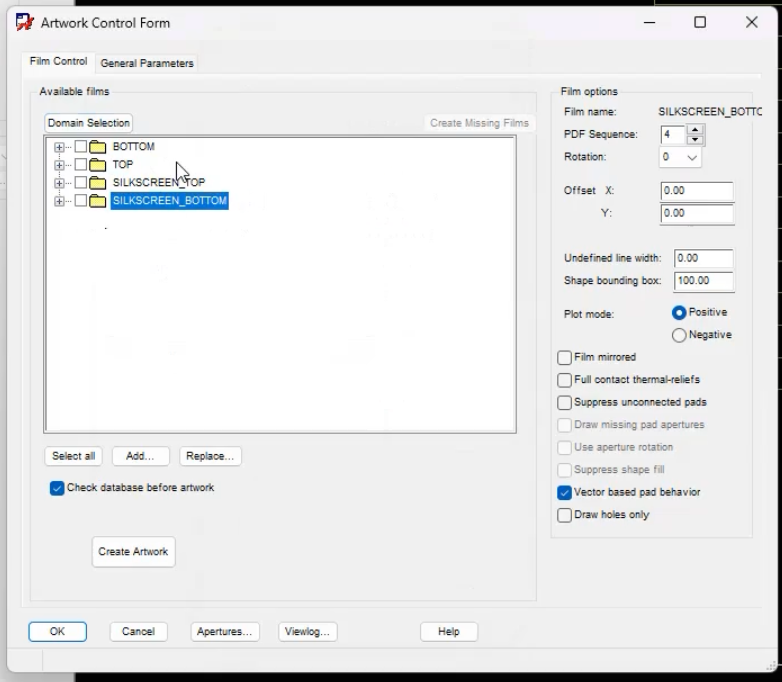 ->删除子层重新添加Bottom的子层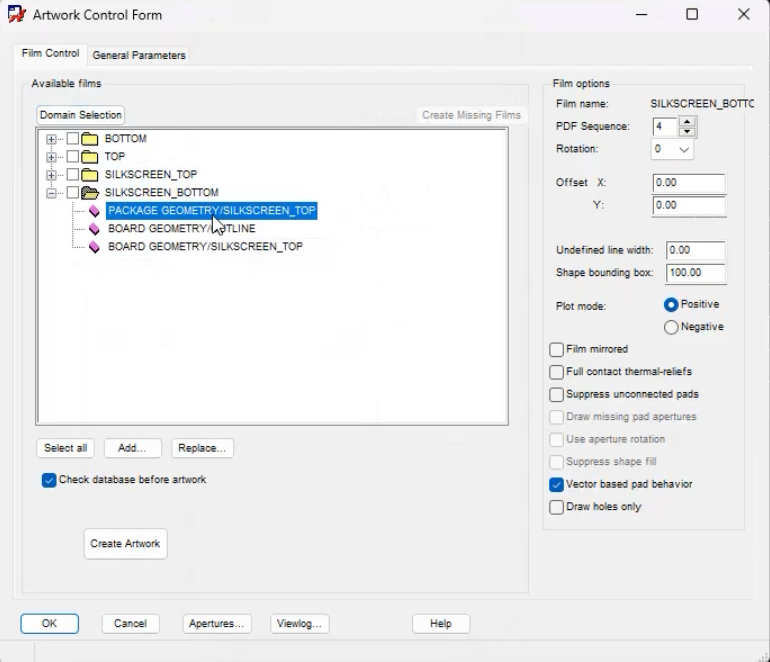
- 顶底层组焊底片:
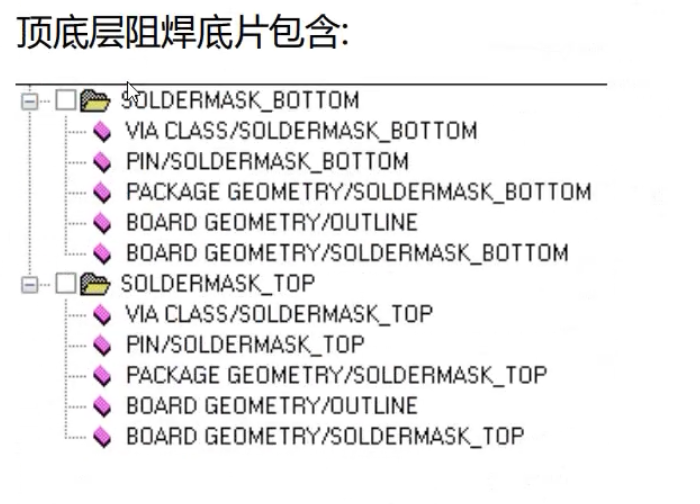 操作同理如上,注意复制后的子层数目如果和原有复制的数目不一致
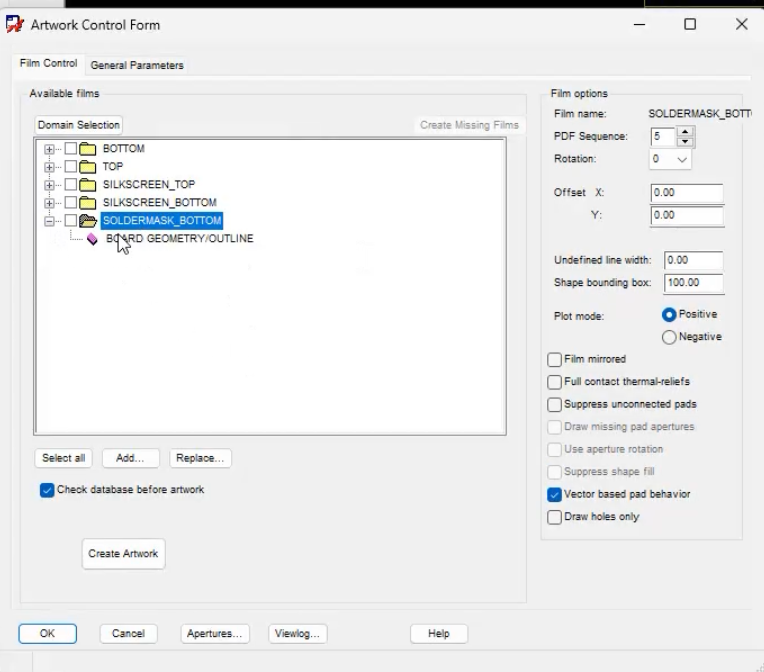 (复制后只有一个子层被复制的有4个子层),此时需要更新即关闭窗口重新打开
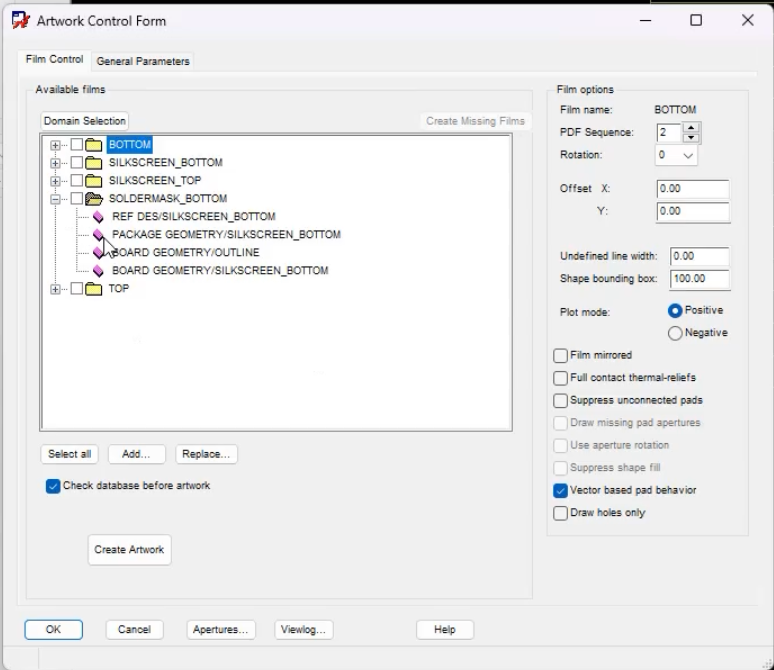 此时就变回4个子层。
 - 顶底层钢网底片(焊接作用)
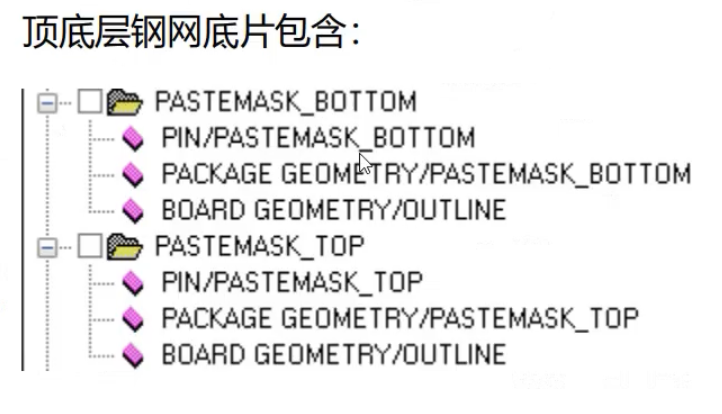
- 钻孔层底片
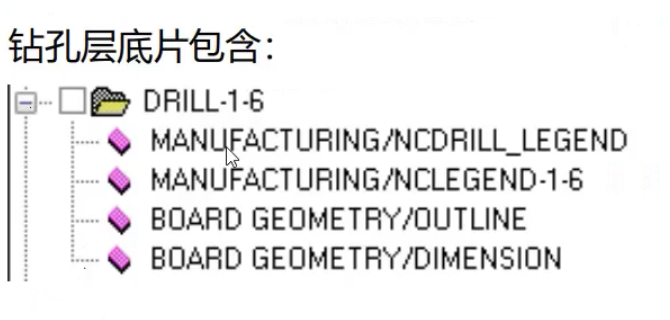 ,1-6代表6层,1-2代表两层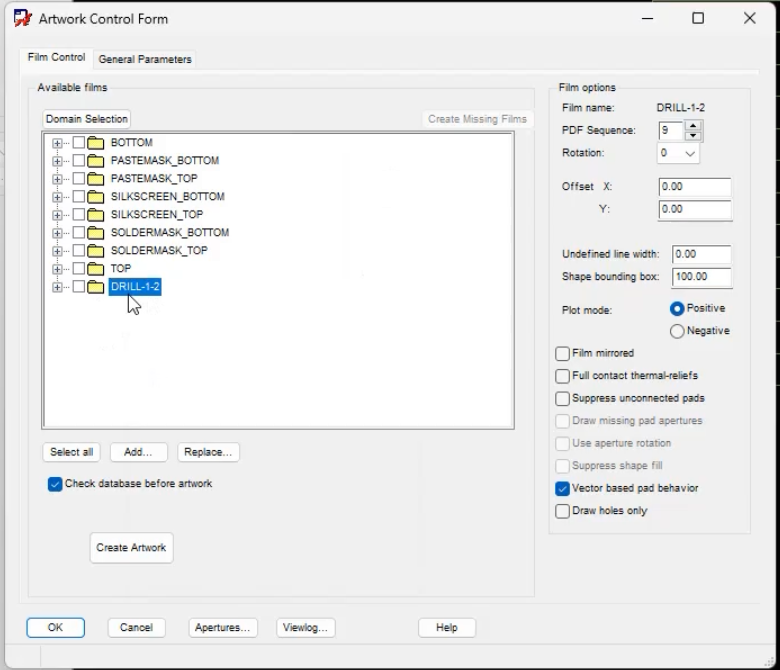
- 装配层,该层会打印PDF,与制板无直接关系
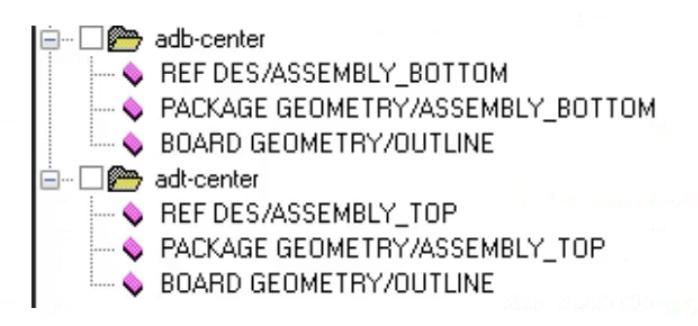 ,注adb/t是assembly drawing bottom/top简写,正规命名为adb-center换成ASSEMBLY_BOTTOM/TOP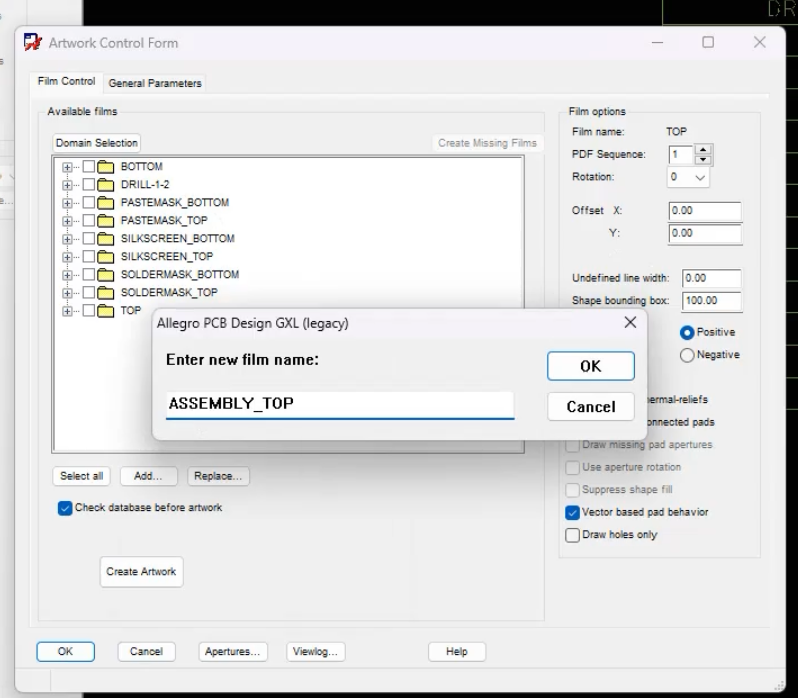
- 输出光绘底片
- 输出钻带文件:菜单Manufacture->NC->NC Drill
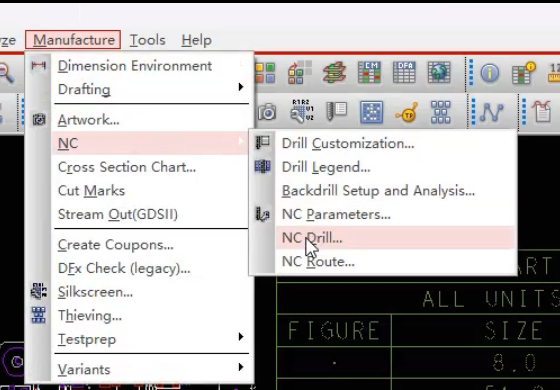 ->钻带文件扩展名drl,先勾选Auto tool select和Repeat codes,点击NC Parameters弹出窗口勾选ASCII,Leading zero suppression,Enhanced Excellon format, 设置Format(比例): 2,5,点击close
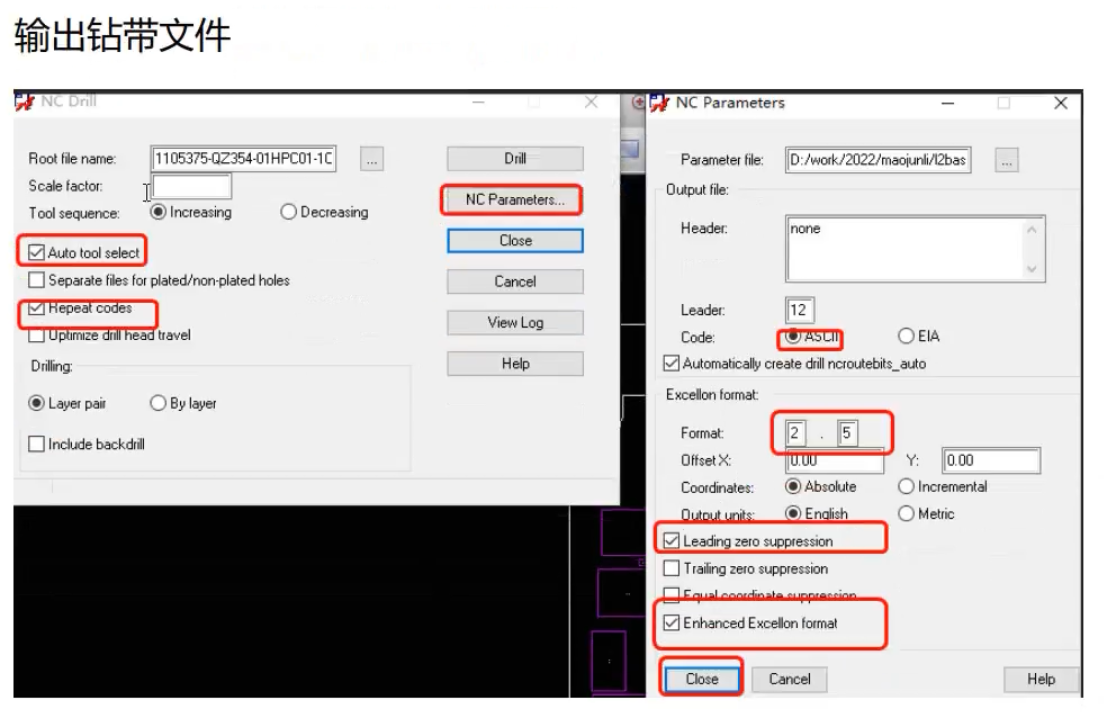 ->再二次点击NC Parameters检查是否正确->点击Drill
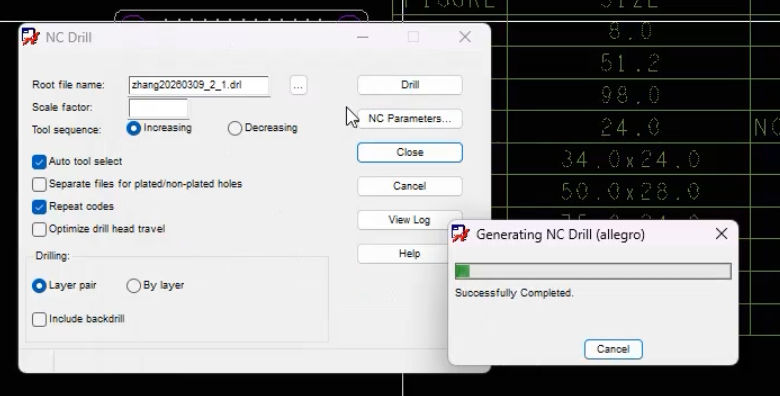 ->钻带文件drl输出到当前项目的pcb板文件brd同级目录下->close关闭窗口
 - 有异型孔(非圆形孔)的板子输出路由文件扩展名rou, Manufacture->NC->NC Route
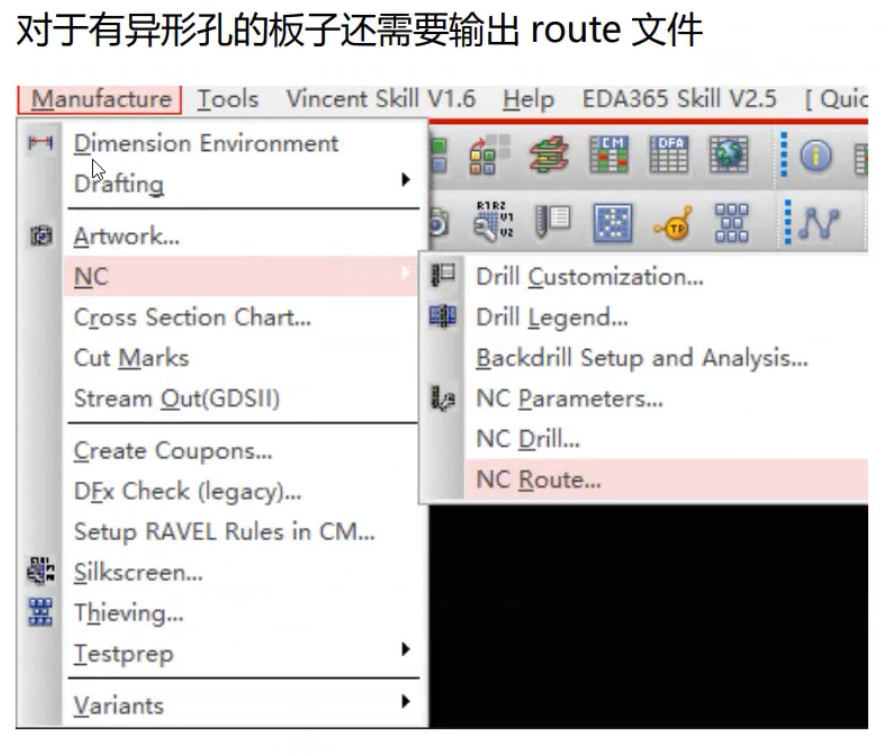 ->点击NC Parameters
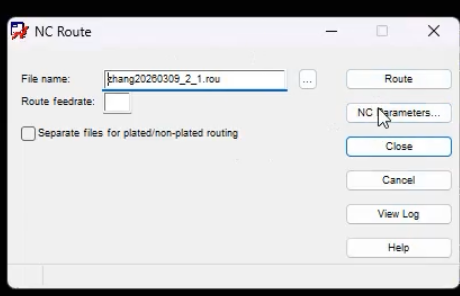 ->参数设置同上钻带文件
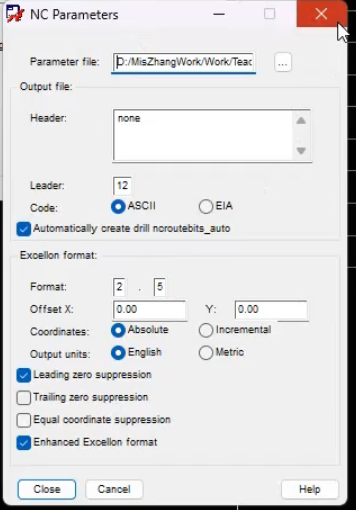 ->close->点击Route
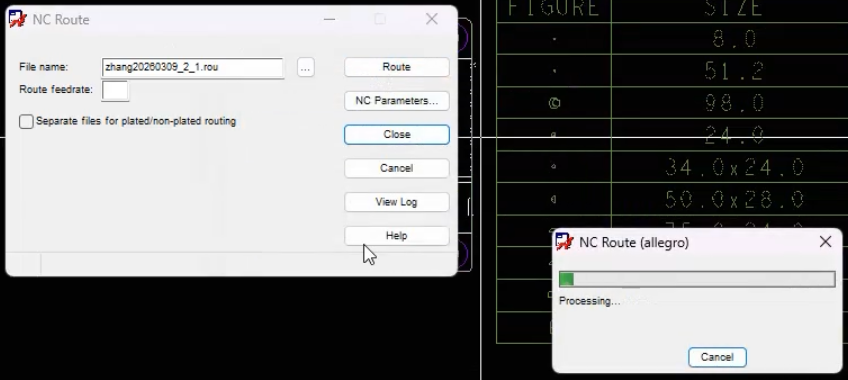 ->close
 - 输出ipc文件:File->Export->IPC 356
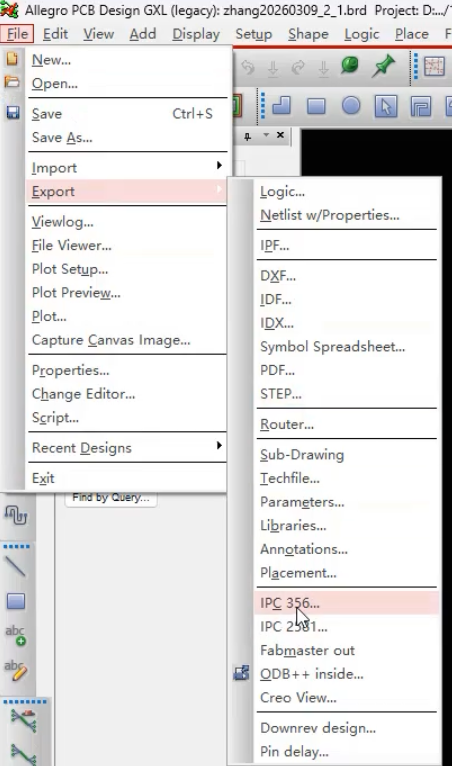 ->
->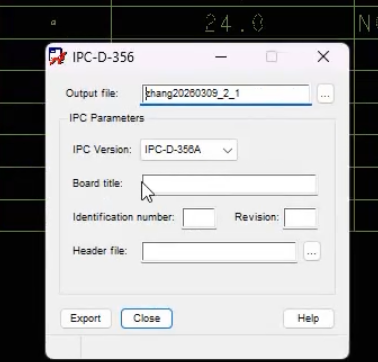 直接点击Export->
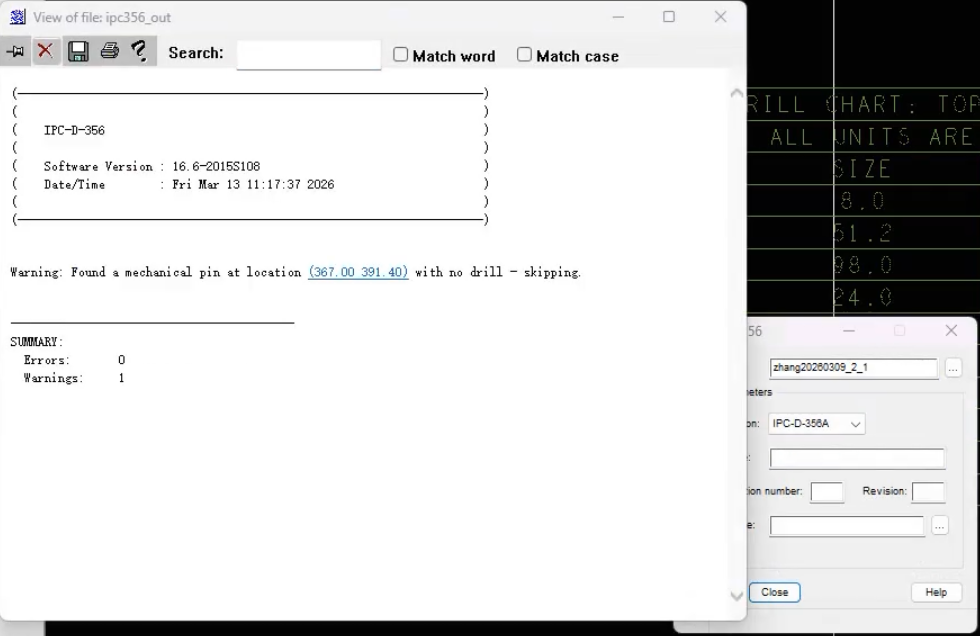 只要显示0个错误就OK->Close
 - 输出各层文件:工具栏->Artwork
 ->General Parameters面板->勾选Geber RS274X,Inches,设置Integer places:5,Decimal places:5
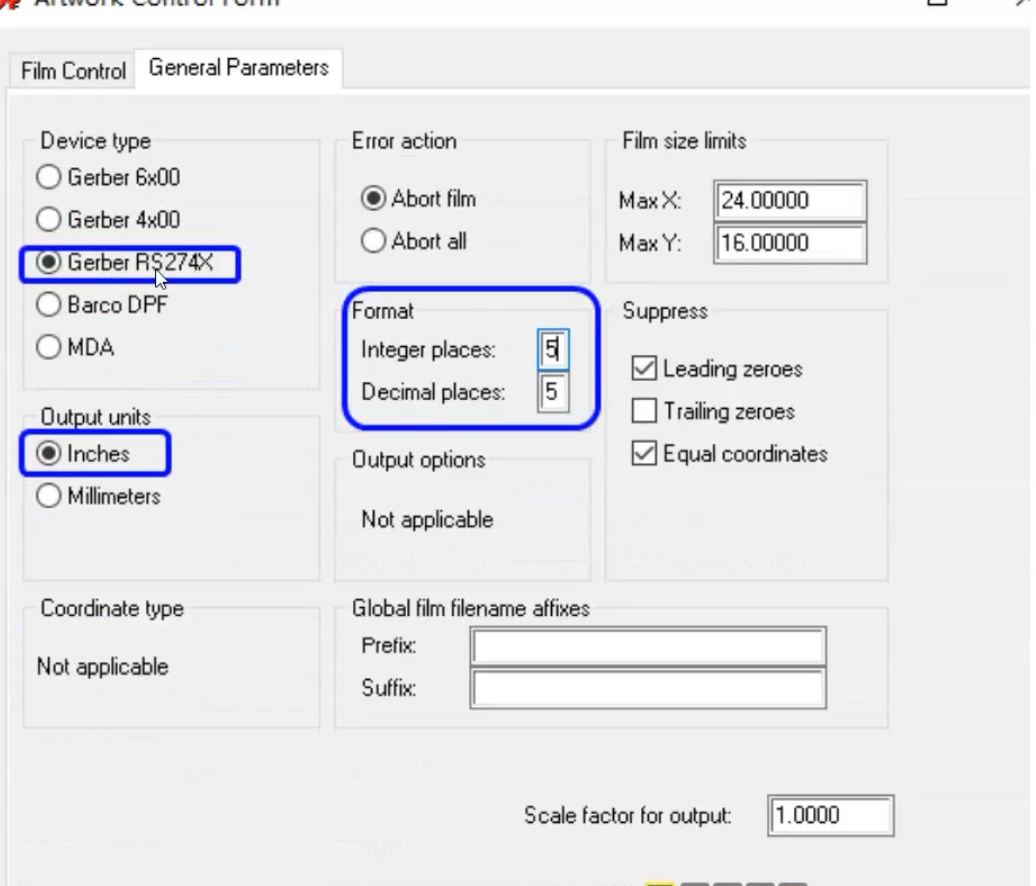 ->切回Film Control面板查看每个目录的Undefined line width: 0(注:此处不是6), Shape bounding box:100
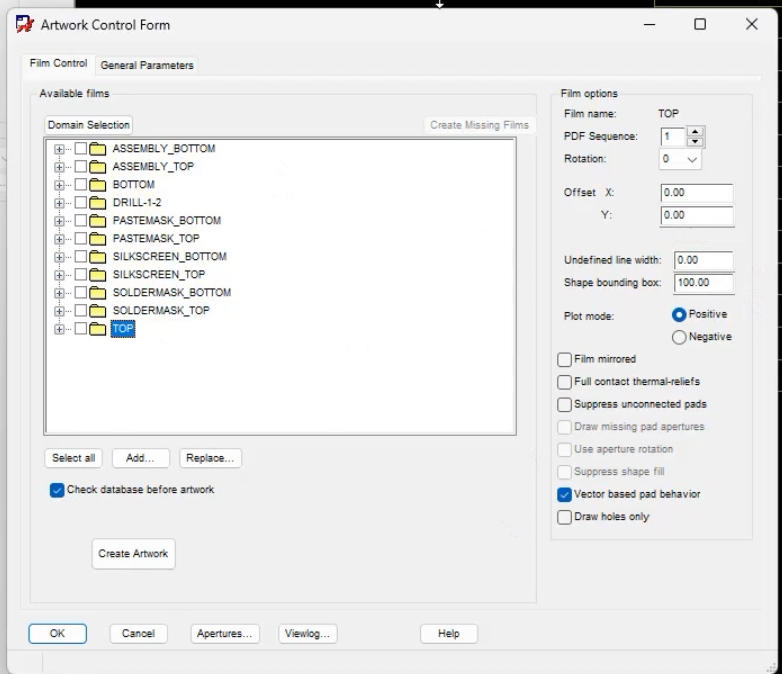 ,方法为点击第一个目录然后方向键检查所有->点击select all->Create Artwork
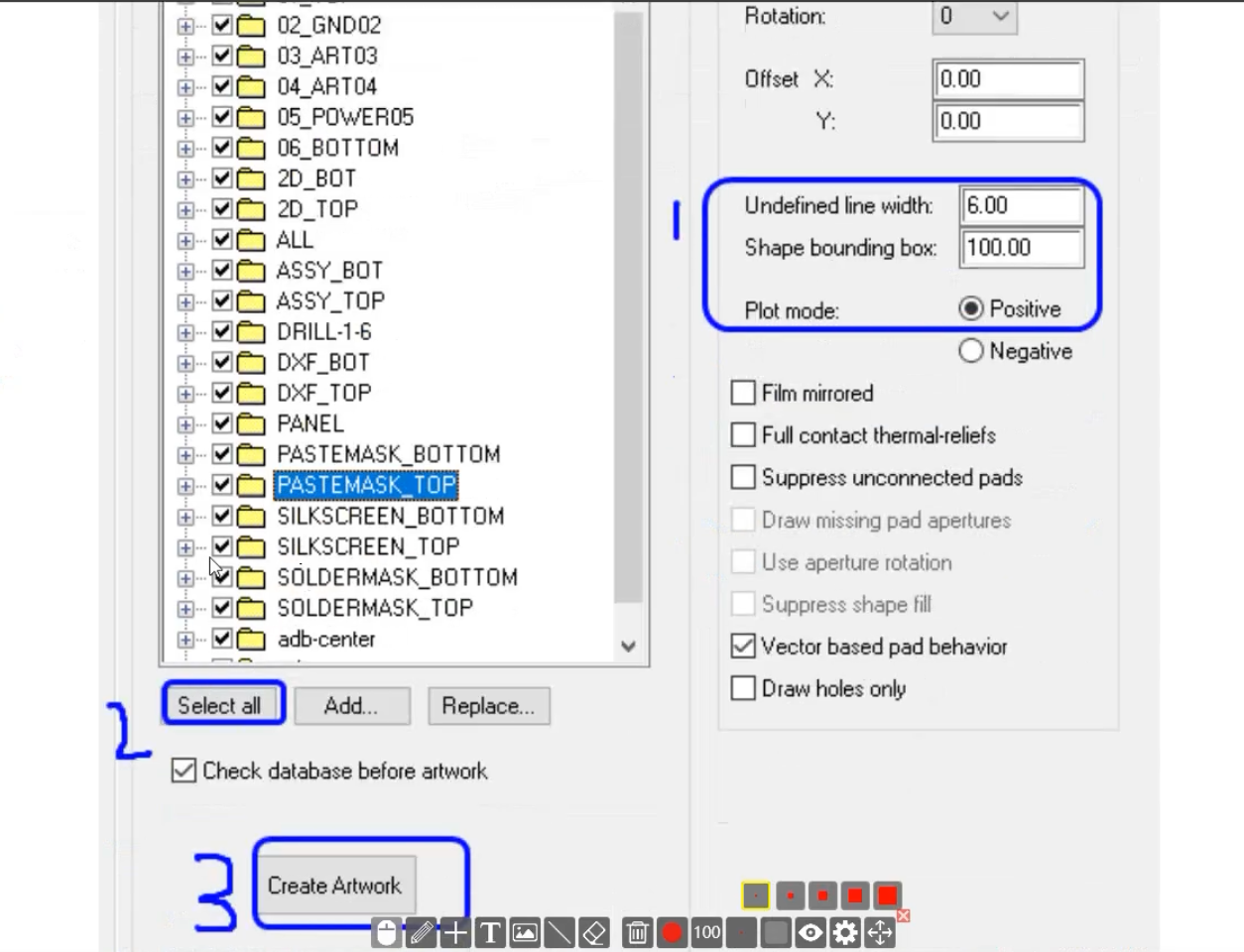 ->
->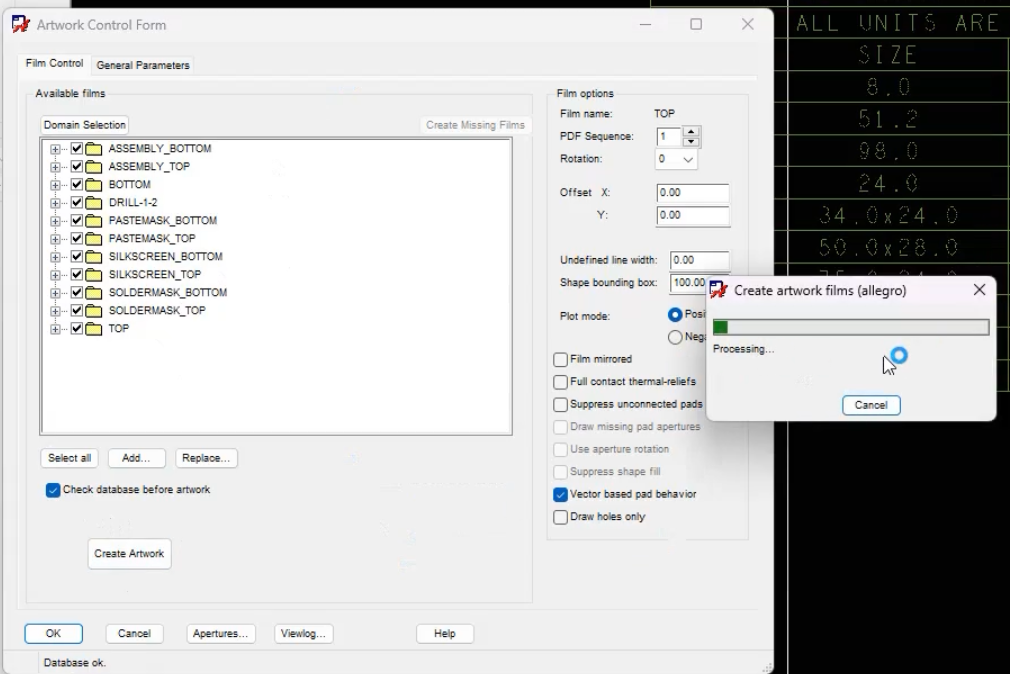 ->
->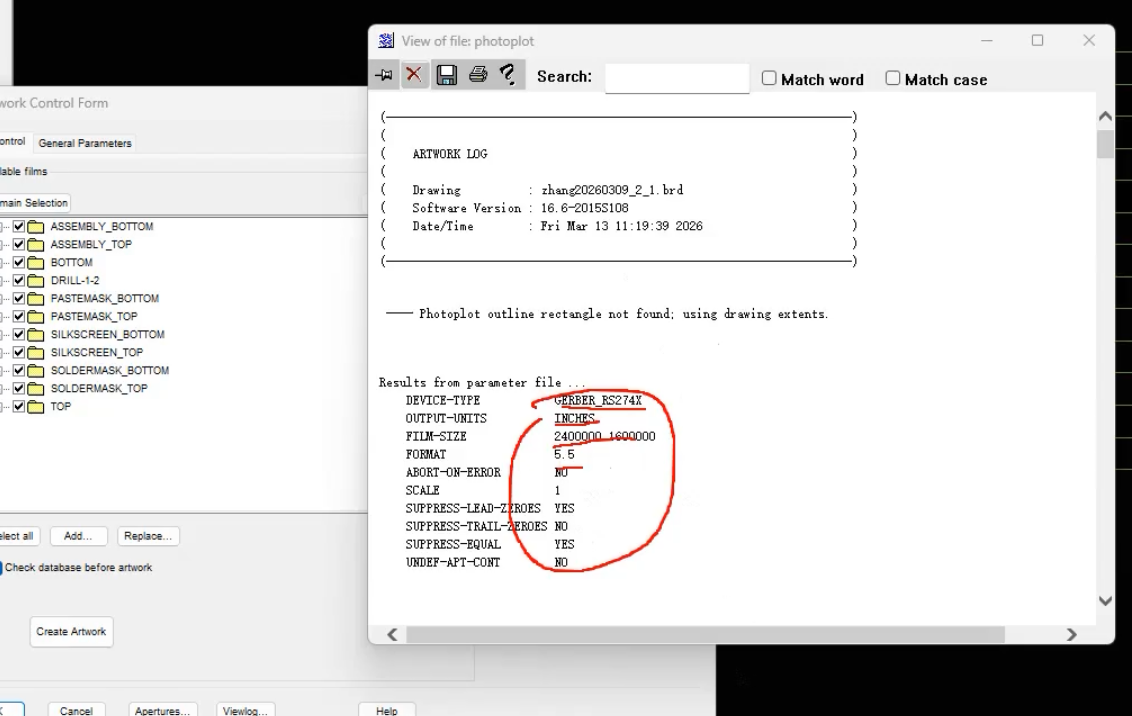 如果PCB绘图过程有问题此处会报错->OK,输出art文件
 - 输出坐标文件:File->Export->Placement
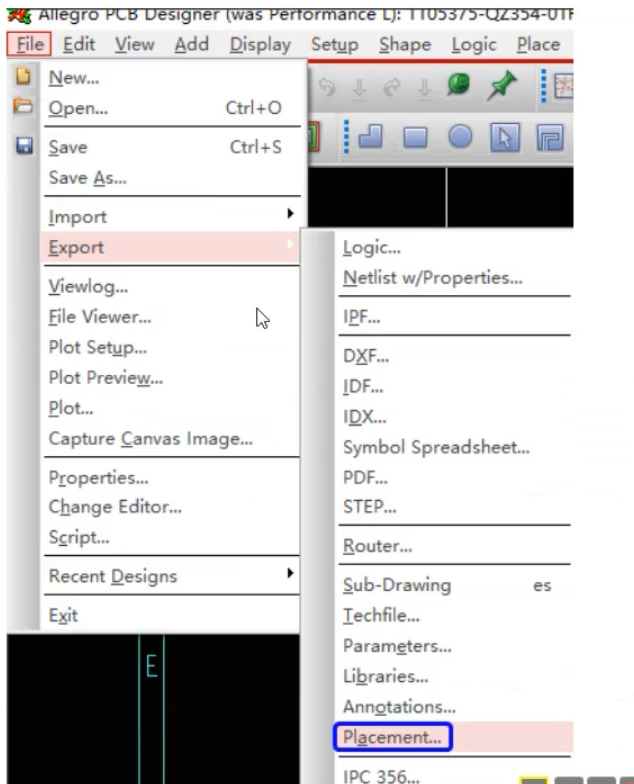 ->
->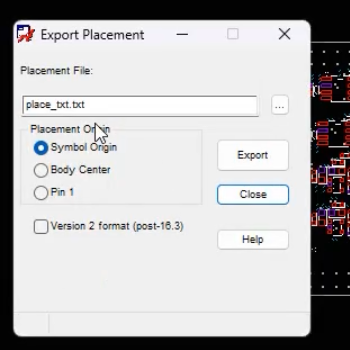 ->直接Export->close,输出txt文件
 - 将输出的所有文件分类压缩
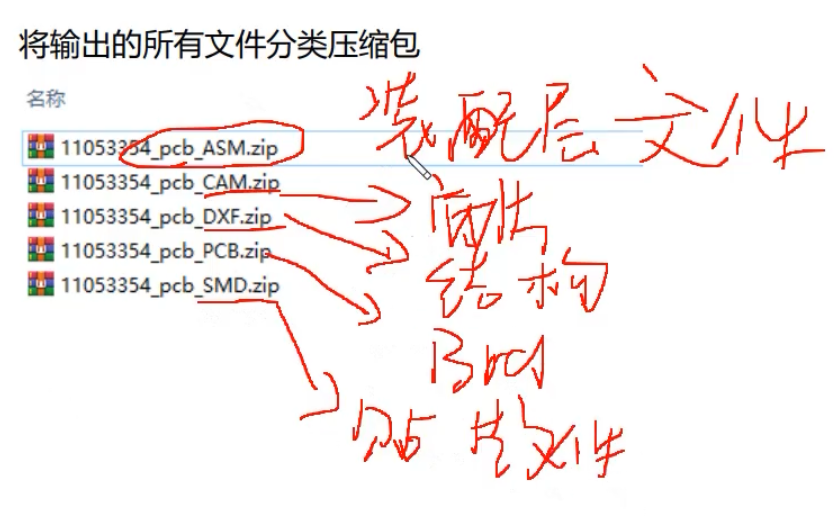 ,这些文件发送给板厂
- ASM装配层文件(需要调整装配层位号在导出pdf),该压缩文件最后处理,先处理压缩其他层文件
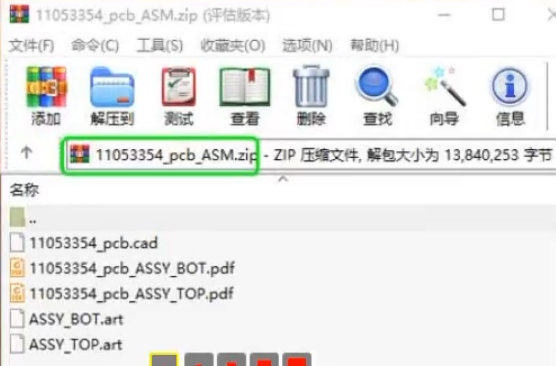 ,打包不需要cad文件,当前只有两个art文件还没有pdf文件,导出pdf:File->Export->PDF
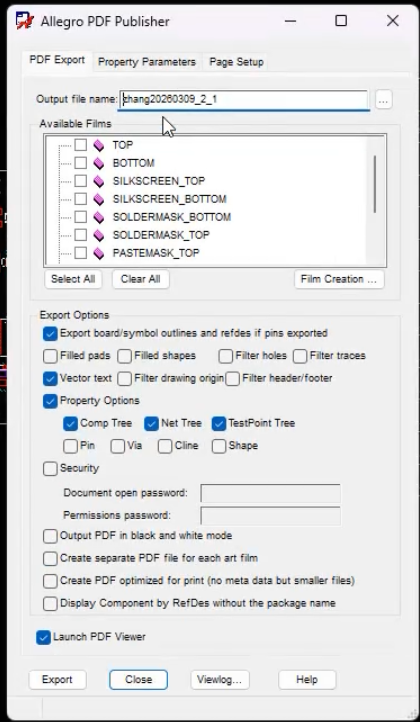 ->勾选ASSEMBLY_TOP或者ASSEMBLY_BOTTOM只选一个
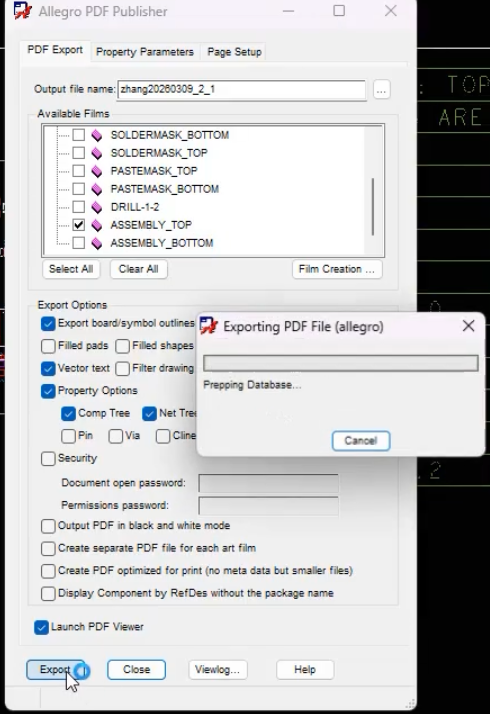 ->export->
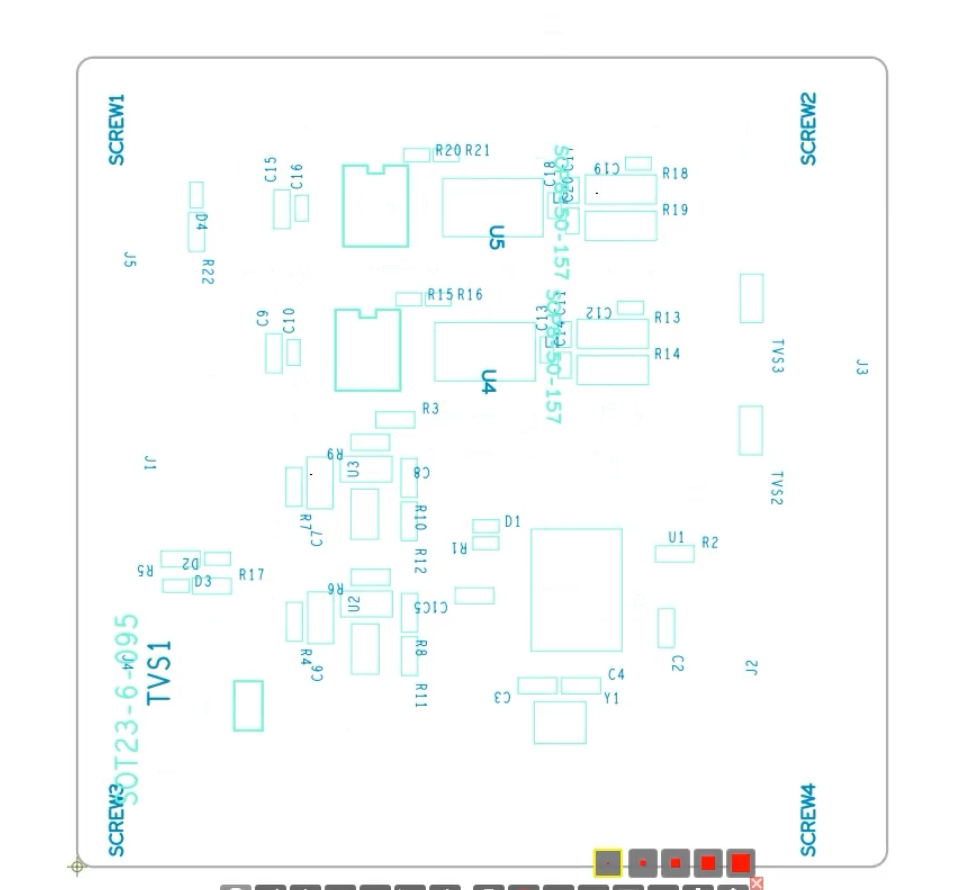 装配层的位号是乱的,所以导出前要调整位号
- 显示装配层位号:工具栏->颜色管理器->
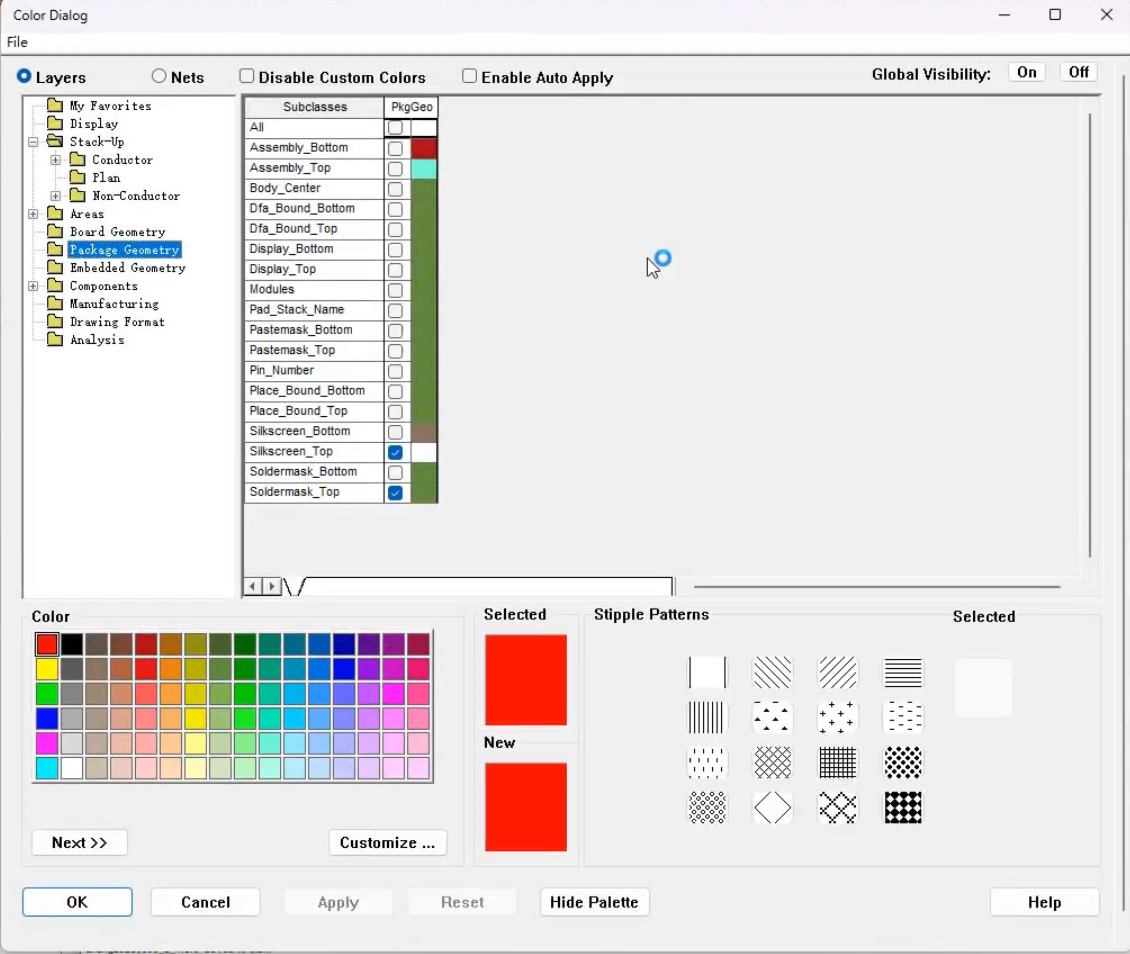 1)package Geometry取消勾选丝印层Silkscreen_Top/Bottom和组焊层Soldermask_Top/Bottom(当前导出哪层取消勾选哪层),勾选Assembly_Top; 2)Components/Ref Des勾选Assembly_Top; 3)Stack-Up取消勾选Top/Bottom; 4)Board Geometry取消勾选Silkscreen_Top/Bottom,Soldermask_Top/Bottom,勾选Outline->Apply->OK
 - 调整装配层位号:Options/Package Geometry, Assembly_Top
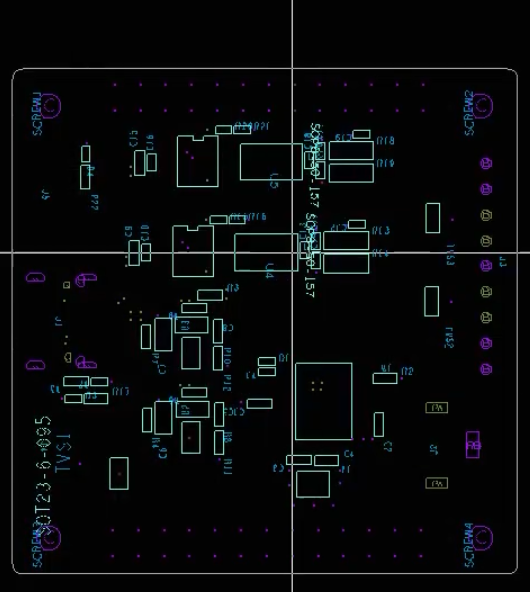 ,装配层的字体需要统一,Edit->Change
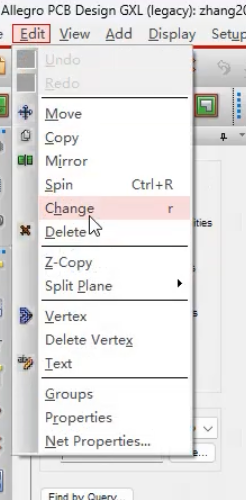 ->Finds/只选Text, Options/Ref Des, Assembly_Top, Text block:1->框选pcb板
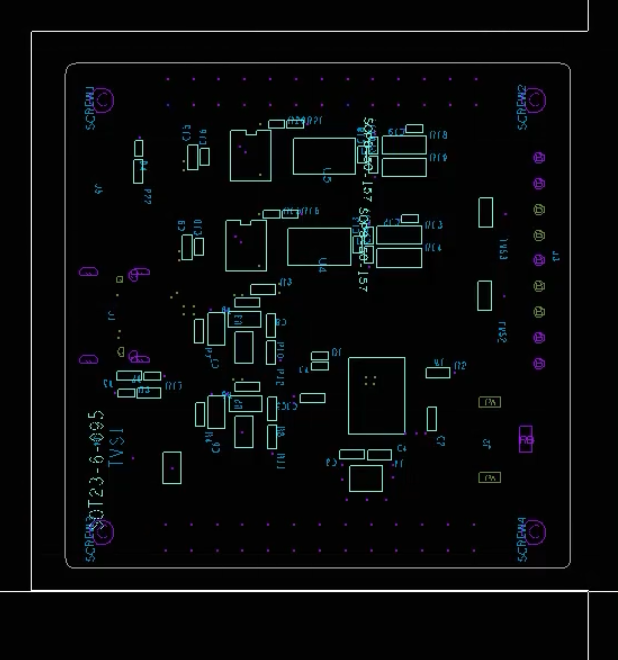 ->Done->移动命令->Finds/只选Text->移动文字
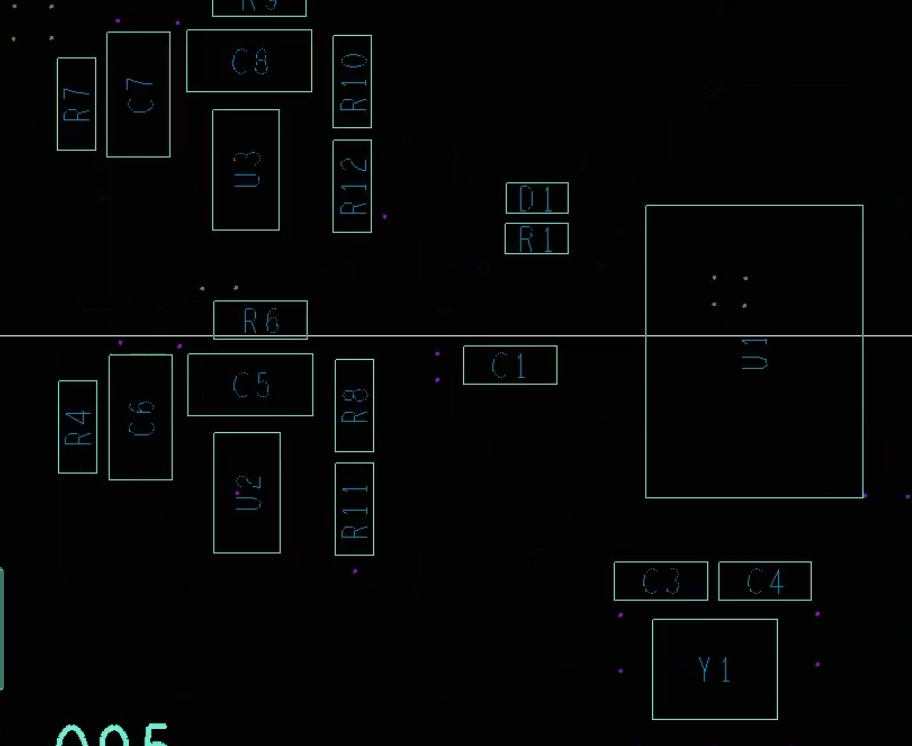
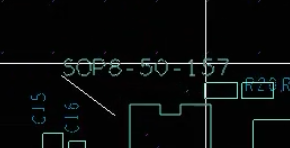 这种文字放到空的地方不要压到任何东西->将剩余位号先放到器件的中心,File->Change Editor
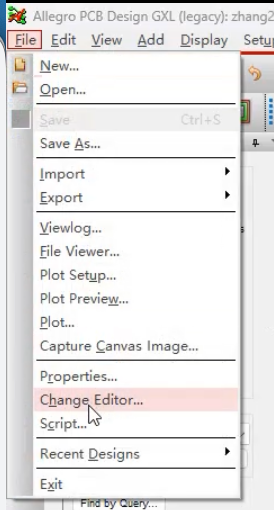 ->选Allegro PCB Designer (was Performance), 勾选4 FPGA System Planner和Allegro Productivity Toolbox->OK
 ->菜单Manufacture->Label Tune
 ->
->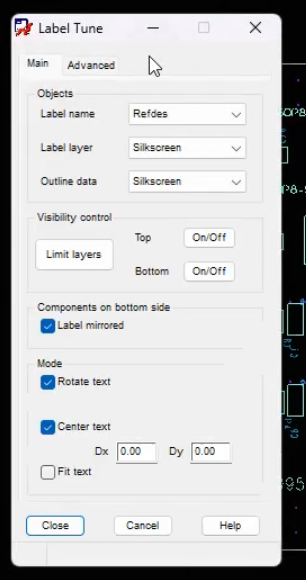 Label layer:Assembly, Outline data:Assembly->框选板子
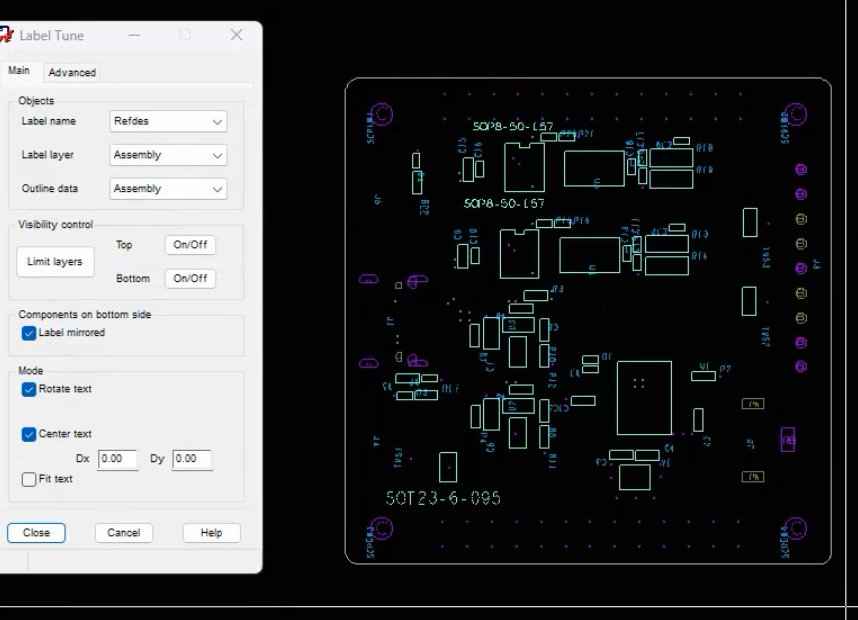 ->close->
 ->改回原来的编辑器模式File->Change Editor->选第一个取消所有勾选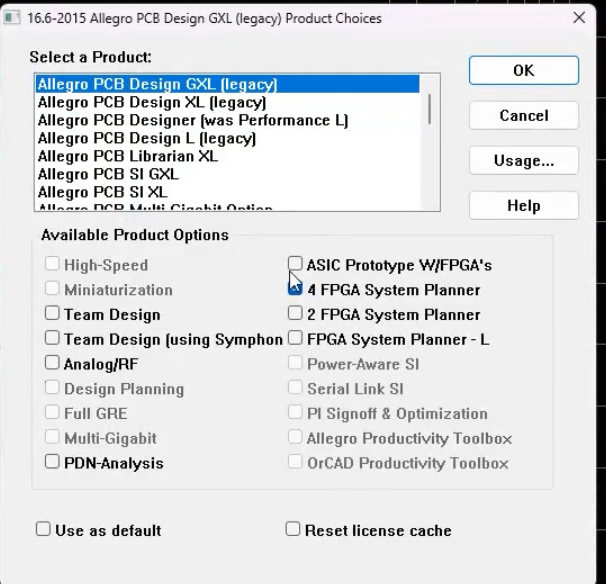
- 导出装配层丝印:File->Export->PDF
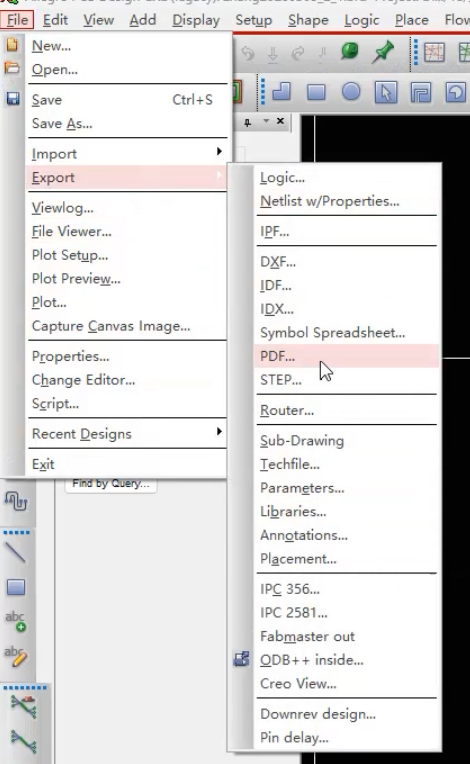 ->
->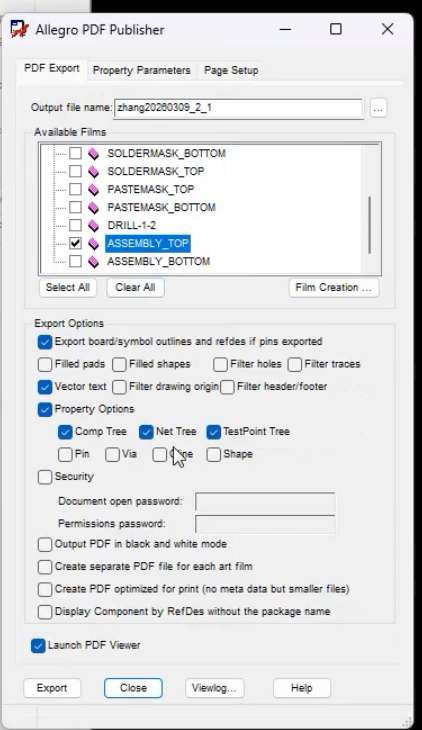 勾选ASSEMBLY_TOP->Export->
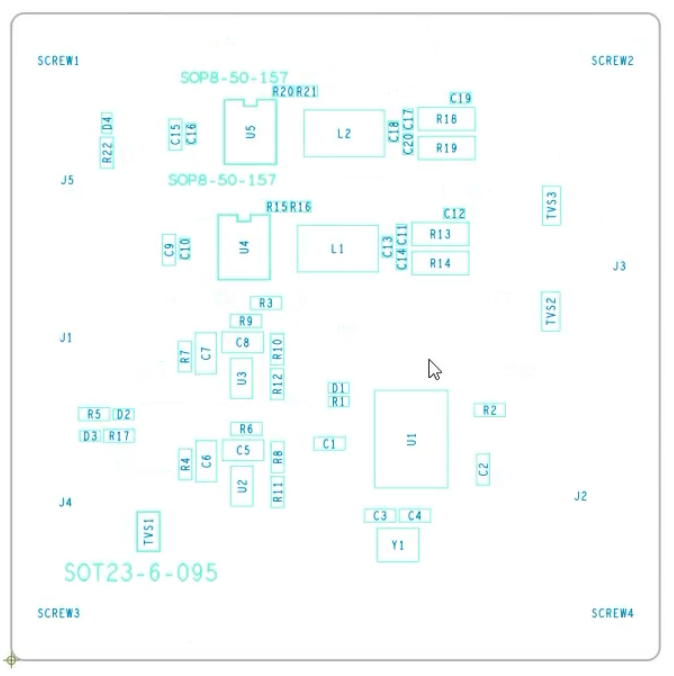 ->再勾选底层导出->
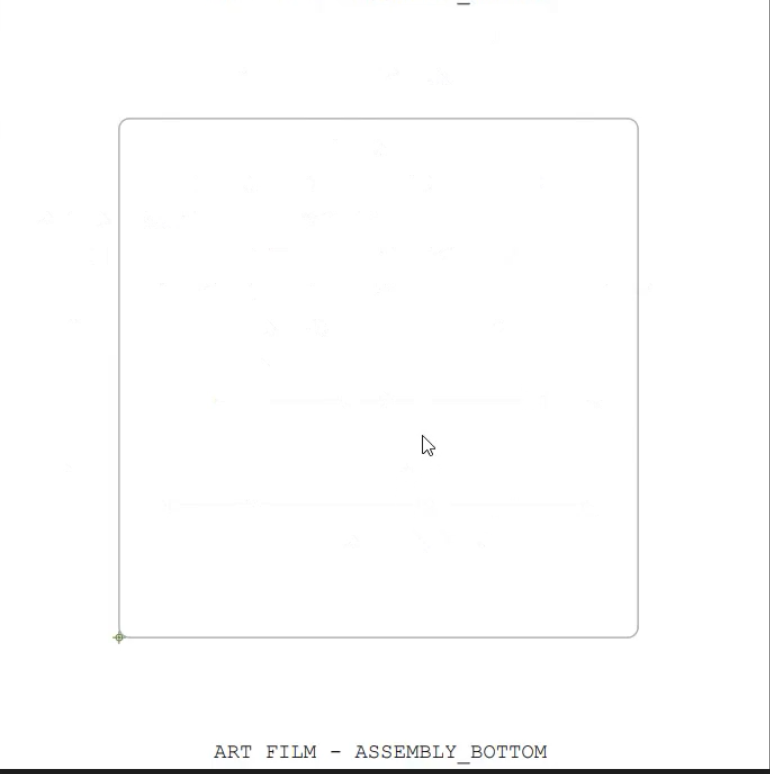 白的是因为底层没有元器件,如果有要分别调整顶层和底层位号
- 显示装配层位号:工具栏->颜色管理器->
- CAM底片文件,很重要,
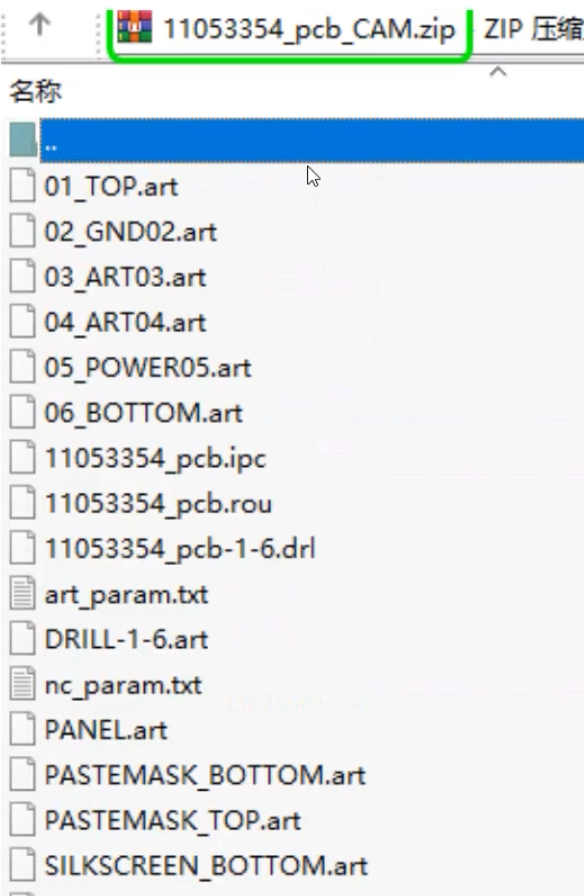
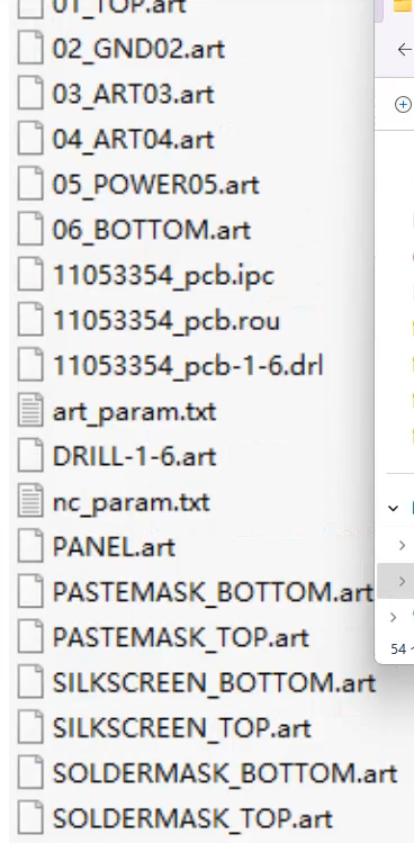 注:当前没有PANEL.art文件,当前图片是6层板所以有01-06,两层板只有Top.art和Bottom.art
 - DXF结构文件
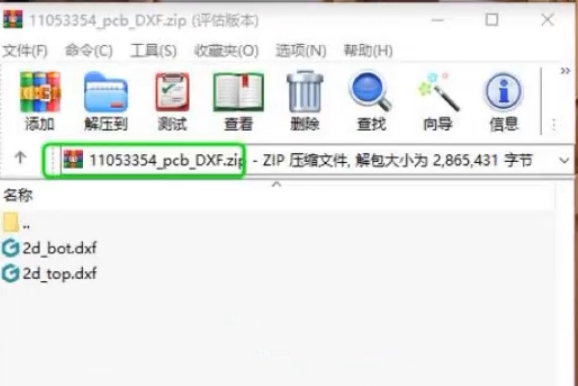 File->Export->DXF
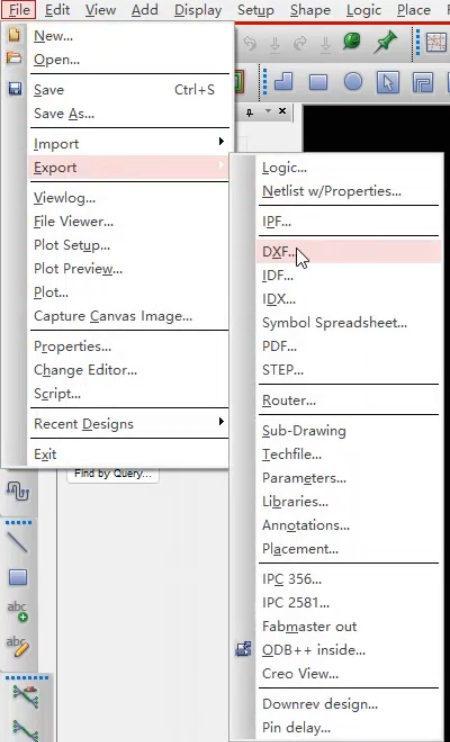 ->
->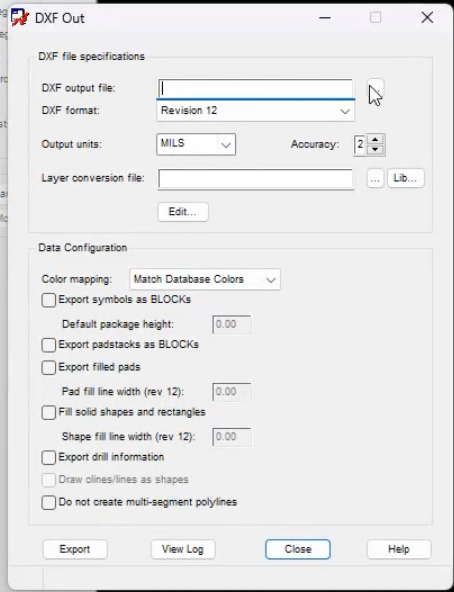 ->DXF output file:起文件名DXF_TOP, Output units: MM, 点击Eidt->
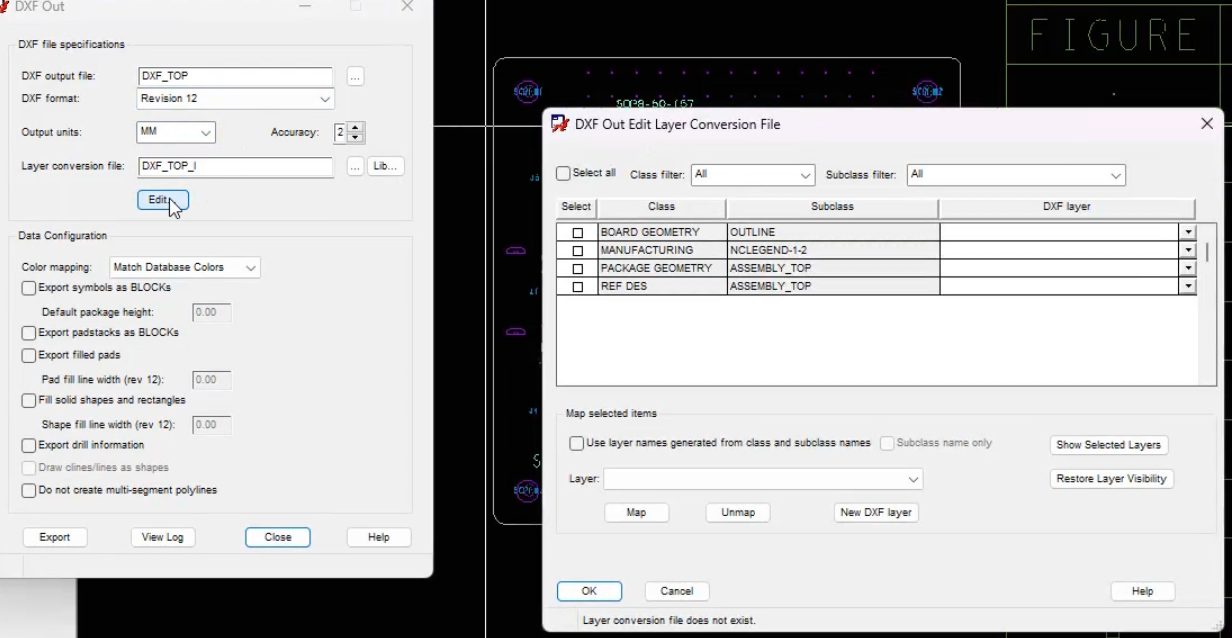 因为之前颜色管理器只显示了装配层,所以此处层少了,打开颜色管理器:1) Stack-Up勾选Top/Bottom; 2)Area/Route Keepin勾选Through All, Area/Package Keepin勾选Through All; 3)Board Geometry勾选Silkscreen_Top/Bottom; 4) Package Geometry勾选Silkscreen_Top/Bottom; 5) Components/Ref Des取消所有勾选(位号层想开就开不开也行)->Apply->OK ->再点击Edit
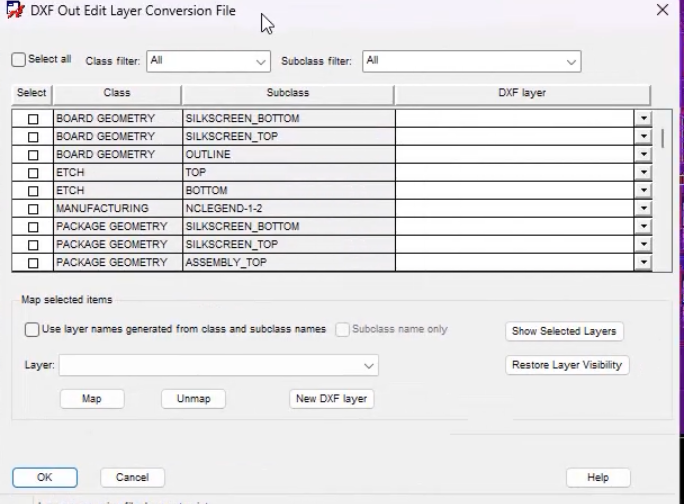 ->当前如果导出Top层结构就只勾选子层带Top和Outline的层->勾选Use layer names …->点击Map
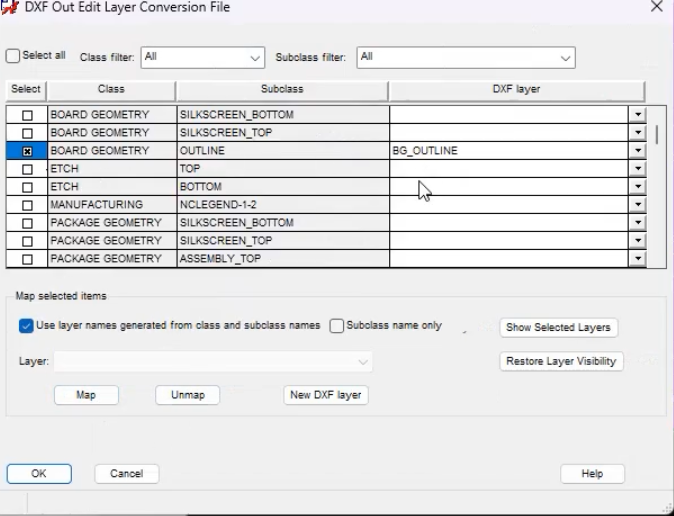 ->点击OK->Export
 - PCB Brd文件一般不给板厂发
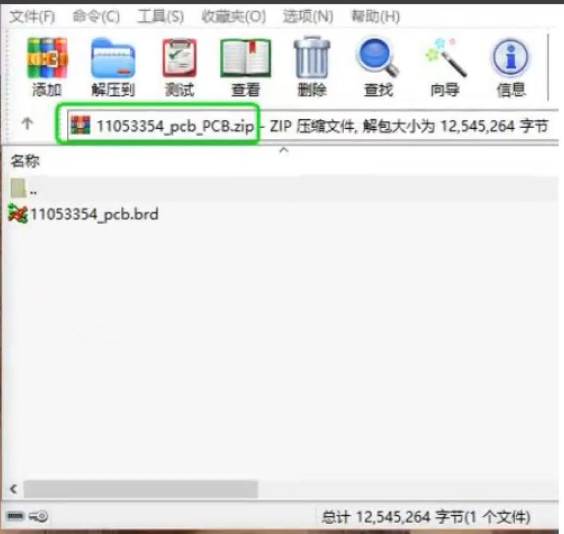
- SMD贴片文件(坐标,钻孔)很重要,
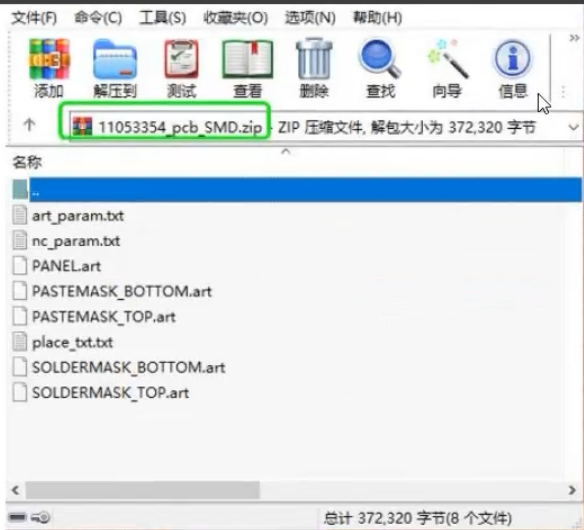 注意此处的PANEL.art文件找不到(我们的二层板子没有PANEL层所以没有该文件,加了工艺边之后就有了),压缩文件名格式:时间_PCB_SMD.zip
- ASM装配层文件(需要调整装配层位号在导出pdf),该压缩文件最后处理,先处理压缩其他层文件
- 输出钻带文件:菜单Manufacture->NC->NC Drill
- 调DRC(优化错误)